
Muchas de las páginas web que visita intentarán usar cookies para rastrear información sobre su visita, y hay una configuración en su iPhone donde puede bloquear las cookies.
Pero elegir bloquear estas cookies puede hacer que Es difícil usar los sitios web de la manera que le gustaría, por lo que puede decidir habilitar o permitir esas cookies nuevamente para mejorar su experiencia de navegación.
Puede habilitar las cookies en un iPhone yendo a Configuración > Safari > luego desactiva Bloquear todas las cookies.
Tabla de contenido ocultar
Cómo activar las cookies para un iPhone
Toca Configuración . Selecciona Safari. Desactiva Bloquear todas las cookies.
Nuestra guía continúa a continuación con información adicional sobre cómo habilitar las cookies en el iPhone 13, incluidas imágenes de estos pasos.
A medida que el iPhone se enfoca cada vez más en proteger la privacidad de sus usuarios, existen Constantemente se agregan nuevas características al dispositivo que tiene como objetivo mantener su información segura.
Una opción que ha existido por un tiempo, sin embargo, involucra las cookies que acumula durante sus sesiones de navegación web en Safari.
Hay un interruptor en el menú Safari en el dispositivo que le permite controlar si esas cookies están bloqueadas o permitidas.
Puede realizar algunas acciones de navegación normales cuando sus cookies están siendo bloqueado, pero puede que le resulte difícil hacer todo lo que quiere hacer.
si ve errores de sitios web mientras navega, o recibe notificaciones que le piden que vuelva a habilitar las cookies, entonces usted quizás se esté preguntando qué hacer.
Nuestro tutorial a continuación lo ayudará a encontrar la configuración que Permita que las cookies se almacenen en Safari en su iPhone.
Sugerencia: Consulte nuestra guía sobre cómo borrar las cookies en un iPhone si desea eliminar las cookies y otros métodos de navegación. datos de su dispositivo.
Cómo habilitar las cookies en Safari en un iPhone 13, iPhone 13 Pro, iPhone 13 Pro Max y más
Los pasos de este artículo se realizaron en un iPhone 13 en iOS 16. Sin embargo, estos mismos pasos funcionarán para la mayoría de los otros modelos de iPhone y versiones de iOS.
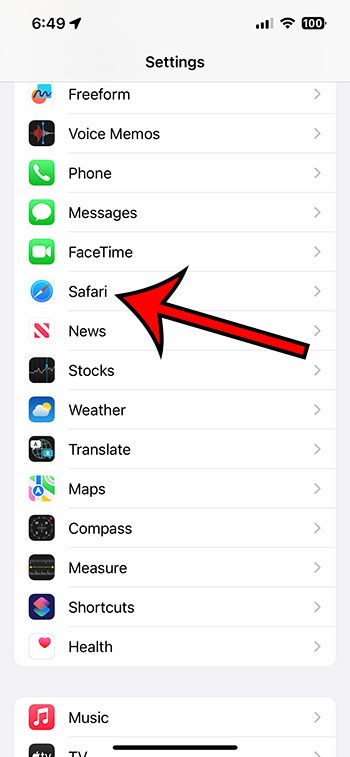
Paso 1: busque el ícono de la aplicación Configuración en su pantalla de inicio y seleccione para abrir la aplicación.

Paso 2: Desplácese hacia abajo y elija la opción Safari.
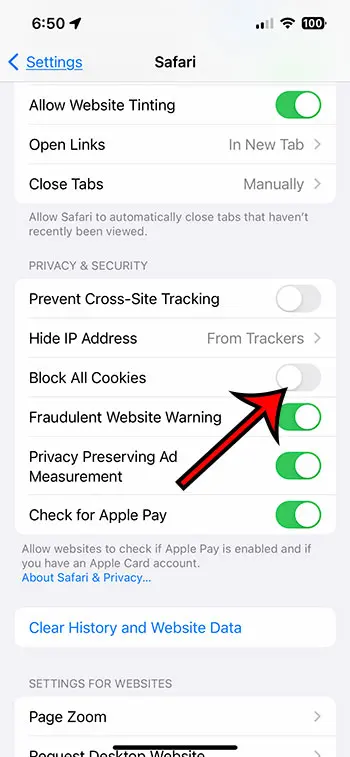
Paso 3: toca el botón a la derecha de Bloquear todas las cookies para apagarlo.
Tiene las cookies habilitadas cuando no hay un sombreado verde alrededor del botón. Tengo las cookies habilitadas en la imagen a continuación.
Ahora que sabe cómo habilitar las cookies en el iPhone 13, podrá activar y desactivar esta configuración en función de si desea o no habilitar las cookies o deshabilitado para sus sesiones de navegación.
Cuando está en el modo de navegación privada en su iPhone, el dispositivo aún manejará las cookies de la misma manera que lo hace cuando está en el modo de navegación normal.
Sin embargo, la mayor diferencia entre la navegación privada y la normal es que el iPhone eliminará o borrará automáticamente esas cookies cuando haya terminado con su navegación privada.
Otra configuración relacionada en el menú de Safari involucra la navegación entre sitios. seguimiento.
El seguimiento entre sitios afectará la capacidad de su iPhone para almacenar cookies de terceros. Si lo tiene desactivado, varios servicios no podrán rastrear su actividad en línea en las diferentes páginas web que visite.
Si ha habilitado las cookies pero aún tiene problemas con sus actividades de navegación, entonces es posible que desee intentar permitir el seguimiento entre sitios para ver si eso mejora las cosas.
Video sobre cómo permitir cookies en un iPhone
Matthew Burleigh ha estado escribiendo tutoriales técnicos desde 2008 Sus escritos han aparecido en docenas de sitios web diferentes y se han leído más de 50 millones de veces.
Después de recibir su licenciatura y maestría en Ciencias de la Computación, pasó varios años trabajando en administración de TI para pequeñas empresas. Sin embargo, ahora trabaja a tiempo completo escribiendo contenido en línea y creando sitios web.
Sus principales temas de escritura incluyen iPhones, Microsoft Office, Google Apps, Android y Photoshop, pero también ha escrito sobre muchos otros temas tecnológicos como bueno.
Lee su biografía completa aquí.