
El error crítico de Valorant es un error bastante común después de una actualización. El problema se debe principalmente a un conflicto en los permisos.
Cuando recibe un error de este tipo, el juego puede fallar, cerrarse solo o no iniciarse en absoluto, ya que Windows no puede resolver el problema. Entonces, ¿cómo solucionar ese error?
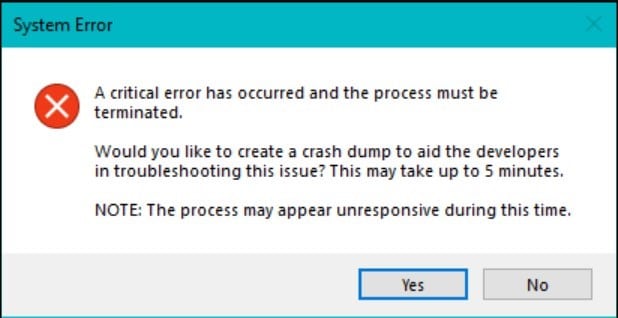
Lea este artículo para saber qué hacer para corregir un error crítico que se ha producido, y el proceso debe ser terminar con el error en Valorant.
Por qué ¿Ha ocurrido un error crítico en Valorant?
Hay varias razones por las que obtienes errores críticos mientras juegas a Valorant. Algunos de estos son:
Si el componente VGC no se está ejecutando en su dispositivo. Si Valorant Win 64 Exe File no obtiene privilegios administrativos para ejecutarse. Controladores de gráficos obsoletos. Archivos de instalación del juego corruptos.
¿Cuáles son las soluciones para el error crítico en Valorant?
Siga los métodos que se muestran a continuación cuando obtenga una solución’se ha producido un error crítico y el proceso debe terminarse’Error de Valorant.
1) Comprobar si el servicio de VGC funciona correctamente
Necesitas que el servicio de VGC funcione correctamente para jugar a Valorant. De lo contrario, puede obtener códigos de error mientras juega.
Entonces, siga los pasos que se detallan a continuación para verificar si el servicio VGC se está ejecutando en su PC:
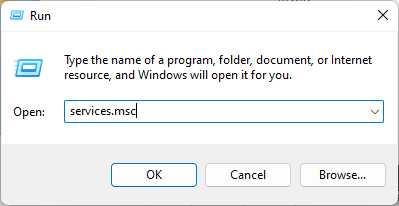
Presione Windows + R teclas para iniciar la utilidad Ejecutar. Escriba services.msc en el cuadro Ejecutar comando y presione Intro.
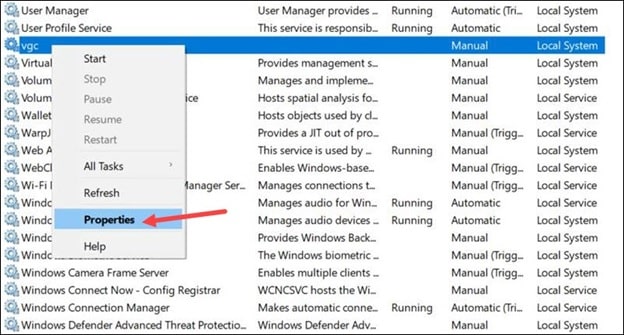
Haga clic derecho en VGC de la lista de servicios. Abra sus Propiedades.
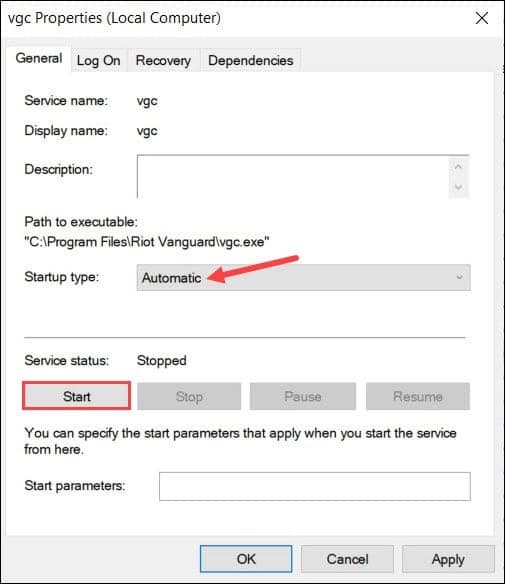
Cambiar el Inicio escriba el servicio VGC a Automático y haga clic en el botón Iniciar. Haga clic en Aplicar y luego en Aceptar. Después de eso, reinicie su PC.
Una vez tu PC se reinicia, abre Valorant y verifica si el error está solucionado. De lo contrario, ejecute el archivo exe Valorant Win64 con privilegios administrativos.
2) Dar privilegios administrativos al archivo Exe de Valorant Win 64
A veces, el juego puede requerir privilegios administrativos para ejecutarse. Entonces, cuando obtenga un error crítico en Valorant, otorgue privilegios administrativos al archivo exe de Valorant Win 64.
Para hacerlo, ve a la carpeta de instalación de Riot Games en tu PC. Abre la carpeta Valorant > Live Folder. Haz doble clic en la carpeta Juego de disparos y abre Binarios > Win 64. En la lista de archivos DLL, desplácese hacia abajo para encontrar Win64 Shipping exe. Haga clic derecho sobre él y seleccione propiedades. Vaya a la pestaña Compatibilidad y seleccione Ejecutar este programa como administrador. A continuación, marque la casilla para Ejecutar el programa en el modo de compatibilidad. Seleccione la versión de Windows en el menú desplegable. Haga clic en Aplicar > Aceptar para guardar los cambios. Reinicie su PC después de eso.
Ejecute Valorant y vea si se solucionó el problema. Si aún recibe el error crítico, cambie la configuración de inicio del juego.
3) Cambie la configuración de inicio del juego
Cambiar la configuración de inicio del juego también puede solucionar errores críticos en Valorant.
La configuración se almacena en el archivo GameSettings.ini dentro de su directorio de Valorant.
Estos archivos almacenan la información básica que necesita para iniciar el juego.
Ahora sigue los pasos a continuación para cambiar la configuración de inicio del juego:
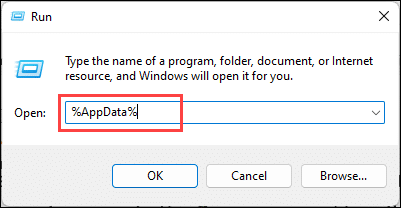
Presiona las teclas Windows + R para iniciar la utilidad Ejecutar. Escriba %AppData% en el cuadro de comando Ejecutar y presione la tecla Intro.
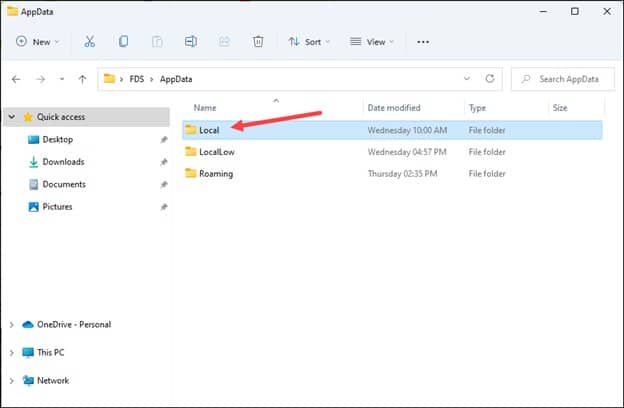
Haga clic en AppData desde el arriba y abra la carpeta Local.
Navegar a Juego de disparos > Carpeta guardada. A continuación, abra Buscar > Directorio de WindowsClient > Archivo GameUserSettings.ini.
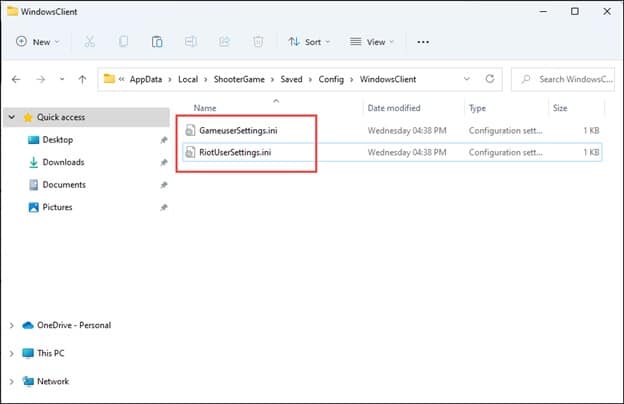
Cambiar el valor de DefaultMonitorIndex a-1 desde 0 y el valor de LastConfirmedMonitorIndex de 0 a-1. Guarde los cambios y luego cierre el archivo.
Si el error persiste después de realizar los cambios anteriores, actualice los controladores de gráficos.
4) Actualice los controladores de gráficos
Los controladores de gráficos obsoletos también pueden desencadenar el error’Se ha producido un error crítico y el proceso debe terminarse’en Valorant.
Siempre debe mantener actualizados los controladores de gráficos de su dispositivo para evitar este tipo de errores.
Si está usando una tarjeta gráfica Nvidia, puede usar GeForce Experience para actualizar los controladores de gráficos.
Ejecute GeForce Experience. Si no lo tiene instalado, primero descárguelo e instálelo desde el sitio web de Nvidia.
Después de abrir la aplicación, haga clic en Controladores y compruebe si hay nuevos controladores disponibles.
Descárguelo e instálelo.
Para las tarjetas gráficas AMD, el proceso es similar pero usa el software Radeon en lugar de GeForce Experience.
Ejecute la aplicación y verifique si hay controladores disponibles.
Descargue e instale los controladores más recientes.
Una vez hecho esto, reinicie su PC.
5) Actualizar BIOS
Si está utilizando una versión desactualizada del BIOS, esta también puede ser la razón por la que se ha producido un error crítico en Valorant.
Cada placa base es diferente. Por lo tanto, consulte el manual de su placa base para saber cómo actualizar su BIOS.
Siga las instrucciones para completar la actualización de BIOS. Después de actualizar el BIOS, no debería recibir el error.
6) Reinstale Valorant
Si ningún otro método puede ayudarlo a solucionar el error de Valorant, reinstale el juego. Puede haber algunos problemas con los archivos de instalación del juego, por lo que obtienes errores críticos. Una instalación nueva puede solucionar el problema.
Siga los pasos que se indican a continuación para reinstalar Valorant:
Escriba Control en el cuadro de búsqueda de Windows & seleccione Panel de control de las opciones. Cuando se abra el Panel de control, haga clic en la opción Programas y características. A continuación, desplázate hacia abajo en la lista de todos los programas instalados y localiza Valorant. Haz clic derecho en el juego y haz clic en el botón Desinstalar. Siga las instrucciones en pantalla para finalizar el proceso de desinstalación. ¡Luego reinstala Valorant y disfruta de tu juego sin ningún error!
Preguntas frecuentes [FAQ]
Aquí hay algunas preguntas frecuentes de los jugadores de Valorant que encontraron errores críticos mientras jugaban.
Por qué ¿Ha ocurrido un error crítico en Valorant?
Si Valorant Win 64 Exe File no tiene privilegios administrativos y el componente VGC está deshabilitado.
¿Por qué Val no se abre?
Valorant puede tener problemas de inicio si los servidores del juego están caídos o si hay algún problema con la carpeta de instalación del juego.
¿Cuál es la memoria RAM recomendada para Valorant?
Valorant requiere un mínimo de 4 GB de RAM para funcionar en su PC.
Palabras finales
Escríbanos en caso de cualquier duda o consulta.
No olvide informarnos cuál de los métodos anteriores le funcionó para corregir el error crítico de Valorant.