
Discord es una de las mejores y más famosas aplicaciones de comunicación que ha ayudado a los jugadores a comunicarse mientras juegan. Todos hemos oído hablar de las comunidades, llamadas, videollamadas, etc. de Discord. Discord funciona como una superposición y se ejecuta en segundo plano en un dispositivo móvil o sistema a través del cual los jugadores pueden comunicarse fácilmente en tiempo real. Si ha visto YouTube Live Streamers y otros jugadores profesionales, es posible que haya notado que en su mayoría usan Discord para comunicarse.
Muchos juegos aún no son compatibles con los chats de voz en el juego, por lo que los usuarios de YouTube o los jugadores profesionales los usan. para comunicarse. Muchos jugadores también usan Discord cuando juegan COD Warzone 2 o Modern Warfare 2 con sus amigos. Han informado que Discord no funciona mientras juegan y les está causando problemas para comunicarse durante el juego, por lo que no pueden ganar los partidos. Para ayudar a los jugadores a solucionar este problema con Discord que no funciona, estamos aquí con esta guía donde enumeraremos cómo resolver el problema en su dispositivo. Entonces, vayamos directamente a la guía.

Contenido de la página
Cómo arreglar Discord no funciona mientras se juega COD Warzone 2/Modern Warfare 2
Muchos jugadores han informado de los problemas cuando juegan COD Warzone 2 o Modern Warfare 2. Así que estamos aquí con los métodos a través de los cuales podrá resolver los problemas en su dispositivo.
Fuerza el reinicio de Discord
Lo primero que le sugerimos que haga para resolver el problema es forzar el reinicio de la aplicación Discord. Hay posibilidades de que el problema esté ocurriendo en el juego debido a la falla al cargar los componentes. Por lo tanto, le sugerimos que fuerce el reinicio de Discord para resolver este problema. Puede ayudarte a resolver el problema. Siga los pasos que se enumeran a continuación para hacerlo.
s Abra el Administrador de tareas. Seleccione el proceso en la pestaña Procesos de la aplicación Discord. Haga clic derecho en el proceso. Seleccione Finalizar tarea. Si se está ejecutando algún proceso en segundo plano de Discord, termínelo también.
Restablecer la configuración de voz en Discord
También puedes restablecer la configuración de voz de la aplicación Discord para solucionar el problema. Debe seguir los pasos que se enumeran a continuación para hacer esto.
En primer lugar, abra la aplicación Discord. Haga clic en el icono de configuración de usuario. Selecciona la opción Voz y Video. Seleccione Restablecer configuración de voz. Confírmelo y espere a que se complete el proceso. Reinicie su PC y verifique si la aplicación funciona correctamente.
Dar permiso al micrófono para Discord
El problema también puede surgir si no le ha dado permiso al micrófono para Discord. Siga los pasos que se enumeran a continuación para hacer esto.
Abra Configuración en su PC. Ahora, ve a la opción Privacidad. Seleccione la pestaña Micrófono. Ahora, permita el acceso del micrófono al sistema y las aplicaciones.
Iniciar Discord como administrador
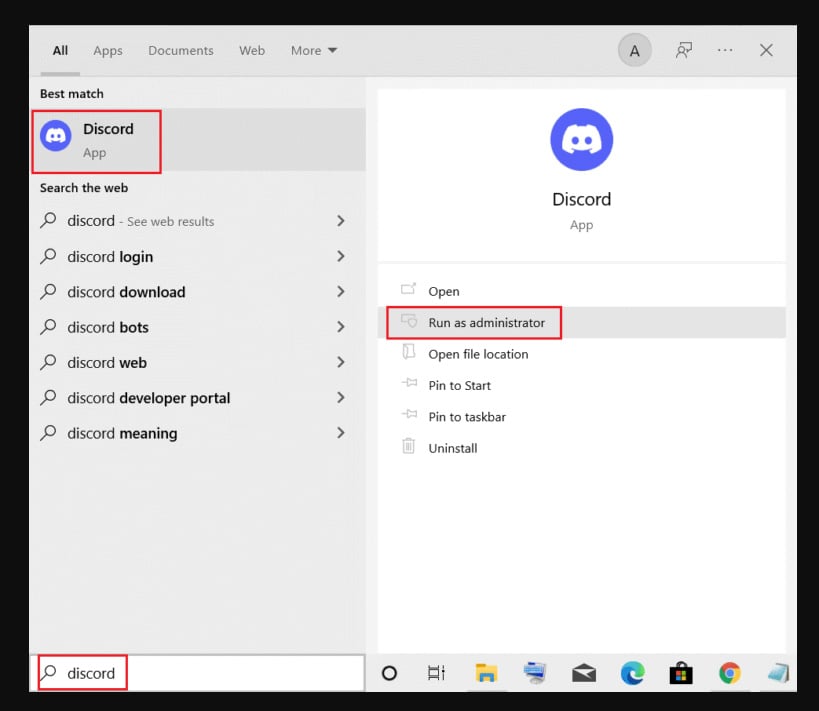
Si los componentes de Discord no se cargan correctamente debido a algunos permisos, es probable que ocurra el problema de que no funcionen. Le sugerimos que inicie Discord como administrador para resolver el problema. En el modo Administrador, se otorgarán todos los permisos a la aplicación y se solucionará el problema de no funcionar.
Seleccione el archivo de la aplicación Discord. Haga clic derecho sobre él y seleccione la opción Ejecutar como administrador.
Actualice los controladores de sonido
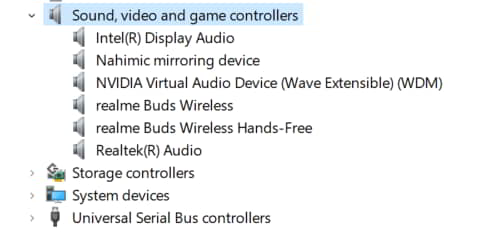
Si no ha actualizado los controladores de sonido en su sistema durante mucho tiempo, es probable que Discord no funcione debido a ello.. Sí, para aquellos que no lo saben, la aplicación Discord requiere que el controlador de sonido actualizado funcione correctamente sin ningún problema. Siga los pasos que se enumeran a continuación para actualizar el controlador de sonido.
Abra Administrador de dispositivos en el sistema. Selecciona la opción de Dispositivos de sonido, vídeo y juegos. Seleccione el controlador que se requiere para el sonido. Haga clic derecho sobre él y seleccione la opción Actualizar controlador. Espere a que se complete el proceso. Después, reinicie el sistema y verifique si el problema se resolvió o no.
Buscar actualizaciones de Windows
Aquellos que no han actualizado Windows en su sistema durante mucho tiempo también pueden tener problemas con Discord. Cualquier aplicación que desee ejecutar en su sistema requerirá la última versión de Windows. Si no lo ha actualizado, busque actualizaciones de Windows y actualice a la última versión para resolver el problema.
Conclusión
Muchos jugadores que juegan regularmente COD Warzone 2 y Modern Warfare 2 con sus amigos al usar la aplicación Discord para comunicarse han informado que la aplicación no funciona. Estaban buscando una guía para aprender sobre las formas en que podrían resolver el problema. En esta guía, hemos compartido cómo podrá resolver el problema que enfrenta con la aplicación Discord. Esperamos que ayude a resolver el problema que enfrenta con la aplicación Discord. Eso es todo por esta guía. Si tiene alguna duda, háganoslo saber en la sección de comentarios a continuación.