
© Casezy idea/Shutterstock.com
No es raro que olvide su contraseña de Wi-Fi, ya que solo la ingresa una vez en sus dispositivos personales. La mayoría de los proveedores de servicios de Internet ofrecen enrutadores con contraseñas generadas aleatoriamente de manera predeterminada. Esto hace que recordarlos sea muy difícil.
Sin embargo, si olvidaste tu contraseña de Wi-Fi, no te preocupes. Puede encontrar fácilmente su contraseña de Wi-Fi en Windows 10. De hecho, hay varias formas de recuperarla.
#1: Encuentra la contraseña de Wi-Fi usando la configuración de red
Es una de las formas más sencillas de encontrar tu contraseña de Wi-Fi en Windows 10. En la mayoría de los casos, te recomendamos que para hacer clic en el menú Inicio para acceder a Configuración y Red e Internet.
Sin embargo, esta guía está escrita en una máquina con Windows 11 y la interfaz es completamente diferente a la de Windows 10. Por eso accederemos a la configuración mediante la aplicación Panel de control. Funciona de la misma manera en ambas versiones del sistema operativo Windows.
Paso 1: Abra Redes y uso compartido
Vaya al menú Inicio en Windows (o Buscar) y escriba”Panel de control”..” No se preocupe si no tiene la barra de búsqueda o el ícono que se muestra en su barra de tareas. Windows cambiará inmediatamente al modo de búsqueda y le proporcionará el resultado deseado. Haga clic en la aplicación Panel de control para abrirla.
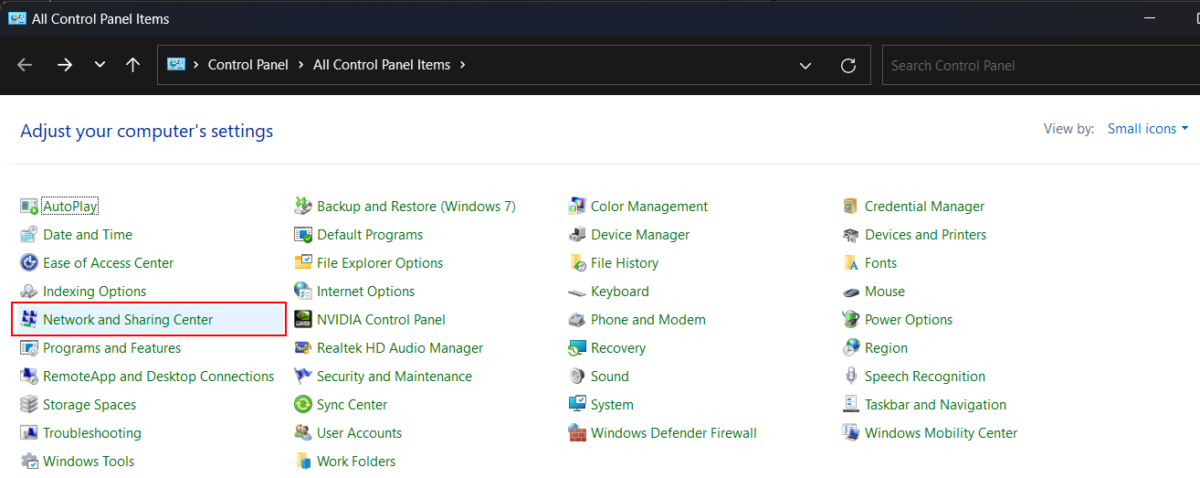 Vaya al Centro de redes y recursos compartidos en su PC/portátil.
©”TNGD”.com
Una vez que el Panel de control esté abra, ubique y haga clic en Centro de redes y recursos compartidos. A continuación, verá una sección Ver sus redes activas que muestra la red, el acceso y el tipo de conexión. Haga clic en su conexión Wi-Fi en la parte izquierda de la sección.
Paso 2: muestre la contraseña
Una vez que haga clic en su Wi-Fi, Windows abrirá el Estado Wi-Fi. Haga clic en el botón Propiedades inalámbricas en la sección Conexión de la pestaña General.
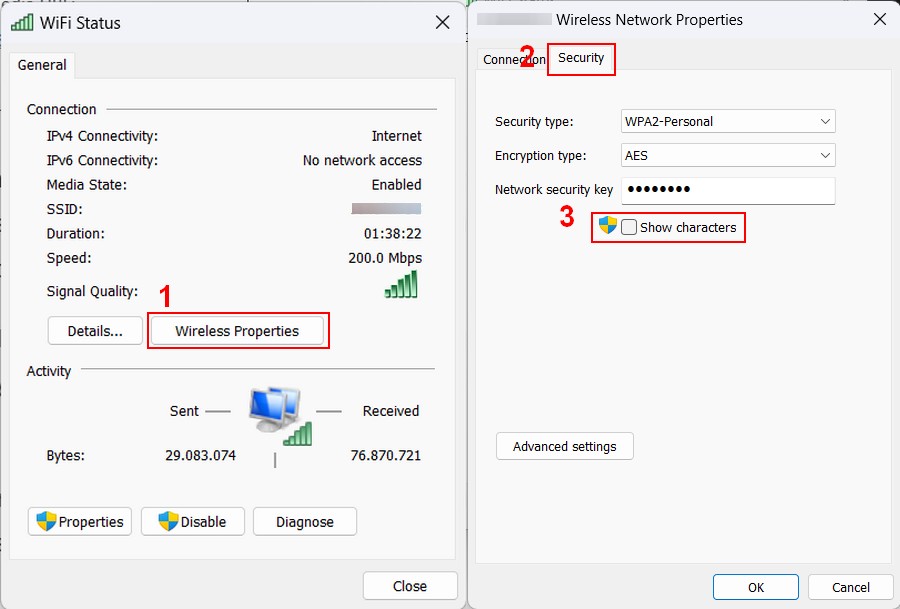 En Propiedades inalámbricas, encontrará la pestaña de seguridad con la contraseña de la red.
Esto abrirá la ventana Propiedades de la red inalámbrica de su red. Haga clic en la pestaña Seguridad, que contiene información sobre el tipo de seguridad de la red, el cifrado y la clave de seguridad de la red; estamos particularmente interesados en la última.
Haga clic en Mostrar caracteres casilla para mostrar su contraseña de red Wi-Fi actual. Escríbalo y salga de forma segura de todos los cuadros de diálogo abiertos anteriormente.
#2: Use el comando Ejecutar
Windows introdujo el cuadro de diálogo Ejecutar comando atrás en Windows 95 y ha estado disponible en todas las versiones posteriores del sistema operativo Windows. Encontrar su contraseña de Wi-Fi en Windows 10 usando este método es básicamente lo mismo que con el Método n.° 1.
Paso 1: Ejecute el comando
Abrir el cuadro de diálogo Ejecutar presionando las teclas WIN+R de su teclado. El cuadro de diálogo Ejecutar debería aparecer en la sección inferior izquierda de la pantalla. A continuación, escriba ncpa.cpl en el campo de texto y haga clic en Aceptar o pulse la tecla Intro de su teclado.
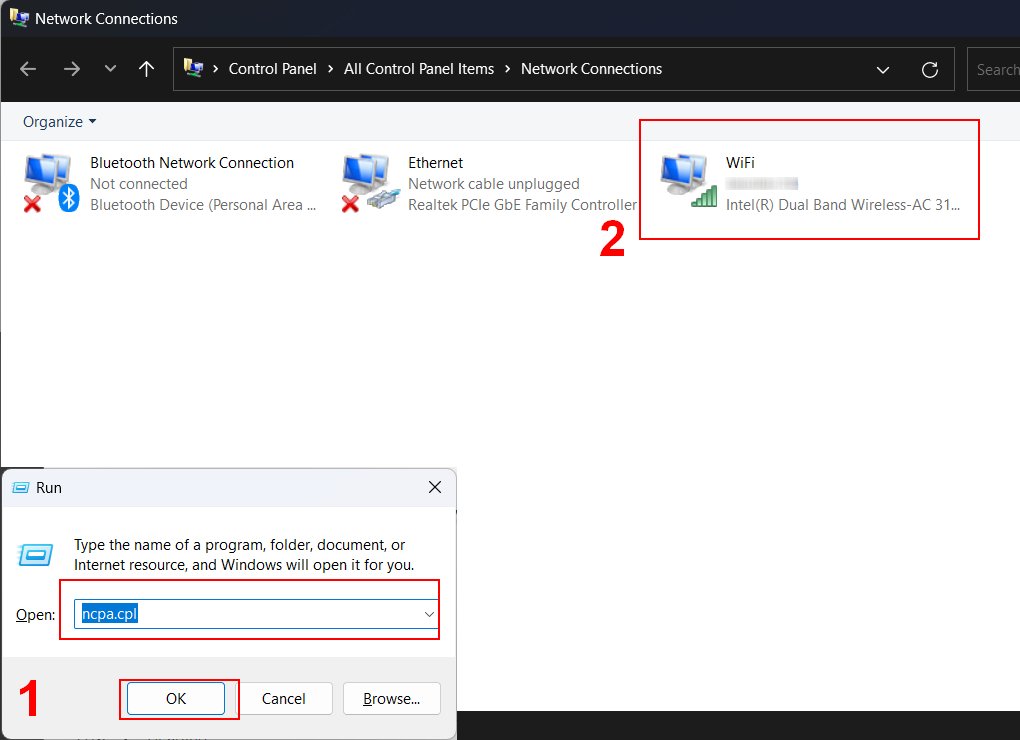 Escriba ncpa.cpl en el cuadro que aparece.
El comando se ejecutará e inmediatamente abrirá la ventana Conexiones de red, mostrando todas las conexiones activas e inactivas. Haga doble clic en su conexión Wi-Fi para abrir la ventana de estado de Wi-Fi.
Paso 2: Revelar su contraseña
Este paso es idéntico al Método 1, Paso 2. Una vez que aparezca Estado de Wi-Fi, haga clic en Propiedades inalámbricas. Cuando aparezca una nueva ventana, vaya a la pestaña Seguridad y haga clic en Mostrar caracteres para revelar su contraseña.
#3: Use un comando de PowerShell
Si realmente quieres sentirte como un hacker de película, puedes usar los comandos de PowerShell. Este método revela muchos detalles sobre su red, incluida su contraseña. Sin embargo, este método también se puede utilizar para encontrar la contraseña de todas las redes a las que se haya conectado alguna vez. He aquí cómo:
Paso 1: Abra PowerShell
Para que este método funcione, debe abrir PowerShell en su Windows 10. Haga clic con el botón derecho en el menú Inicio y seleccione Windows PowerShell (administrador) del menú contextual. Este método también funciona con la aplicación Símbolo del sistema siempre que se inicie con derechos de administrador.
Tenga en cuenta que Windows 11 usa un nombre diferente para PowerShell: Terminal. Si usa Windows 11, haga clic con el botón derecho en el menú Inicio y seleccione Terminal (administrador) en el menú contextual.
Paso 2: Haga una lista de sus redes
Una vez que se abra PowerShell (en nuestro caso, Terminal), ingrese netsh wlan mostrar perfiles y presione la tecla Entrar en su teclado. Esto mostrará una lista de todos los nombres de red guardados en la sección Perfil de usuario. A continuación, copie el nombre de la red cuya contraseña está extrayendo mediante métodos abreviados de teclado; consulte nuestra guía Cómo copiar y pegar en Windows para aprender cómo hacerlo.
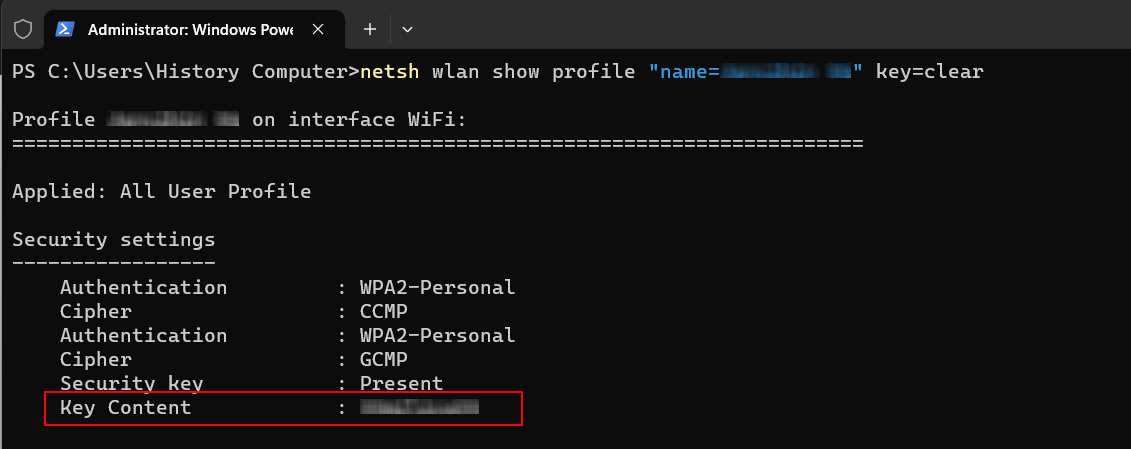 Su contraseña de Wi-Fi se encuentra junto a Contenido clave.
A continuación, ingrese el comando netsh wlan show profile “name=[network name]” key=clear en PowerShell. Sin embargo, debe reemplazar el [nombre de la red] con el nombre de la red que copió anteriormente. Pulse Intro para mostrar información sobre esta red.
Desplácese por la información que aparece hasta llegar a la sección Configuración de seguridad. Verá su contraseña Wi-Fi junto al Contenido clave.
#4 Use software de terceros
Usar software de terceros es quizás el la solución más viable si busca con frecuencia su contraseña de Wi-Fi. Aquí hay una lista de algunos de los mejores extractores de contraseñas Wi-Fi:
WirelessKeyView
WirelessKeyView es un software gratuito que recupera la contraseña de Wi-Fi almacenada en su computadora. Además, le permite exportar la clave a un archivo o copiarla en el Portapapeles para su uso posterior.
Contraseñas inalámbricas de SterJo
Sterjo es otra herramienta gratuita que le muestra Wi-Fi contraseñas almacenadas en su computadora. Es compatible con los métodos de encriptación WEP, WPA y WPA2 y muestra el nombre de red (SSID), la contraseña y el método de autenticación de cada red guardada.
#5: Verifique su enrutador
La mayoría del hardware de red los fabricantes entregan enrutadores con contraseñas Wi-Fi predefinidas. Para facilitar el trabajo de soporte técnico, la mayoría de las empresas definen la contraseña de Wi-Fi como el número de serie del dispositivo. Busque un palo en el enrutador con una contraseña claramente escrita. Si no es así, pruebe con el número de serie del dispositivo.
Cómo encontrar la contraseña de Wi-Fi en Windows 10: 5 datos que debe conocer:
Estos son los 5 que debe conocer datos sobre su contraseña Wi-Fi:
El sistema operativo Windows almacena el dispositivo de todas las redes Wi-Fi a las que está conectada su computadora. Con nuestra guía, puede recuperar todas esas contraseñas. Sin embargo, la contraseña se vuelve irrecuperable si alguna vez olvida una red a propósito. Si, por cualquier motivo, no puede acceder a la aplicación Configuración; puede recuperar la contraseña a través del Panel de control. Si todo lo demás falla, puede llamar a su ISP y pedirle que restablezca su contraseña de forma remota. Es muy importante actualizar regularmente su contraseña de Wi-Fi para garantizar la seguridad de Tu red.
Conclusión
Con suerte, las instrucciones anteriores le ayudaron a encontrar la contraseña de Wi-Fi en Windows 10. Si necesita más ayuda con su computadora, consulte algunas de nuestras guías sobre cómo abrir archivos RAR. en Windows 10 o Cómo transferir fotos del iPhone a una computadora.
Cómo encontrar la contraseña de Wi-Fi en Windows 10 Preguntas frecuentes (Preguntas frecuentes)
¿Cómo encontrar mi contraseña de Wi-Fi en mi computadora?
Puede encontrar su contraseña de Wi-Fi de varias maneras diferentes. Consulte nuestra guía para obtener más información.
¿Puedo encontrar una contraseña Wi-Fi si no estoy conectado a la red?
Sí, pero solo con la condición de que haya estado conectado a él en algún momento. Si no tiene acceso a una determinada red en este momento pero desea extraer su contraseña, consulte el Método 3 explicado en nuestra guía.
¿Qué puedo hacer si olvidé la contraseña?
Si ha olvidado la contraseña de su red Wi-Fi, lo mejor que puede hacer es llamar a su proveedor de servicios de Internet.
¿Qué es el SSID para Wi-Fi?
SSID significa Service Set IDentifier, es básicamente el nombre de su red.
¿Es SSID lo mismo que Wi-Fi? ¿Contraseña de Fi?
El SSID es el nombre de su red inalámbrica. Esto es lo que buscará al conectar computadoras y dispositivos inalámbricos. La contraseña es la palabra o frase secreta que ingresará cuando conecte por primera vez un dispositivo a su red inalámbrica.