
Introducción
Si tienes tu iPhone deshabilitado, lo más probable es que estés buscando métodos para desbloquear un iPhone deshabilitado con y sin iTunes. Si ese es el caso, entonces estás en el lugar correcto. En esta publicación, hablaremos sobre tres métodos principales que puede usar para desbloquear un iPhone deshabilitado. Dos de estos métodos serán sin el uso de iTunes, mientras que el tercero se ocupará de cómo deshabilitar un iPhone desbloqueado. Entonces, sin perder tiempo, profundicemos en ello.
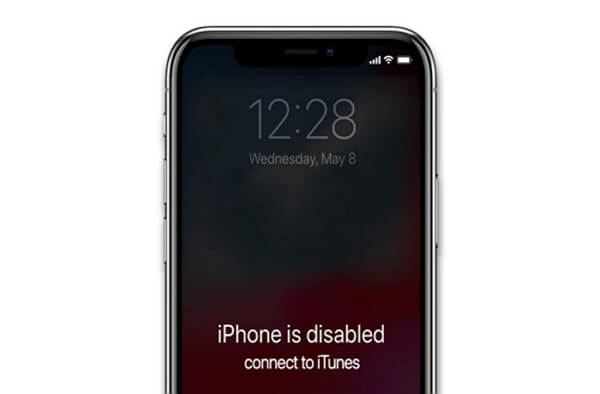
“iPhone está deshabilitado, conéctese a iTunes”
“iPhone está deshabilitado, conéctese a iTunes ” es un problema que surge con bastante frecuencia en los iPhone, y deshacerse de estos errores también es muy simple. Este error ocurre más comúnmente en los casos en que ingresa la contraseña incorrecta varias veces (generalmente ocurre después del décimo intento). Esto también puede suceder si está utilizando una versión muy antigua de iOS o debido a fallas en el software.
Entonces, ¿qué debe hacer si enfrenta este problema y desea desbloquear su iPhone deshabilitado? Bueno, hay muchos métodos probados que puedes usar para desbloquear un iPhone deshabilitado con y sin iTunes. Los métodos más populares y algunos de los mejores con o sin iTunes que puede usar para desbloquear su iPhone deshabilitado se analizan en las siguientes secciones para que pueda aprender de ellos.
Desbloquear un iPhone deshabilitado a través de Buscar mi iPhone App
Find My es una aplicación que te ayuda a encontrar tu Apple dispositivos, como iPhones, iPads y Macs. Si tiene otro dispositivo Apple en el que puede usar la aplicación Find My, esta es la solución ideal para usted.
Además, tenga en cuenta que para usar esta aplicación en su iPhone, debe tener la aplicación Find My. Mi aplicación ya está instalada en él, y el otro dispositivo necesita tener su iCloud conectado. Si desea usar esto para desbloquear un iPhone deshabilitado, estos son los pasos que debe seguir:
Inicie Find My Aplicación para iPhone
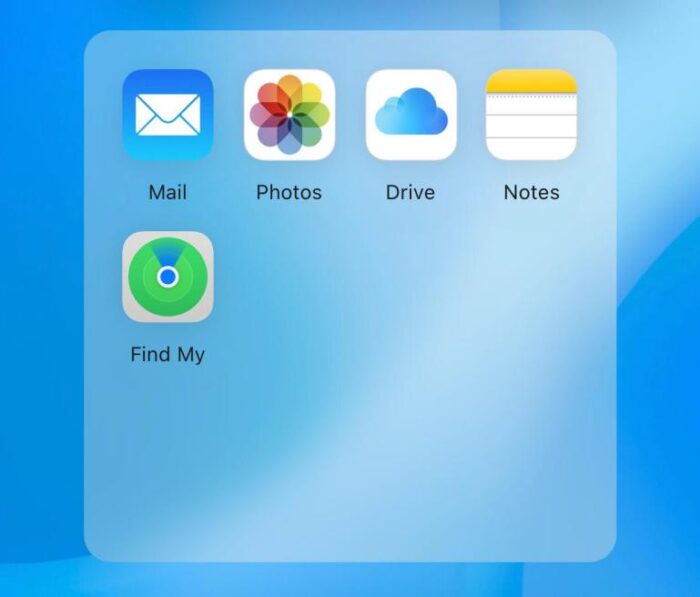
Lo primero que debe hacer en este proceso es navegar a la aplicación Find My iPhone en un dispositivo Apple. Cuando encuentre la aplicación, ejecútela para que aparezca una lista de sus dispositivos. También verá un mapa que muestra la ubicación de todos sus productos Apple conectados a su cuenta de iCloud.
Seleccione su iPhone de la lista
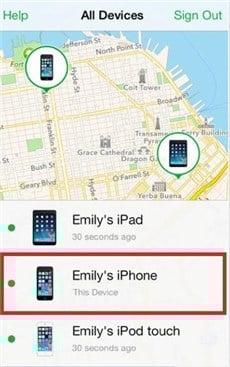
El siguiente paso para es seleccionar su iPhone de la lista de dispositivos disponibles. También obtiene un mapa que muestra las ubicaciones de todos sus dispositivos. Incluso si su dispositivo no está actualmente conectado a Internet, aún podrá ver la última ubicación conocida.
Restablecer su iPhone
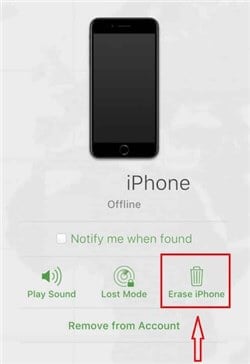
Lo siguiente que debe hacer es para borrar o restablecer tu iPhone. Para este propósito, debe tocar la opción de borrar iPhone en el menú que ve en la pantalla tal como se ve en la imagen de arriba. Esto borrará toda la información de tu iPhone, así como también lo desbloqueará de forma remota.
Configura tu iPhone
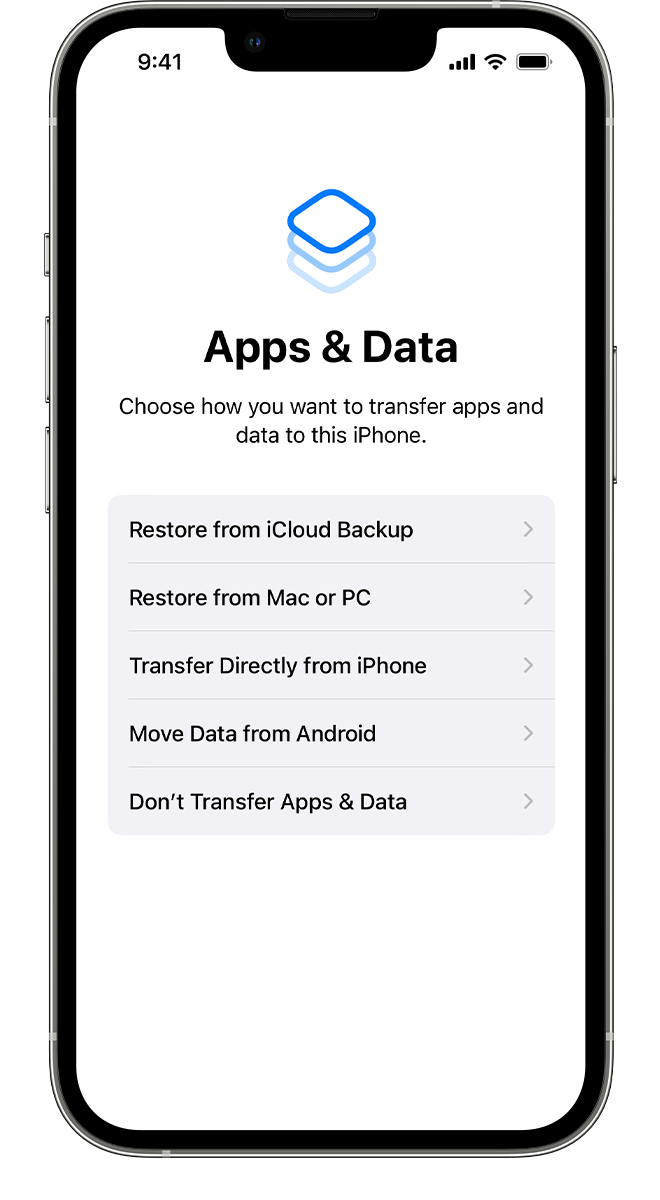
Ahora que ha borrado su iPhone, puede configurarlo restaurar una copia de seguridad o configurarla desde cero.
Reparar un iPhone deshabilitado usando EaseUS MobiUnlock
EaseUS MobiUnlock es un software de terceros que le permite desbloquear muchos dispositivos usando su computadora Windows o Mac. Puede usar esta herramienta para conectar su iPhone a una computadora a través de un cable de datos y descargar el firmware necesario para desbloquear correctamente su teléfono.
Ahora que hemos establecido el propósito de esta herramienta, repasemos los pasos que debe seguir para desbloquear su iPhone con este software.
Nota: debe tener su ID y contraseña de Apple para configurar el iPhone después de que EaseUS MobiUnlock lo desbloquee.
Instala el software y conecta tu iPhone
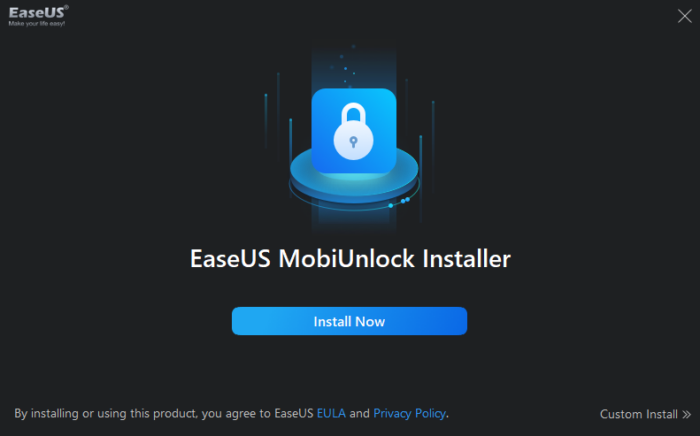
El primer paso en este proceso es descargar e instalar el software EaseUS MobiUnlock. zUna vez que lo haya instalado, inicie el software y conecte su iPhone a su computadora a través de un cable de datos. Luego, desde el menú principal de EaseUS MobiUnlock, seleccione”Desbloquear contraseña de pantalla”para continuar.
Ponga su iPhone en modo de recuperación
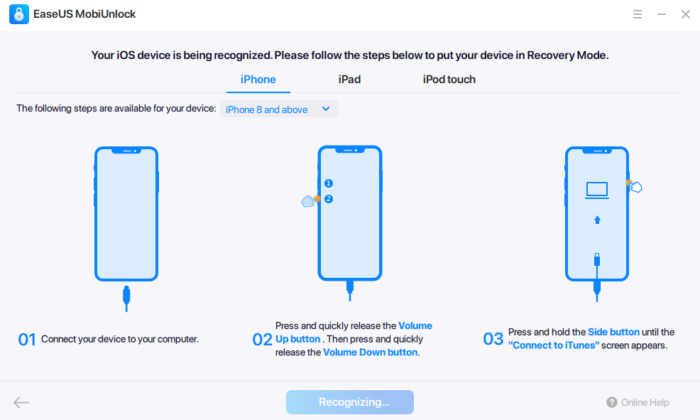
El siguiente paso es para poner su iPhone en modo de recuperación. Es un proceso bastante fácil que puede hacer simplemente siguiendo las instrucciones en pantalla como se indica en la imagen. Una vez que haya ingresado al modo de recuperación en su iPhone, EaseUS MobiUnlock lo identificará y mostrará sus detalles. Luego, deberá verificar que la información que se muestra sea correcta.
Obtenga el paquete de firmware
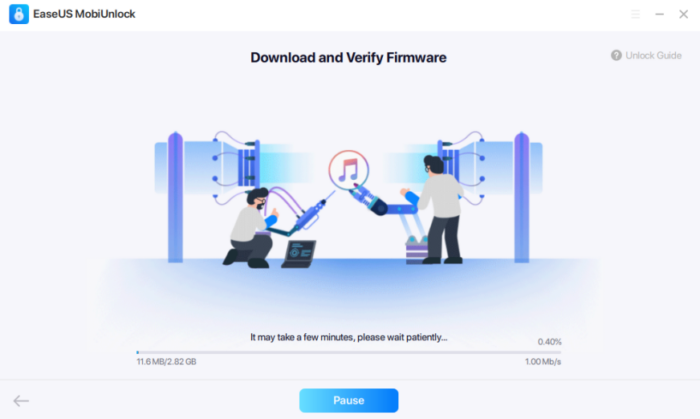
Después de poner tu iPhone en modo de recuperación , el siguiente paso es comprobar y descargar el firmware de tu iPhone. Solo tendrá que hacer clic en el botón Descargar y el firmware comenzará a descargarse.
Desbloquee su teléfono
El paso final de este procedimiento es desbloquear tu iPhone. Una vez que haya descargado su firmware, verá el botón para Desbloquear, en el que deberá hacer clic. Además, asegúrese de no desconectar su iPhone de su computadora mientras se realiza este paso. Después de eso, solo espere unos momentos para que el teléfono se reinicie y luego podrá comenzar a usarlo después de restaurar sus datos desde una copia de seguridad.
Consejo adicional: desbloquee un iPhone deshabilitado con iTunes
Desbloquear un iPhone deshabilitado con iTunes es uno de los trucos más antiguos cuando se trata de desbloquear tu iPhone deshabilitado. Entonces, si tiene un iPhone y no desea utilizar los métodos mencionados anteriormente para desbloquearlo, esta podría ser una forma de recuperar su teléfono en condiciones de uso. Los pasos para desbloquear un iPhone deshabilitado con iTunes son los siguientes:
Conecta el iPhone a tu computadora
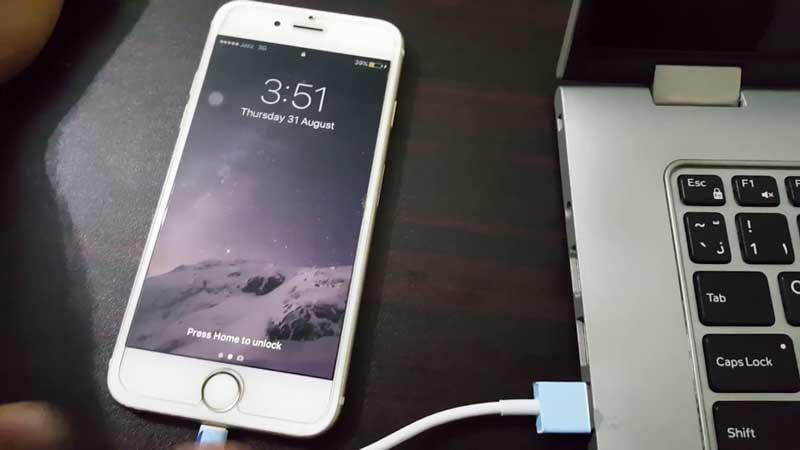
Como probablemente podría adivinar, el primer paso en este procedimiento es conectar su iPhone a su computadora usando un cable de datos. Puede usar una PC con Windows o una Mac para este propósito. Luego vaya a su navegador y abra el sitio web de iTunes, o inicie la aplicación de iTunes.
Ponga su dispositivo en modo de recuperación
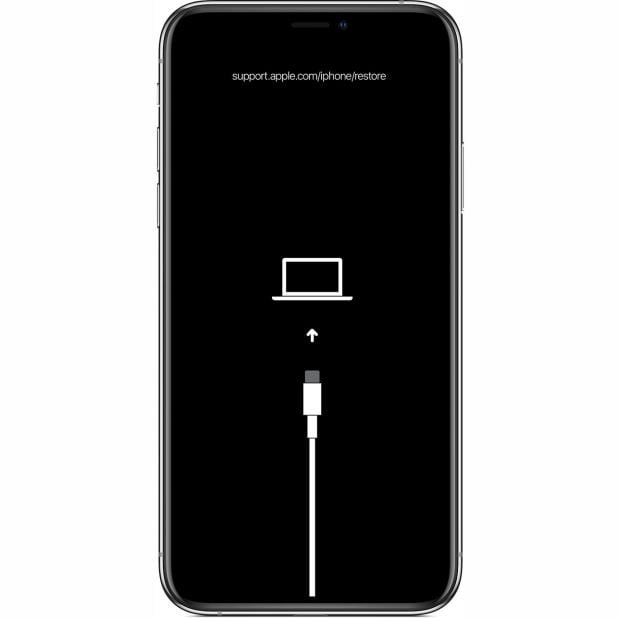
El siguiente paso es colocar su iPhone modo de recuperación. Hay dos formas de hacerlo según el modelo de iPhone que tengas. Si tienes un iPhone con botón de inicio, como un iPhone 8 plus o anterior, puedes hacerlo presionando el botón de encendido y el botón de inicio simultáneamente hasta que aparezca el logotipo de Apple en la pantalla. Una vez que vea aparecer el logotipo de Apple, deberá dejar de presionar el botón de encendido pero seguir presionando el botón de inicio. Esto permitirá que aparezca la opción Conectarse a iTunes.
Si tiene un modelo de iPhone más nuevo, puede hacerlo presionando y soltando rápidamente el botón para subir el volumen, luego haga lo mismo con el botón para bajar el volumen y luego presione el botón de encendido durante el tiempo que tarde en aparecer el mensaje de recuperación. Una vez que hayas puesto tu iPhone en modo de recuperación, podemos continuar con el siguiente paso.
Restaura tu iPhone con iTunes
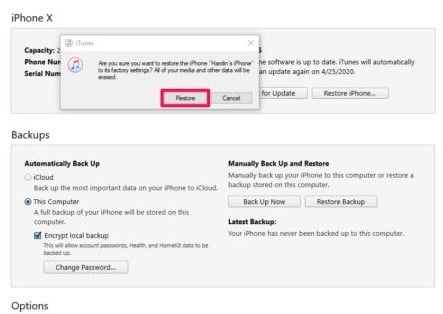
Después de que su iPhone ingrese al modo de recuperación, iTunes debería automáticamente detectarlo y pedirle que sepa si desea restaurar o actualizar su iPhone. Aquí, deberá hacer clic en el botón Restaurar, que borrará todos los datos de su iPhone. Cuando termine, puede restaurar fácilmente su copia de seguridad desde iTunes y usar su iPhone nuevamente.
Conclusión
En esta publicación, hemos analizado tres métodos que puede usar para desbloquear un iPhone deshabilitado con y sin iTunes. Esperamos que después de leer esta publicación, haya obtenido suficiente información para decidir qué método será el mejor para desbloquear su iPhone deshabilitado con o sin iTunes. Si necesita más información sobre este tema, puede consultar las reseñas detalladas en nuestro sitio web o dejar un comentario para que le respondamos.
Archivado en: Apple, Apple iPhone, Guías
Últimas ofertas de”TNGD”
Divulgación: algunos de nuestros artículos incluyen enlaces de afiliados. Si compra algo a través de uno de estos enlaces,”TNGD”puede ganar una comisión de afiliado. Aprende más.