
Siempre es posible controlar la música de Spotify de tu iPhone desde tu Apple Watch. Sin embargo, hay ocasiones en las que no es conveniente llevar el iPhone contigo, como cuando haces ejercicio. Para estos momentos, querrás que tu música se descargue en tu Apple Watch.
Para la música de Spotify, esto puede no ser lo más sencillo. Pero hay opciones, tanto para las personas que solo tienen Spotify gratis como para las que pagan el servicio premium.
Para escuchar Spotify sin conexión desde su Apple Watch, necesitará:
 Apple Watch Series 3 o posterior. watchOS 7 o posterior. Auriculares o altavoz Bluetooth emparejados con el reloj. Una conexión Wi-Fi o celular si desea transmitir a su reloj (Spotify Premium).
Cómo obtener música de Spotify en tu Apple Watch
Aunque puedes obtener música de Spotify en tu Apple Watch, solo puedes descargar listas de reproducción, no canciones individuales. Por supuesto, puede crear una lista de reproducción con una sola canción si lo desea.
Cree una lista de reproducción en Spotify
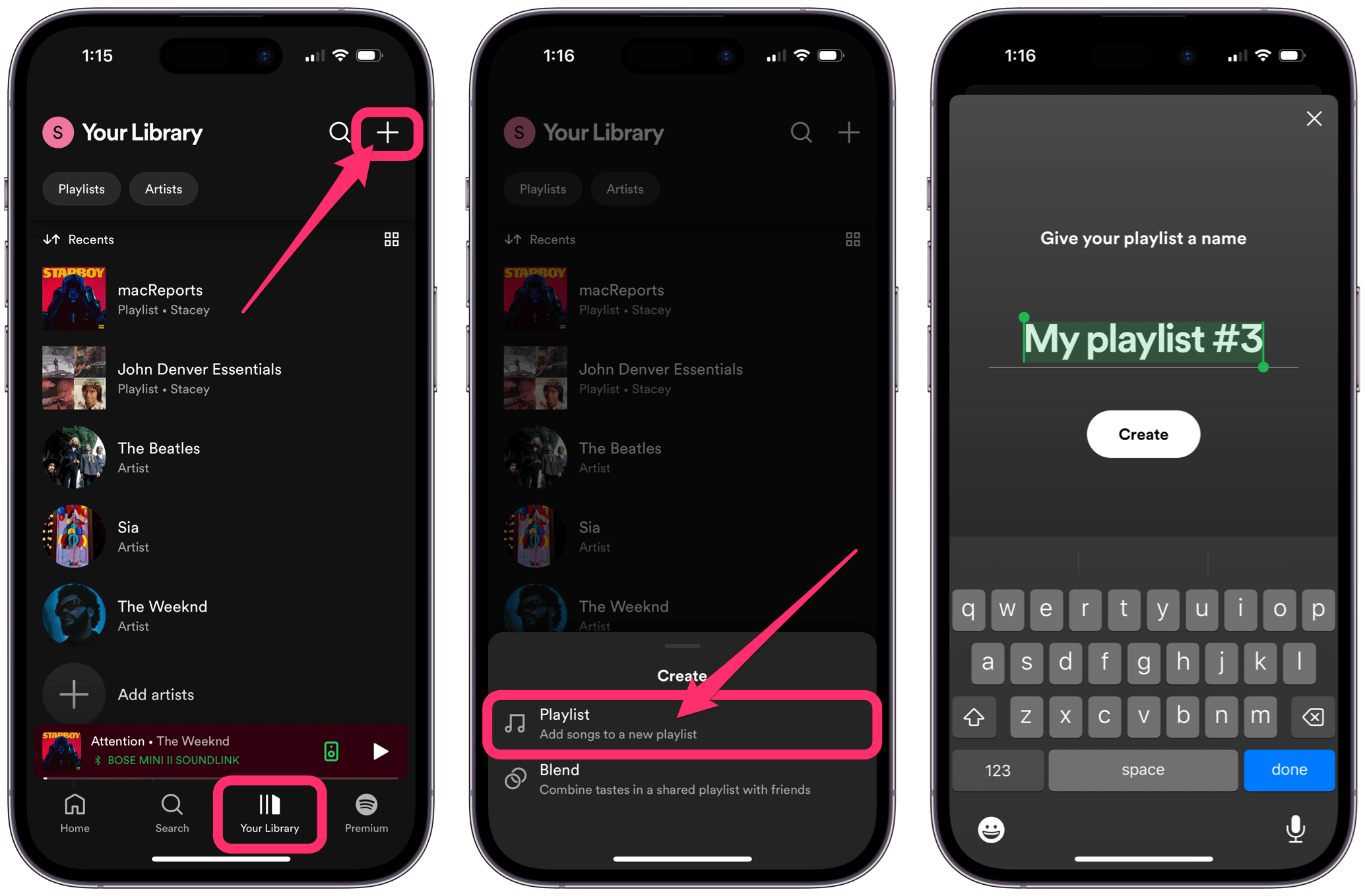
Para crear una lista de reproducción en Spotify en su iPhone:
Abre la aplicación Spotify en tu iPhone, luego toca Tu biblioteca en la parte inferior de la pantalla. Toca el signo más en la esquina superior derecha de la pantalla. Seleccione Lista de reproducción y luego asigne un nombre a su lista de reproducción. 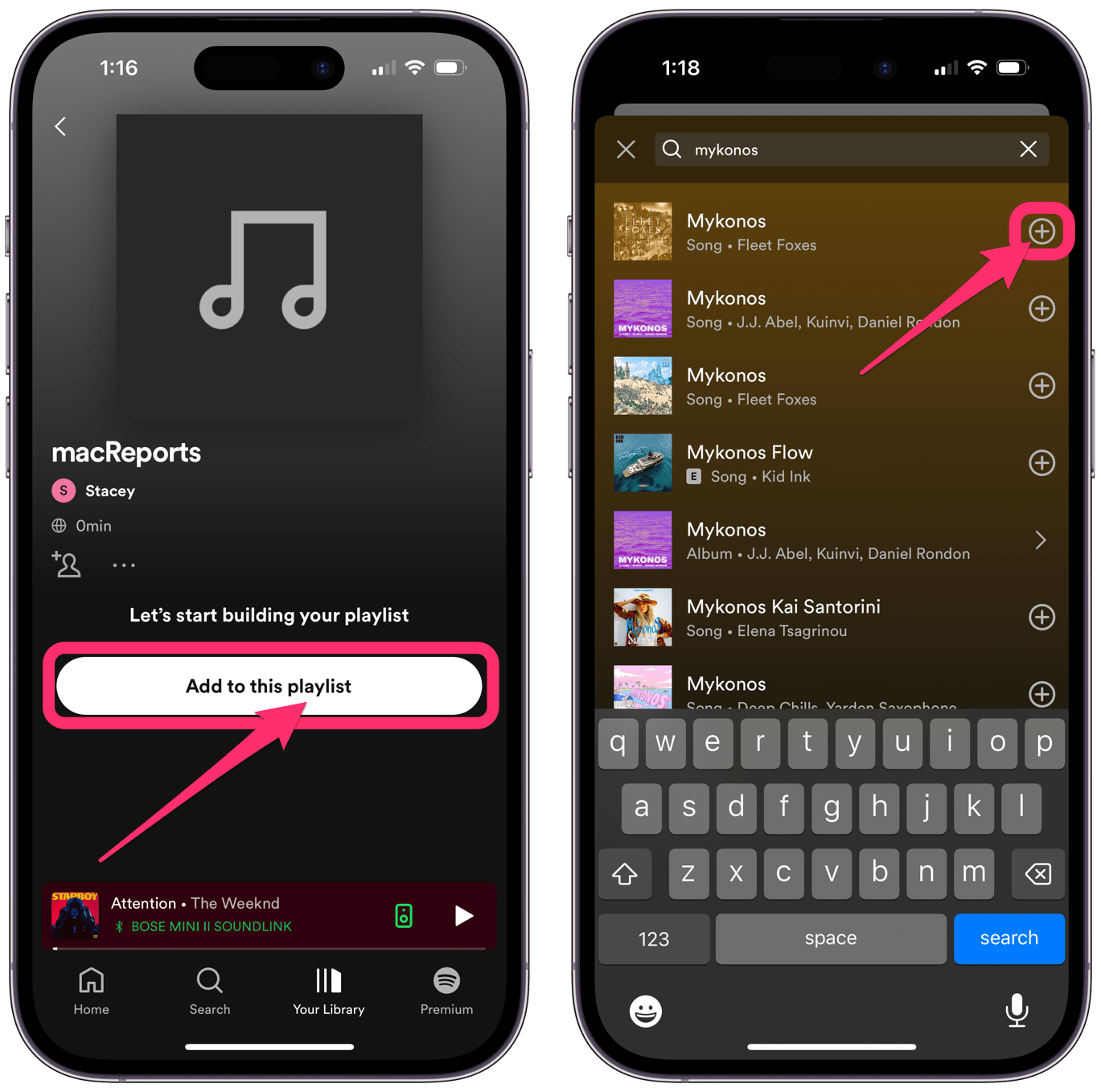 Toca Agregar a esta lista de reproducción para comenzar a agregar música. Utilice el campo de búsqueda para encontrar canciones. Toca el signo más junto a una canción para agregarla a la lista de reproducción. Toca la X cuando hayas terminado.
Tenga en cuenta que también puede agregar canciones más tarde a cualquier lista de reproducción abriendo la canción, luego tocando el botón de los tres puntos y eligiendo Agregar a la lista de reproducción.
Obtenga música de Spotify en su Apple Watch (Spotify Premium)
Con Spotify Premium, puede transmitir música y podcasts desde su Apple Watch. También puede descargar música y podcasts al Apple Watch para jugar sin conexión.
Primero, si no tiene la aplicación Spotify en su Apple Watch (pero sí en su iPhone), abra la aplicación Watch. en su iPhone y desplácese hacia abajo hasta la sección Aplicaciones disponibles. Toca Instalar junto a Spotify.
Transmite Spotify a tu Apple Watch
Puedes abrir la aplicación Spotify en tu Apple Watch y transmitir música directamente al reloj.. Solo deberás asegurarte de que tu reloj tenga una conexión Wi-Fi o celular.
Descarga una lista de reproducción de tu reloj
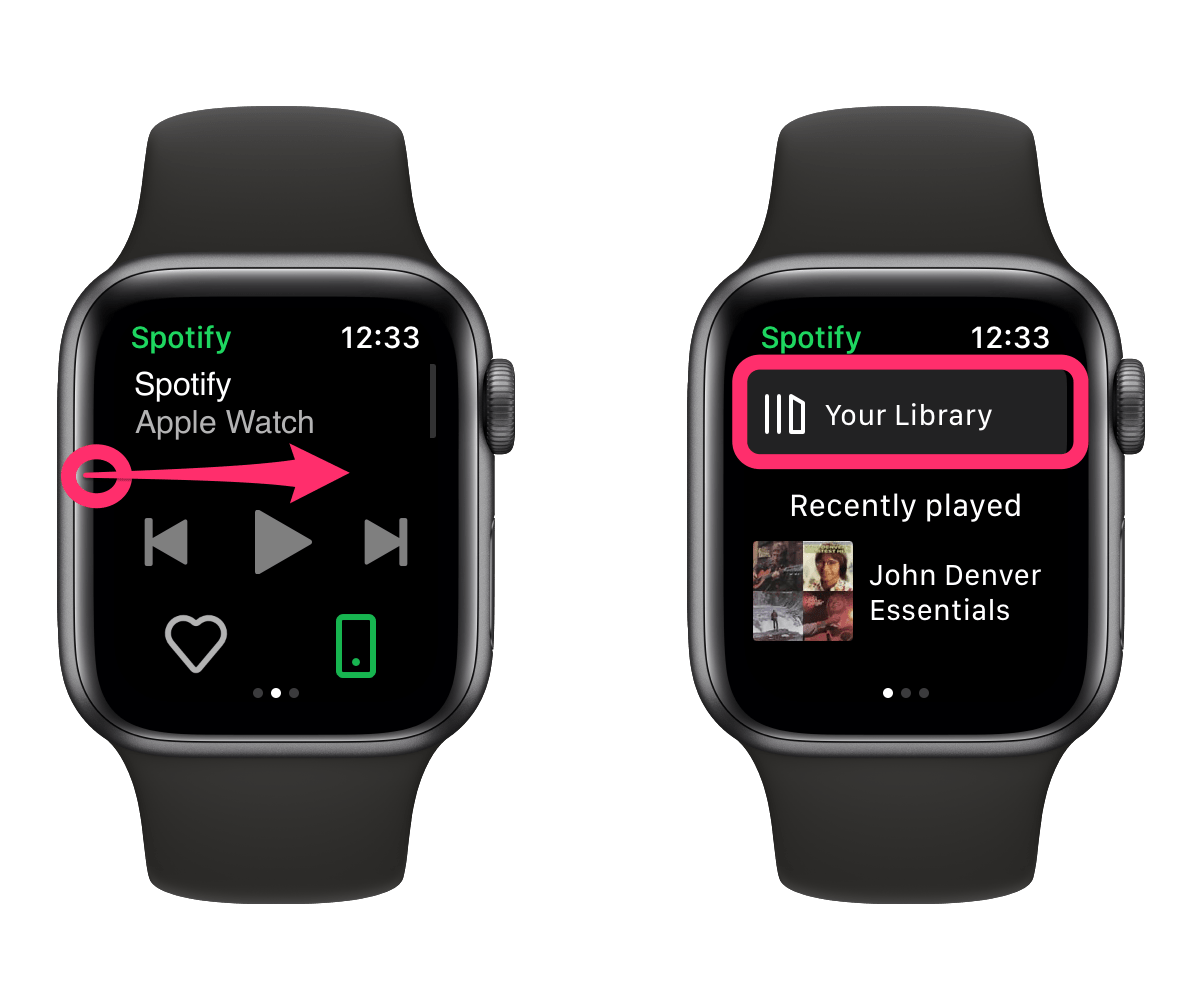 Abre la aplicación Spotify en tu Apple Watch. Deslice el dedo hacia la derecha en la pantalla de Spotify (ahora en reproducción) para abrir la pantalla de inicio de Spotify. Encuentra la lista de reproducción que deseas descargar. Puedes tocar Tu biblioteca para buscar listas de reproducción. Luego, toca el botón de descarga. Las descargas aparecen en la carpeta Descargar en la pantalla de inicio de la aplicación Spotify.
Descargue una lista de reproducción o un podcast desde el iPhone
También puede descargar listas de reproducción y podcasts desde la aplicación Spotify en su iPhone.
Abre la lista de reproducción o el podcast y toca el botón de los tres puntos. Elige Descargar en Apple Watch.
Descargar música de Spotify a Apple Watch (Spotify gratis)
Spotify no admite la descarga de música a Apple Watch a menos que tenga su suscripción Premium, pero hay una solución si tiene otro servicio, como Apple Música, Pandora Premium, etc.
El proceso aquí requiere transferir la lista de reproducción de Spotify a otra aplicación de música usando la aplicación SongShift y luego colocar la lista de reproducción en su Apple Watch usando la otra aplicación. No podrá usar la aplicación Spotify para reproducir la lista de reproducción; necesitará usar la otra aplicación (como Apple Music).
Esta solución probablemente solo tenga sentido para aquellos que:
Han creado listas de reproducción en Spotify y no quieren volver a crearlas manualmente en otra aplicación de música. Tener otro servicio de transmisión de música por el que paguen (Apple Music, Pandora Premium).
Obtenga la aplicación SongShift en su iPhone
Ya escribimos anteriormente sobre cómo usar la aplicación SongShift para transferir listas de reproducción de Apple Music a Spotify. Es posible que desee consultar ese artículo para obtener más información sobre cómo comenzar con SongShift.
Transfiera la lista de reproducción usando SongShift
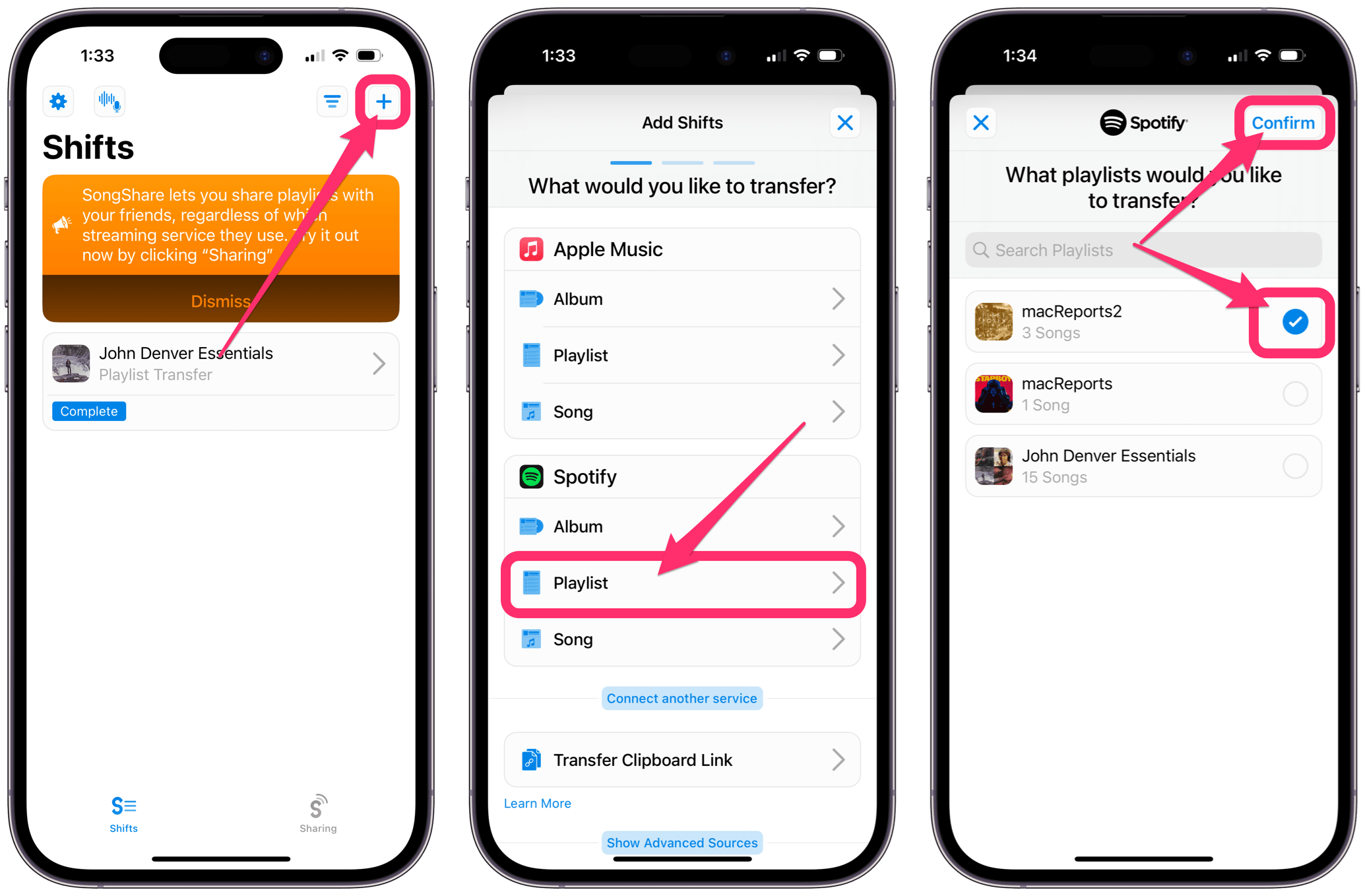 Abre SongShift en tu iPhone y toca el signo más en la esquina superior derecha. Seleccione Lista de reproducción en Spotify. Selecciona una o más listas de reproducción, luego toca Confirmar en la esquina superior derecha.
 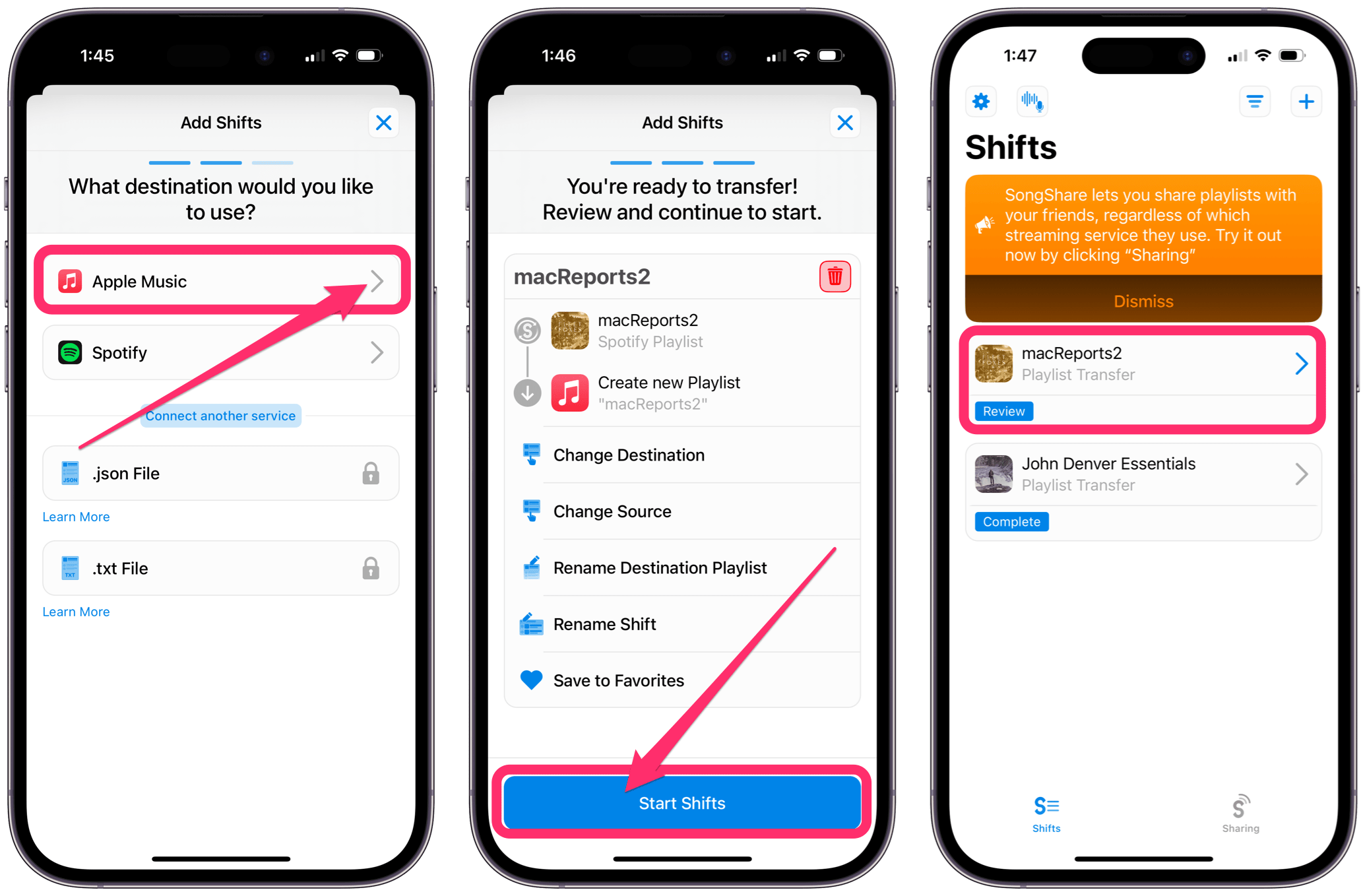 Ahora elige el destino para la lista de reproducción (como Apple Music). Toca Iniciar turnos. Si ve Revisar debajo de la transferencia de la lista de reproducción, toque la transferencia de la lista de reproducción, luego toque Confirmar coincidencias. Ahora puede encontrar su lista de reproducción en la biblioteca de su servicio de música que no sea de Spotify. Para Apple Music, está en Biblioteca > Listas de reproducción.
Descargue la lista de reproducción utilizando el servicio de música que no sea Spotify
Las instrucciones específicas variarán según la aplicación:
Artículos relacionados