
Tu teléfono inteligente viene con suficientes funciones geniales para mantenerte entretenido durante horas. Pero probablemente haya funciones ocultas integradas en su dispositivo que ni siquiera conoce. Toca o haz clic para obtener 10 nuevos trucos de iPhone que usarás todo el tiempo.
El iPhone está repleto de atajos y pequeñas soluciones que siempre usarías si los conocieras. Si envías muchos correos electrónicos o mensajes de texto, es posible que te interese una función que lo haga más fácil.
¿Conoces el práctico trackpad que usas en tu computadora portátil para navegar y simplificar las cosas? ¡También puedes convertir el teclado de tu iPhone en uno! Te mostramos cómo usar el trackpad oculto en tu iPhone.
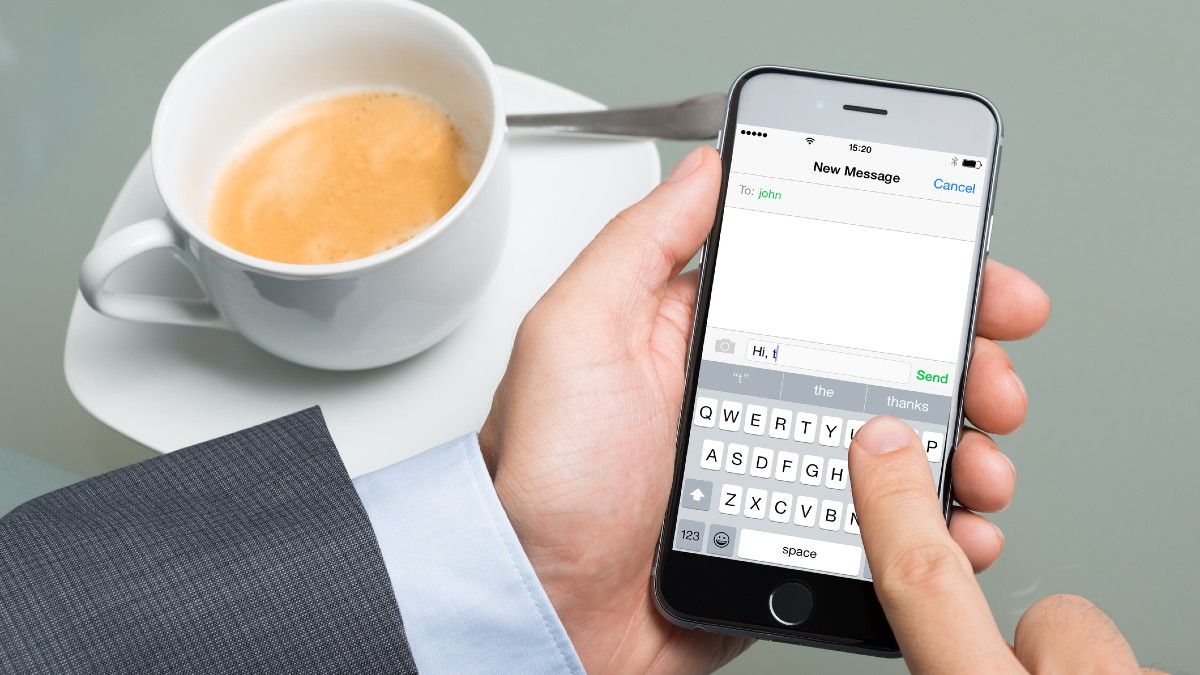
¿Un trackpad en tu teléfono?
Entonces, ¿por qué querrías usar un trackpad? Es perfecto para personas con dedos gruesos, problemas de vista o que se molestan al intentar mover el cursor en una pantalla pequeña para editar y cambiar el texto.
RELACIONADO: Consejo de Apple: Cómo grabar la pantalla de tu teléfono
Recibe noticias de tecnología inteligente y gratis en tu bandeja de entrada
Privacidad, seguridad, las últimas tendencias y la información que necesitas para mantenerte seguro en línea.
La función de trackpad es increíblemente conveniente en iPad y iPhone para editar documentos de texto o enviar correos electrónicos y textos largos. ¿Hacer un error tipográfico? Utilice la función de panel táctil para realizar cambios.
¿Tiene que editar grandes bloques de texto? La función de panel táctil le permitirá hacerlo en menos tiempo y con menos frustración. Toma un segundo dominarlo, pero lo usarás todo el tiempo una vez que lo hagas.
Cómo usar la función de panel táctil en tu iPhone
Entonces, ¿cómo? ¿Conviertes tu teclado en un trackpad lo suficientemente eficiente como para usarlo? Tanto para iPhone como para iPad, querrá escribir en un bloque de texto y luego usar los siguientes pasos para desbloquear la función del panel táctil:
Levante el teclado si aún no lo tiene abierto. Para que esto funcione, deberá estar en un documento de Word activo, correo electrónico o mensaje de texto. Una vez que haya escrito un bloque de texto, mantenga el dedo en la barra espaciadora hasta que el teclado se quede en blanco. Sentirás una retroalimentación háptica que te permitirá saber que está funcionando. El cursor se agrandará por solo un segundo, mostrándole que el panel táctil se ha activado. Ahora que el panel táctil está activado, con el dedo aún presionado, puede moverlo por todo el teclado para mover el cursor dentro del bloque de texto, como lo harías en una MacBook. ¿Quieres volver al teclado estándar? Levanta el dedo de la pantalla. Ahora puede usar todos los demás botones como se esperaba. Para volver al panel táctil, presiona la barra espaciadora con el dedo hacia abajo y continúa como lo harías en una MacBook.
¿Vale la pena usarlo?
Puedes mover el cursor tocando en tu teléfono, haciendo que parezca que el trackpad es un poco innecesario. Entonces la pregunta es, ¿es esta característica útil?
El trackpad es útil en dos situaciones, la primera es si escribes mucho en tu teléfono. Esto es útil para los profesionales de negocios, especialmente cuando editan documentos y hacen que otras tareas de tipo administrativo sean más fáciles de manejar.
La segunda es si tiene problemas con la coordinación mano-ojo o si sus dedos son demasiado grandes para el diminuto tamaño de su teléfono. pantalla. El trackpad hará que mover el cursor donde quieras sea mucho más simple.
También te puede interesar: ¿Tienes un iPhone, iPad o Mac? Aquí se explica cómo configurar el almacenamiento integrado de Apple