
Puedes poner un mensaje de texto personalizado en tu pantalla de bloqueo. La pantalla de bloqueo también se conoce como su ventana de inicio de sesión. Esto te permitirá personalizar aún más tu Mac. Este mensaje se mostrará en la parte inferior central de la pantalla debajo del campo de inicio de sesión y justo encima del botón Cancelar (x). Este artículo lo guiará a través de los pasos para agregar un mensaje personalizado a su pantalla de bloqueo.
Es posible que desee hacer esto, especialmente si está usando su Mac en lugares públicos o si varias personas comparten una Mac. Este mensaje se mostrará a cualquier persona que intente iniciar sesión en la Mac. También puede usar esta función como una herramienta de seguridad al mostrar su información de contacto en caso de que su Mac se pierda.
Los pasos son ligeramente diferentes según su versión de macOS.
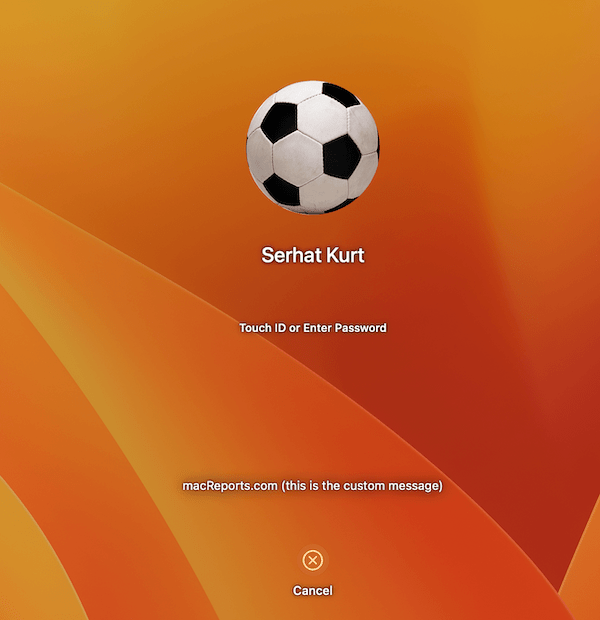
Si estás usando macOS Ventura o posterior
Abre el menú Apple . Haz clic en Configuración del sistema. En la barra lateral izquierda, haz clic en Bloquear pantalla. Active el interruptor”Mostrar mensaje cuando esté bloqueado”. Luego haga clic en el botón Establecer…. Esto abrirá una nueva ventana que dice:”Establecer un mensaje para que aparezca en la pantalla de bloqueo”. En el campo de texto, ingrese su texto y haga clic en Aceptar. 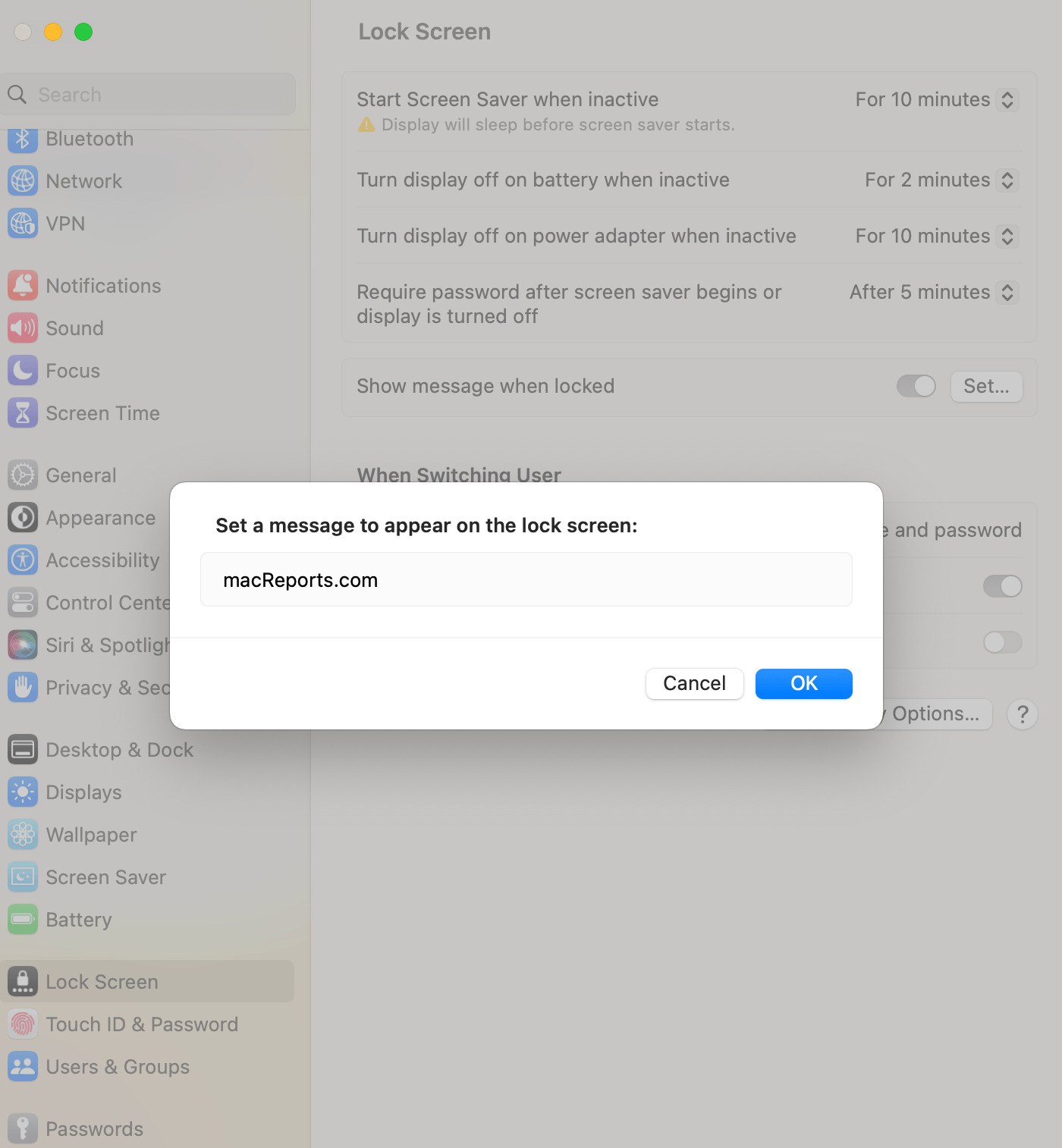
Si está usando macOS Monterrey y anteriores
Haz clic en menú Apple . Selecciona Preferencias del sistema. Haz clic en Seguridad y privacidad. Haz clic en General. Si esta sección está bloqueada, haga clic en el icono de bloqueo para desbloquearla. Deberá ingresar la contraseña de su computadora. Marque la casilla”Mostrar un mensaje cuando la pantalla está bloqueada”. Haz clic en Establecer mensaje de bloqueo e ingresa tu mensaje de pantalla de bloqueo. Luego haga clic en Aceptar. 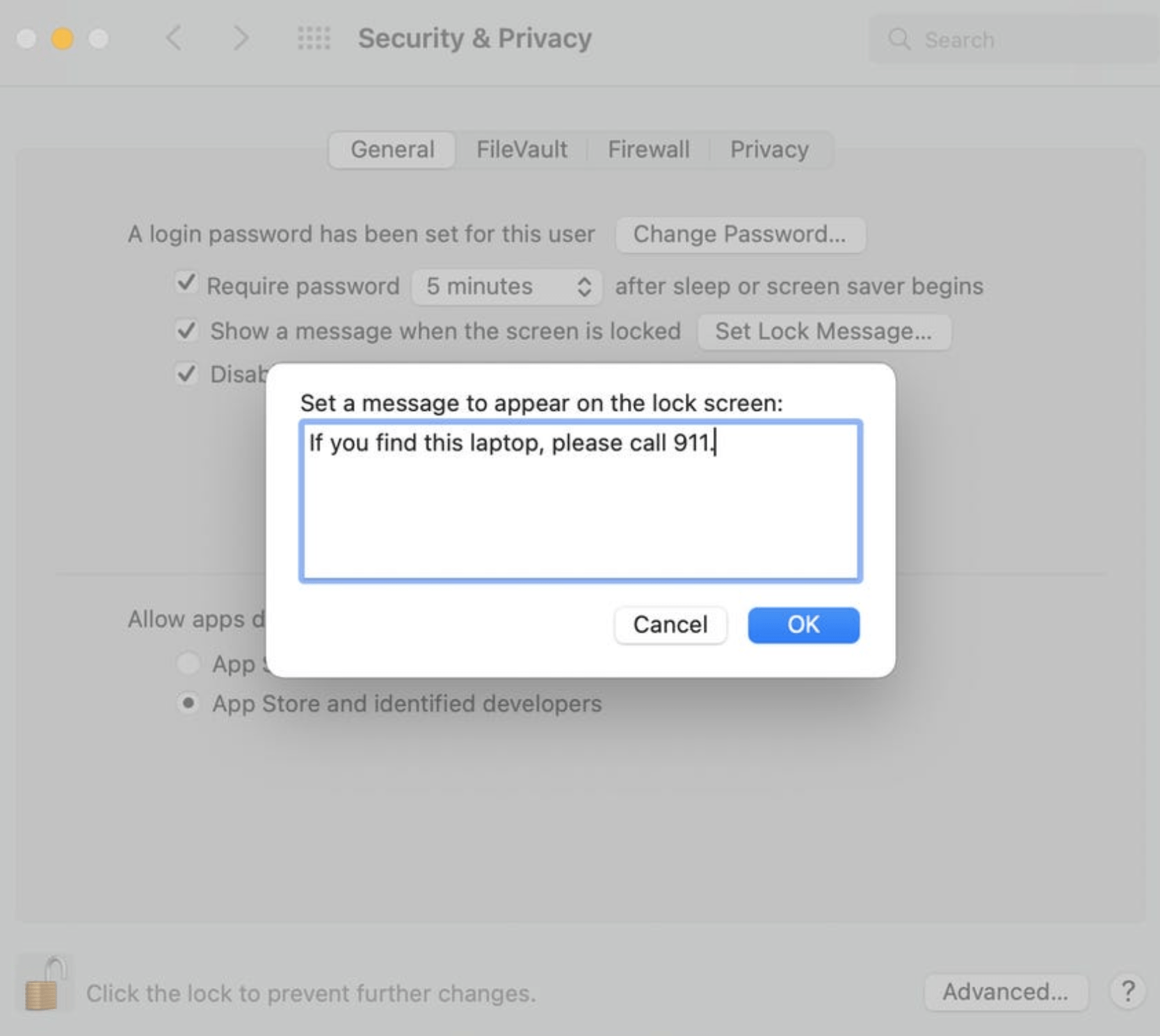
Artículos relacionados