
Le PDF est un format de document électronique populaire dans les bureaux et les études de tous les jours. Il fonctionne sur tous les appareils et systèmes, et le format ne change pas d’un appareil à l’autre. Des couleurs et des formats précis dans les fichiers PDF sont garantis sur chaque imprimante. Le PDF reproduit fidèlement chaque caractère, couleur et image de l’original. C’est pourquoi de plus en plus de livres électroniques, descriptions de produits, annonces d’entreprises, documents Web et les e-mails commencent à utiliser des fichiers PDF.
Cependant, il contient tous les éléments dans un seul fichier, ce qui le rend non modifiable librement. Si vous souhaitez modifier un fichier PDF, vous devez vous fier à un éditeur PDF professionnel. Dans cet article, je vais vous montrer comment recadrer des fichiers PDF avec un outil efficace et professionnel Processeur PDF – SwifDoo PDF.
Recadrer un PDF sur Windows avec SwifDoo PDF
Il existe de nombreux éditeurs de PDF sur le marché, gratuits et payants, en ligne et hors ligne, simples et multifonctionnels, etc. Trouver un logiciel d’édition de PDF avantageux et gratuit est en effet difficile et chronophage-consommant. En ce qui concerne les outils de recadrage PDF, vous connaissez peut-être Adobe Acrobat, cependant, ses frais d’abonnement sont élevés. SwifDoo PDF est ce que je recommanderais parmi de nombreux rogneurs de PDF après avoir testé des dizaines d’outils. SwiftDoo PD
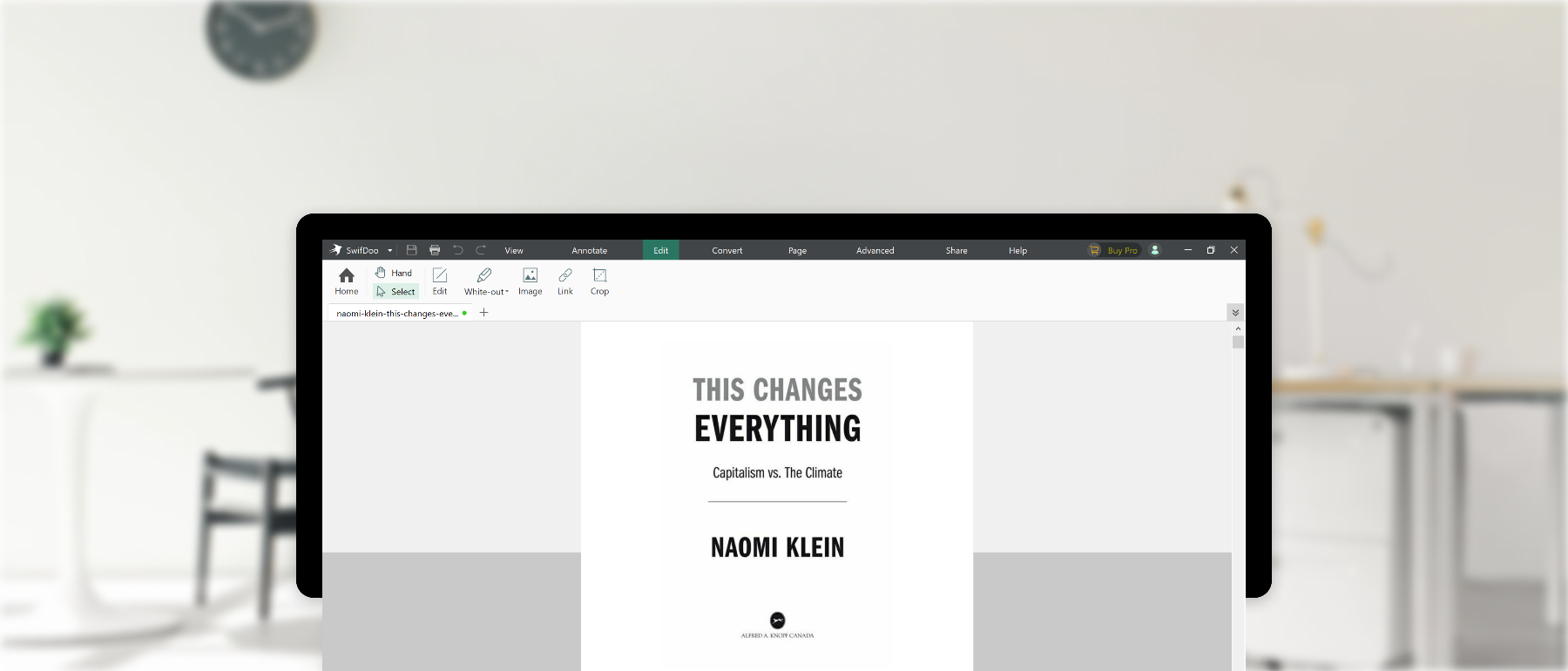
On peut dire qu’il remplace parfaitement Acrobat, qui contient presque tous les outils d’édition PDF d’Acrobat. Il est bien compatible avec Microsoft Windows. Avec lui, vous pouvez facilement recadrer le fichier PDF comme vous le souhaitez. Voici les principales caractéristiques de celui-ci que j’ai conclu après l’avoir essayé à fond.
s Interface très intuitive et étapes d’opération simples Possibilité de recadrer une page ou recadrer toutes les pages en un seul clic Plusieurs outils d’édition sont combinés en un seul OCR PDF sans perdre la qualité du fichier d’origine Pas de publicité par le processus d’exploitation
Comment recadrer une page PDF sur Windows avec SwifDoo PDF
Voyons maintenant comment recadrer un fichier PDF sur Windows avec le SwifDoo Programme PDF. Il peut effectuer le recadrage d’une page dans un fichier PDF et le recadrage de toutes les pages PDF. Voici les étapes détaillées pour recadrer une ou plusieurs pages dans un fichier PDF avec le programme SwifDoo :
Télécharger et installer SwifDoo PDF depuis le site officiel, puis lancez-le.
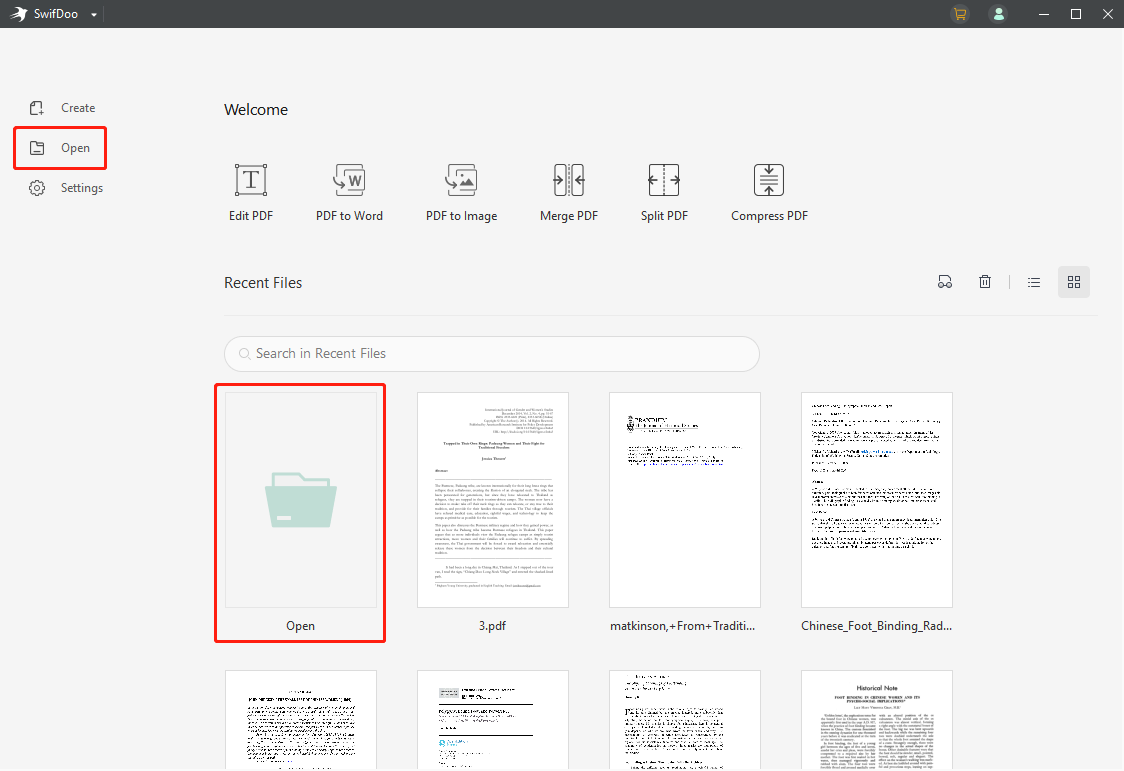
Sélectionnez le fichier PDF que vous voulez pour les découper ou les glisser-déposer dans la zone requise.
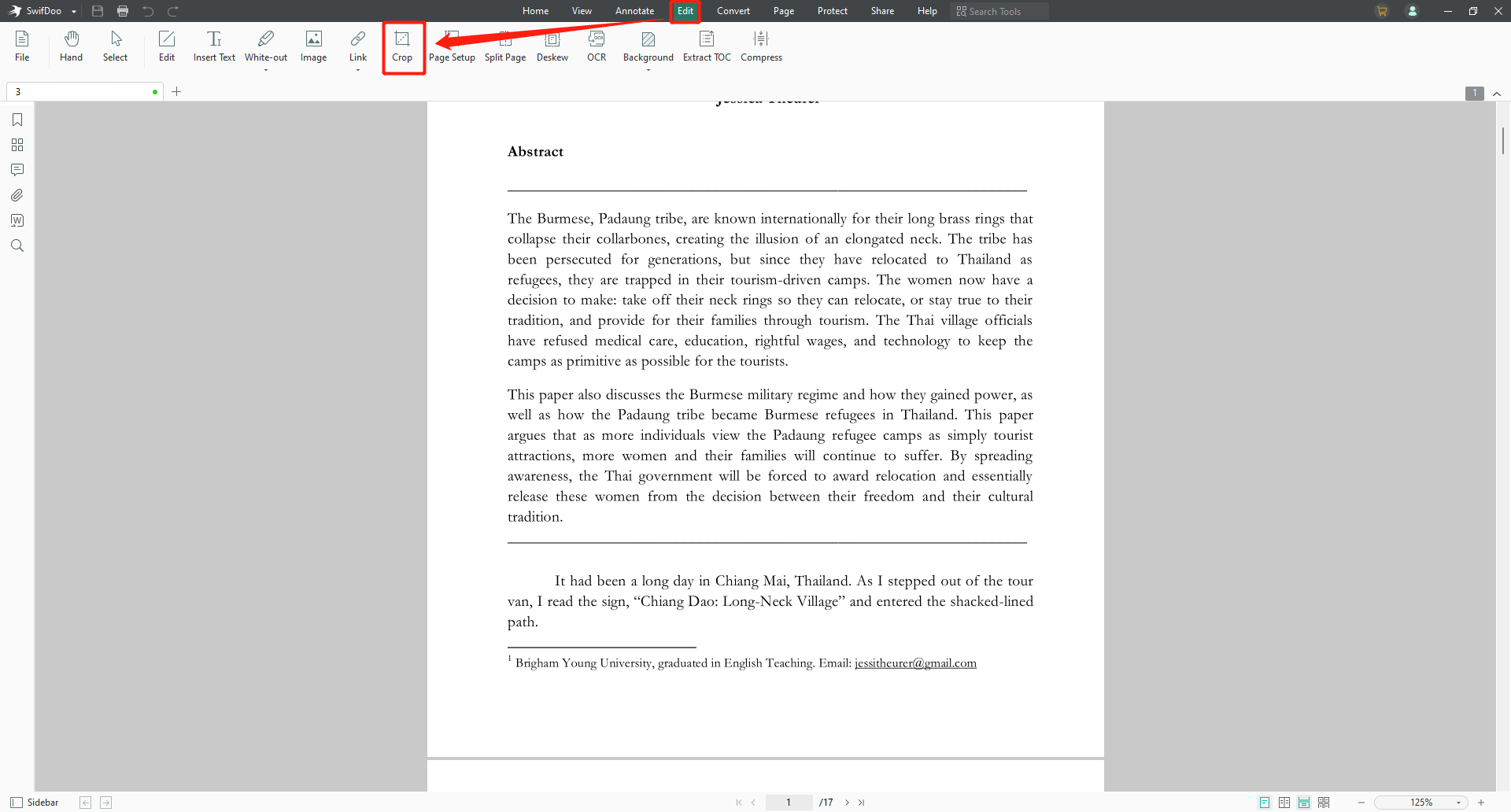
L’outil de recadrage PDF vous donne une interface de prévisualisation pour personnaliser le la taille et la marge de vos documents PDF.
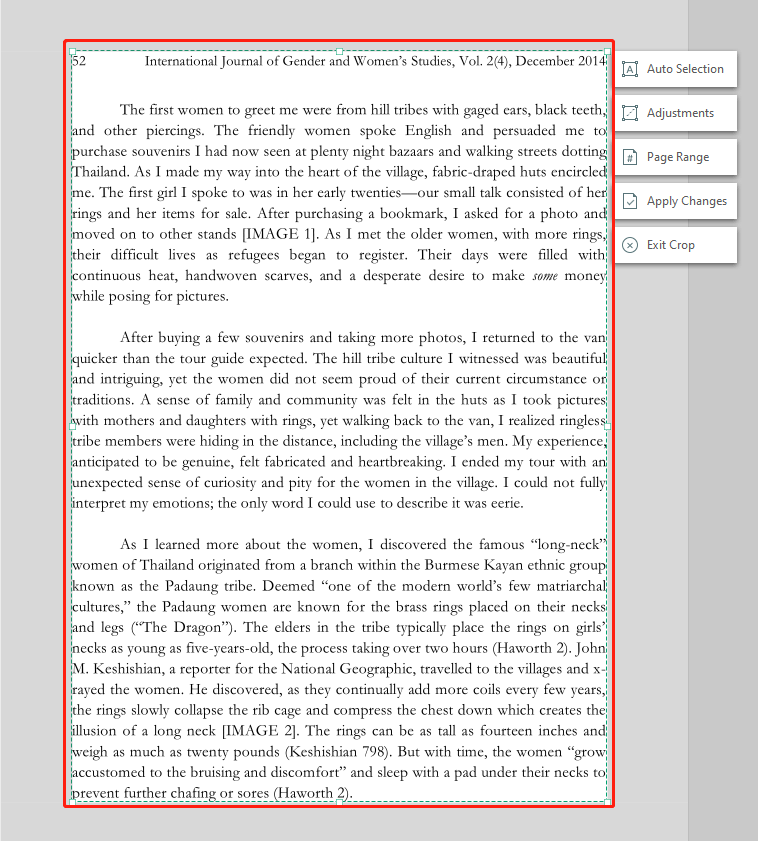
Le fichier recadré sera enregistré à votre ordinateur sur votre demande. Vous pouvez cliquer sur Enregistrer le fichier et le vérifier.
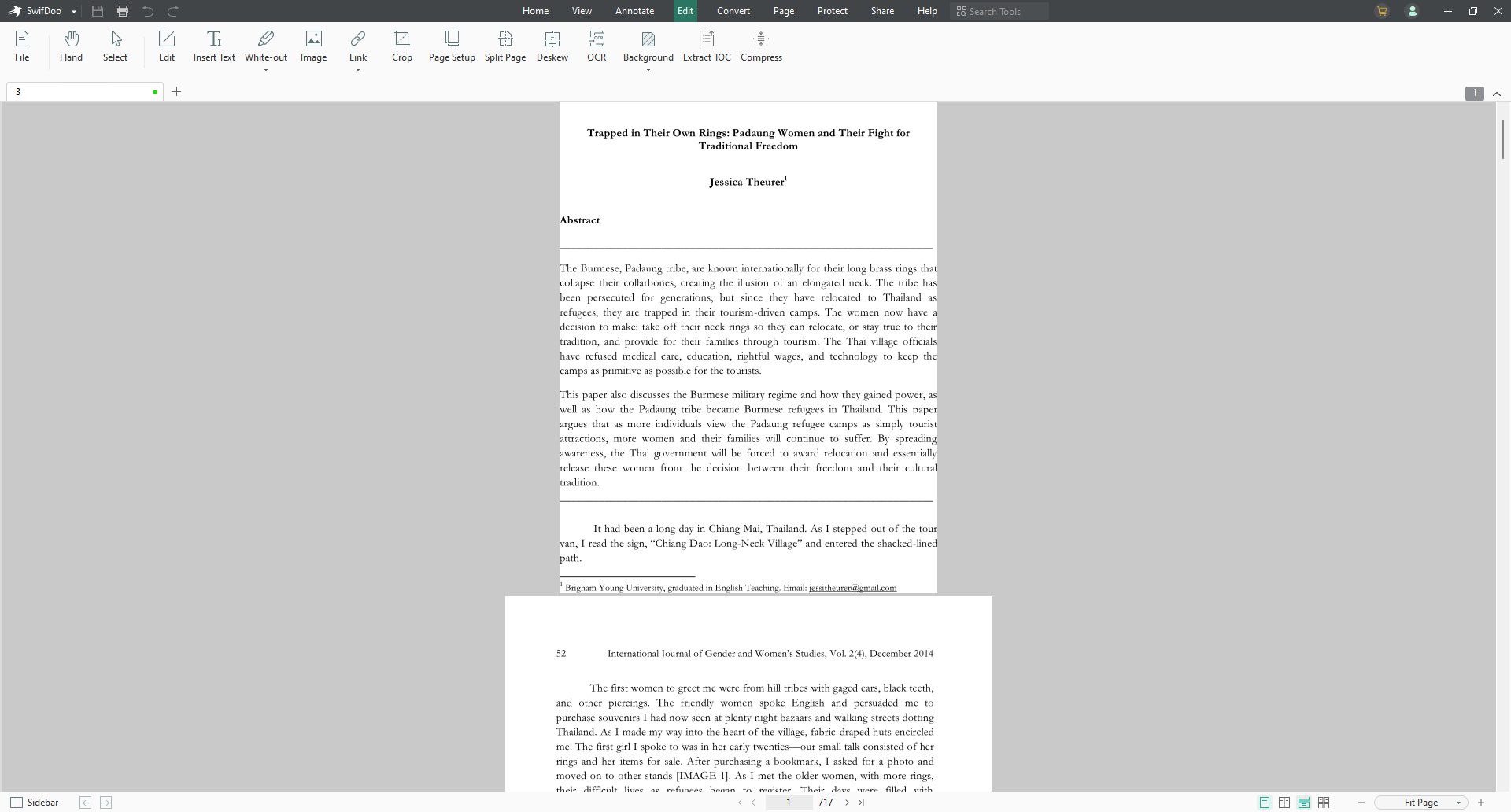
Maintenant, vous Vous verrez le résultat du fichier recadré avec SwifDoo PDF. Comme vous pouvez le voir, le processus de recadrage supprime non seulement les parties inutiles du fichier PDF, mais maintient également le fichier PDF d’origine clair.
Choisissez votre option
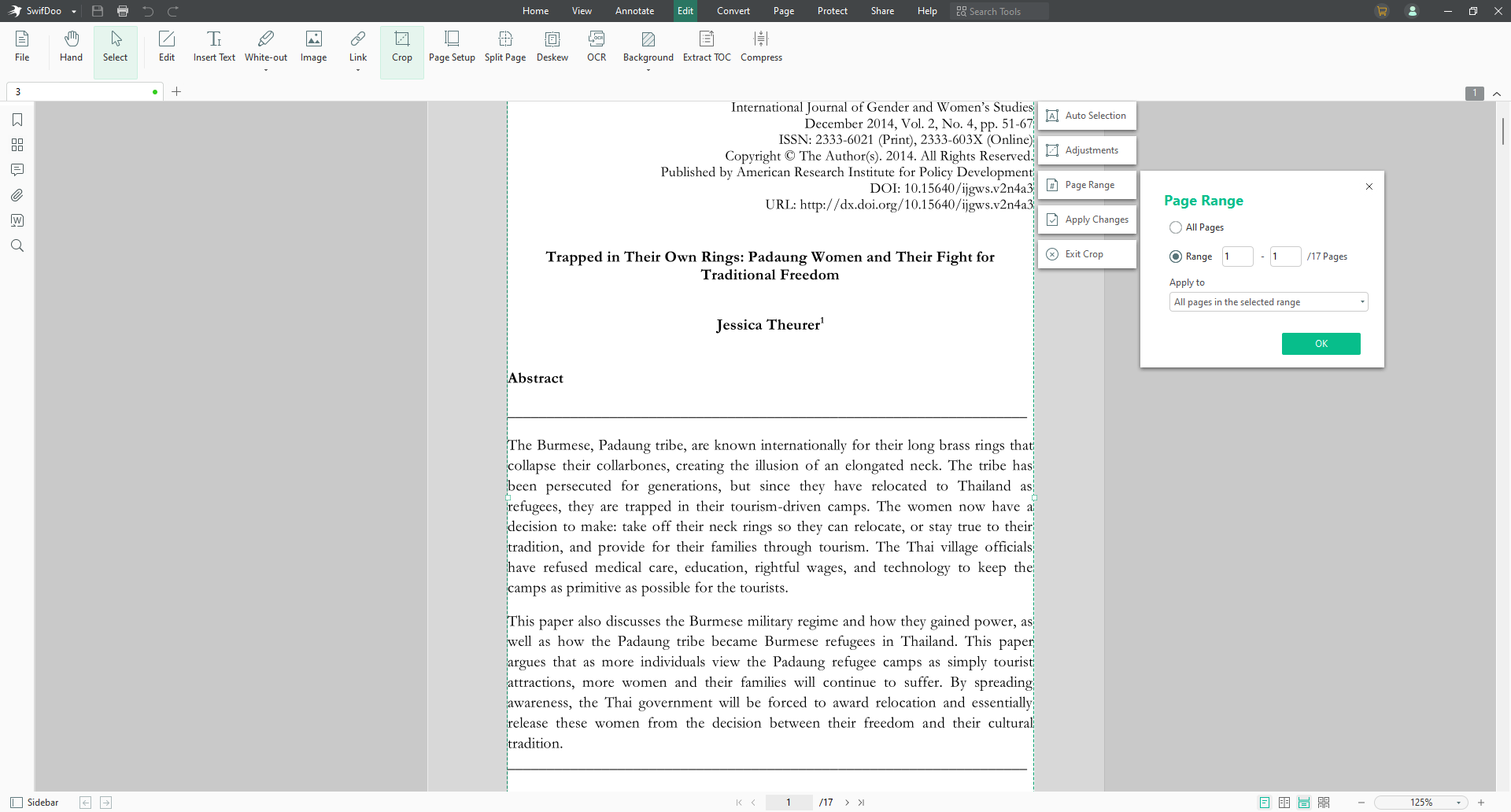
Si vous n’avez pas besoin des bordures blanches autour de tous vos documents PDF, vous n’avez pas besoin de recadrer manuellement chaque page d’un document de 200 pages. Dans ce cas, SwifDoo PDF offre une option pratique pour supprimer automatiquement les marges blanches de toutes les pages à la fois.
Vous aurez 2 options pour recadrer le document avec SwifDoo PDF. Vous pouvez recadrer l’ensemble du document en une seule fois avec les mêmes mesures ou recadrer des pages spécifiques individuellement.
SwifDoo PDF est plus qu’un outil de recadrage de PDF
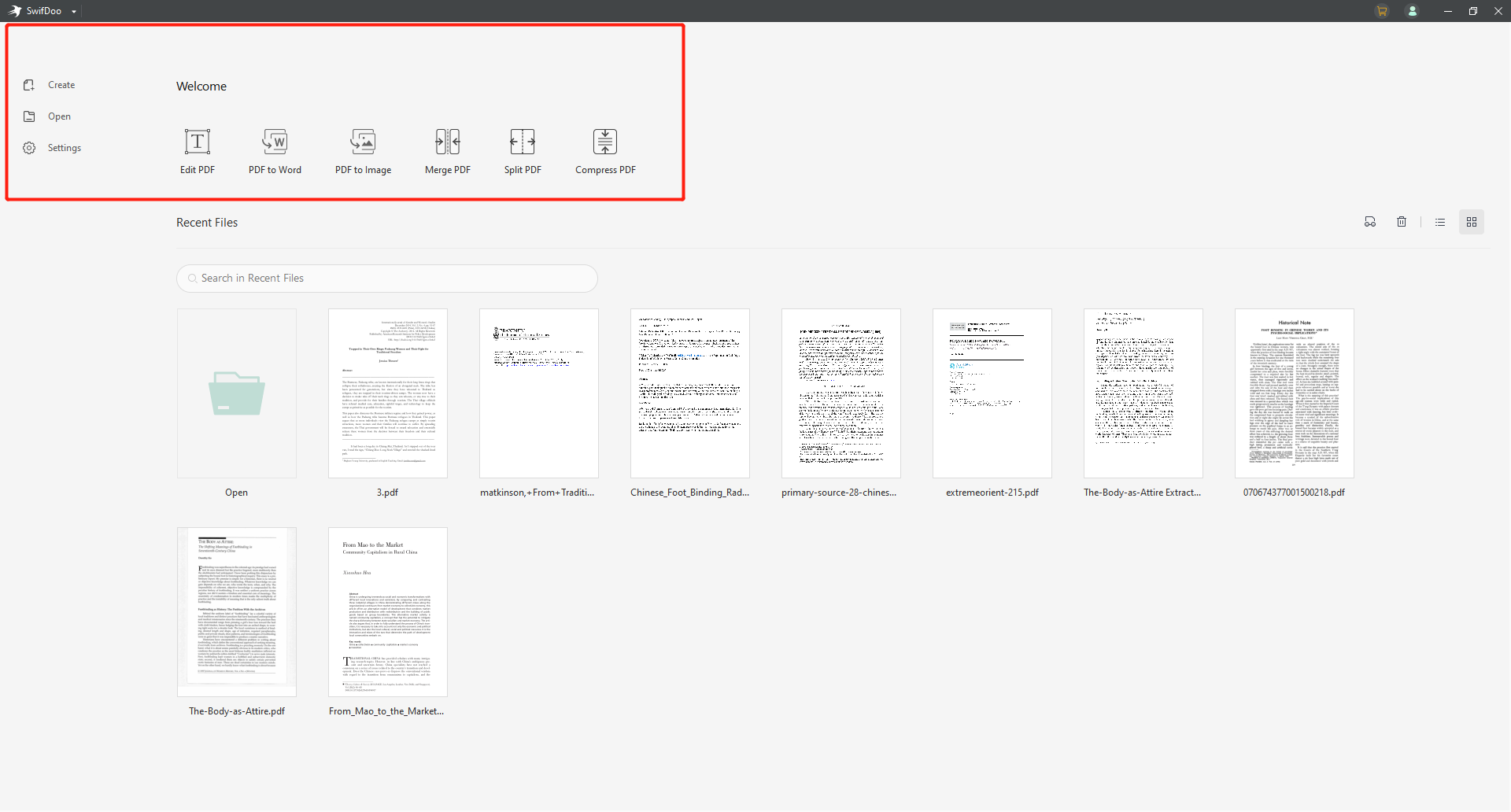
Comme je l’ai mentionné plus tôt, SwifDoo PDF peut non seulement recadrer un PDF en quelques secondes , mais combine également de nombreux outils d’édition PDF utiles en un seul. Voici une brève introduction à ses autres fonctionnalités auxquelles vous pouvez vous référer.
En tant que convertisseur PDF
Il peut convertir de nombreux autres formats de/vers PDF sans perte de qualité de fichier, tels que convertir des PDF vers/depuis Word, PPT, Excel, image, etc. Le convertisseur en ligne SwifDoo PDF fonctionne parfaitement sur tous les appareils, sur tous les systèmes d’exploitation, y compris Windows, Mac et Linux, et les navigateurs populaires: IE, Firefox, Chrome et Opera.
.parallax-ad-container{position:relative;width:100%;height:320px;margin:0 auto;overflow:hidden}.parallax-ad{position:absolute!important;top:0!important; gauche : 0 ! important ; largeur : 100 % ! important ; hauteur : 100 %! important ; bordure : 0 ! important ; marge : 0 ! important ; rembourrage : 0 ! important ; clip : rect(0, auto, auto, 0) !important}.parallax-ad>iframe{position:fixed;top:130px;height:100%;transform:translateX(-50%);margin-left:0!important}.ad-label{font-family:Arial ,Helvetica,sans-serif;font-size:.875rem;color:#8d969e;text-align:center;padding:1rem 1rem 0 1rem}
En tant qu’éditeur PDF
Il peut éditer le PDF en ajoutant du texte, un surligneur, une signature, une ligne, une image et plus encore.
Autres outils utiles
Outre la conversion et l’édition de fichiers PDF, il peut également diviser et fusionner des fichiers PDF, protéger et déverrouiller des fichiers PDF, compresser des fichiers PDF à une taille plus petite, faire pivoter des fichiers PDF progressivement, supprimez et ajoutez des filigranes PDF, etc.
Conclusion
L’utilisation des formats PDF n’est pas difficile à modifier ou à convertir si vous disposez des bons outils et que vous savez où aller. L’avantage d’utiliser un outil de recadrage professionnel est le fait qu’il est sans tracas, sans abonnement et sans besoin, c’est pourquoi nous vous recommandons fortement d’essayer SwifDoo PDF. Cependant, toutes les solutions PDF en ligne ne sont pas gratuites, certaines ont des limites et nécessitent des frais d’abonnement, alors essayez cet outil et essayez-le.