
Je ne sais pas ce qui s’est passé du jour au lendemain, mais tout à coup, il y a de minuscules petites images dans la zone de recherche de ma barre des tâches. Exécutant Windows 11, et je ne me souviens pas avoir changé quoi que ce soit, mais ils sont juste apparus. Est-ce un malware quelconque ? Comment puis-je m’en débarrasser ? ?
Il ne fait aucun doute que les ingénieurs de Microsoft cherchent constamment à nous surprendre et à nous ravir, nous les fans de Windows. Faites appliquer une mise à jour et, espérons-le, il y a quelque chose de nouveau et de cool à vérifier qui rendra votre expérience meilleure, plus efficace ou du moins plus esthétique. Parfois, cependant, il y a un peu de raté et les gens paniquent parce que quelque chose a changé sans aucune logique derrière cela ni aucune valeur pour la mise à jour. C’est le cas avec ceci, ce que Windows appelle”Search Highlights”et le reste d’entre nous appelle l’invasion de notre champ de recherche !
Ce qui se passe, c’est que les petites images ou icônes indiquent que votre système a activé les surbrillances de recherche. Tout comme avoir des suggestions lorsque vous entrez une recherche dans Bing ou Google, cette fonctionnalité propose des suggestions lorsque vous tapez dans le petit champ de recherche de votre barre des tâches. Les graphismes ? Je pense que c’est juste une touche de fantaisie visuelle, mais cela a certainement causé beaucoup d’angoisse aux utilisateurs qui ne sont pas conscients de ce que cela signifie !

Une fois que vous savez que c’est bénin et non malveillant, cependant, vous pourrait envisager de le laisser activé juste pour ajouter une touche de couleur à votre défilé d’icônes de la barre des tâches. Non? D’accord. Voici comment le désactiver et effacer cette recherche dans la barre des tâches…
RECHERCHE DANS LA BARRE DES TÂCHES AVEC L’IMAGE DES POINTS FORTS DE LA RECHERCHE
Commençons par une ligne de base. Voici ce qui s’est affiché dans le champ de recherche de ma barre des tâches. Les icônes signifient-elles quelque chose ? Sont-ils liés à ce que vous faites ? Je ne sais pas. Pouvez-vous cliquer dessus pour découvrir ce qu’ils signifient ? Non. Probablement une erreur de la part de Microsoft (imaginez à quel point ce serait moins stressant s’ils avaient une fenêtre contextuelle indiquant”Rechercher les points forts activé”. Quoi qu’il en soit, voici ce que j’ai vu :
Je ne suis même pas sûr de ce que ces images représentent, et puisqu’elles sont sur une étagère, ce ne sont pas seulement deux emoji, c’est une image cohérente. Mais de quoi ? Et qu’est-ce que ça fait ? Tout cela est plutôt mystérieux…
COMMENT DÉSACTIVER LES POINTS FORTS DE LA RECHERCHE
J’ai cherché des tutoriels sur la façon de désactiver les petites images (emoji?) Dans la zone de recherche de ma barre des tâches et j’ai découvert qu’ils étaient tous obsolètes en fonction des étiquettes actuelles de tout dans la fenêtre Paramètres.Le chemin le plus simple pour accéder au bon endroit dans les paramètres avec la dernière version de Windows consiste à utiliser cette recherche désormais encombrée boîte de recherche pour”rechercher”:
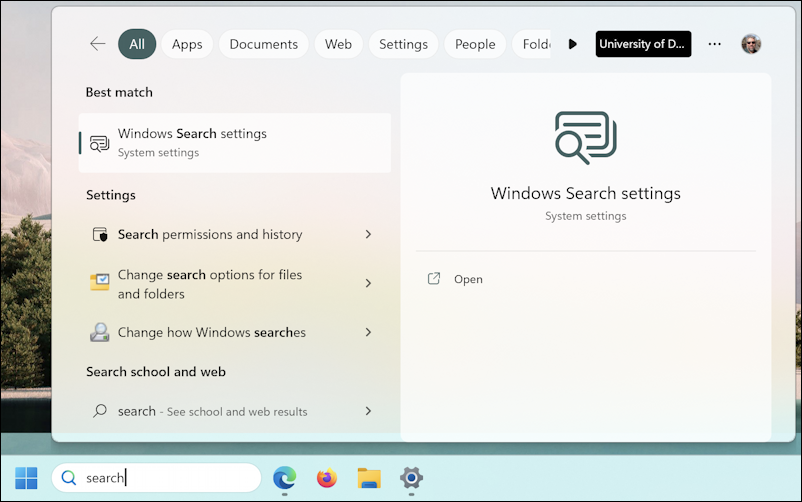
Les paramètres de recherche Windows sont là où nous voulons sauter p, alors cliquez simplement dessus dans les résultats de la recherche.
Cela vous mènera à cet endroit (vous devrez peut-être faire défiler un peu pour trouver ces options) :
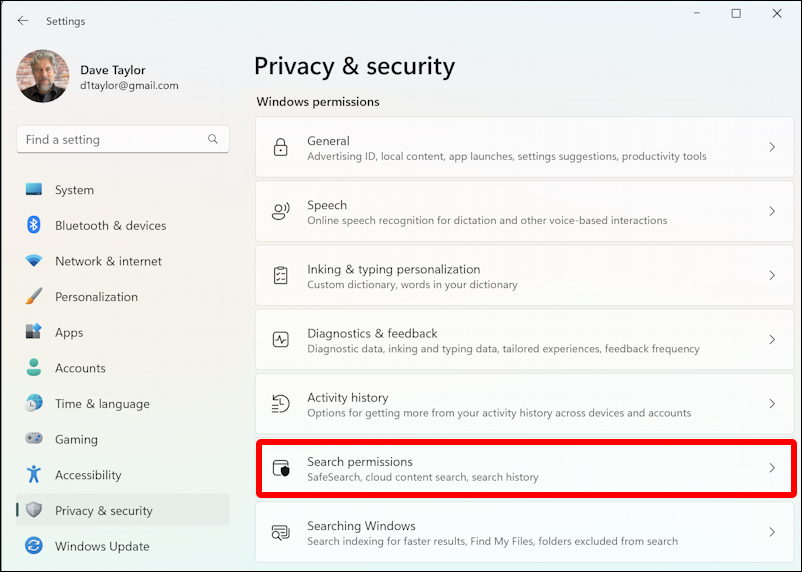
Il existe une zone de paramètres de recherche distincte, mais Confidentialité et sécurité est un chemin plus court vers ce que nous recherchons. Sous”Autorisations Windows”, vous pouvez voir que l’une des entrées est”Autorisations de recherche“. Ce n’est pas nécessairement un endroit logique pour rechercher”débarrassez-vous des petites images idiotes dans ma foutue boîte de recherche”, mais, surprise, c’est exactement là que se trouve le paramètre.
Cliquez dessus et, encore une fois, faites défiler descendez un peu pour trouver ceci :
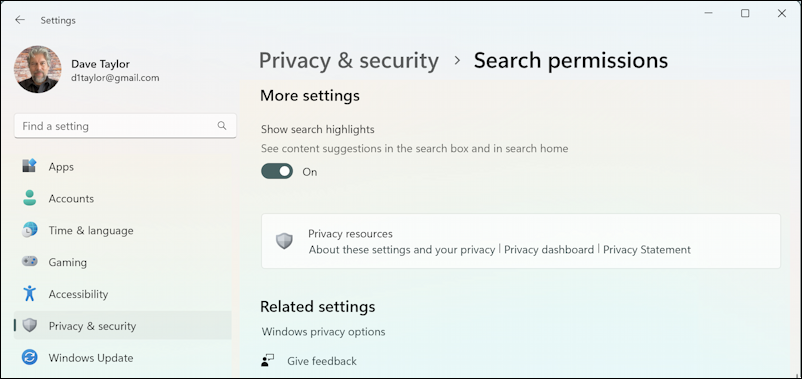
Même ici, rien n’indique que la désactivation de Search Highlights supprimera cette image dans le champ de recherche, mais cliquez sur on/off curseur pour le désactiver et instantanément le champ de recherche reviendra à son état vide d’origine. Terminé.
ZONE DE RECHERCHE DE LA BARRE DES TÂCHES WINDOWS 11 : PAS D’IMAGES
Et, enfin, nous revenons à l’état par défaut que vous recherchez :

Comme je l’ai dit plus tôt, je pense qu’il est possible de s’amuser avec les images associées à Search Highlights, mais cela ressemble à une mise en œuvre partielle. Cliquer devrait faire quelque chose, et les icônes devraient avoir une signification pour l’utilisateur, pas seulement être une décoration aléatoire. Mais peut-être qu’ils le font et je ne l’ai tout simplement pas compris. Si c’est le cas, veuillez laisser un commentaire avec votre interprétation !
Astuce : j’écris sur Windows depuis de très nombreuses années et j’ai ici une vaste bibliothèque d’aide pour Windows 11. Veuillez le vérifier pendant votre visite. Merci !
icônes de la zone de recherche, images de la zone de recherche, icônes de la barre des tâches