
Dead Space est un jeu d’horreur scientifique développé par Visceral Games et édité par Electronic Arts. Le jeu a connu une croissance immense après sa sortie. Les joueurs adorent le concept de gameplay d’horreur que les développeurs ont créé. Le nouveau Dead Space Remake se porte plutôt bien sur le marché; certains sont confrontés à quelques problèmes, et Dead Space n’utilisant pas de GPU est l’un des problèmes dont nous discuterons ici.
Dead Space n’utilisant pas de GPU, comment y remédier ?
Chaque fois que le jeu n’utilise pas la carte graphique dédiée ou externe sur votre PC et commence à utiliser le GPU intégré, il y a de fortes chances qu’il commence à rencontrer des problèmes lors du lancement ou du jeu. Non seulement le jeu bégaie, mais il déclenche également des problèmes graphiques, des pertes d’images, des plantages, etc. Maintenant, si vous rencontrez également le même problème ou si le jeu est tellement en retard et continue de bégayer ici et là, vous devriez le réparer.
Ici nous avons partagé quelques solutions de contournement possibles pour vous qui devraient vous aider beaucoup. Alors, sans perdre plus de temps, sautons dedans.
1. Utilisez une carte graphique dédiée
Assurez-vous que votre système informatique utilise la carte graphique dédiée ou externe pour exécuter le jeu Dead Space. Cela finira par réduire les bégaiements de jeu, les décalages et les chutes d’images. Si vous ne savez pas quels paramètres vous devez régler, suivez les étapes ci-dessous.
Pour Nvidia :
s
Vous pouvez faire ce qui suit si vous utilisez la carte graphique Nvidia.
Cliquez avec le bouton droit sur l’écran vide du bureau > Cliquez sur Panneau de configuration NVIDIA. Cliquez sur Paramètres 3D > Sélectionnez Gérer les paramètres 3D dans le volet de gauche. Sélectionnez l’onglet Paramètres du programme > Choisissez Espace mort dans la liste déroulante. Maintenant, sélectionnez un processeur NVIDIA hautes performances. Enregistrez les modifications et redémarrez le PC pour appliquer les modifications.
Pour AMD :
Les utilisateurs de cartes graphiques AMD peuvent effectuer les opérations suivantes.
Cliquez avec le bouton droit sur l’écran vide du bureau > Sélectionnez Paramètres AMD Radeon dans le menu contextuel. Maintenant, cliquez sur Système > Sélectionnez Graphiques commutables. Assurez-vous d’enregistrer les modifications et de redémarrer le PC pour appliquer les modifications.
2. Mettre à jour les pilotes GPU
Un pilote de carte graphique obsolète ou corrompu peut déclencher plusieurs problèmes de performances du jeu ou du système. Il est fortement recommandé de vérifier la mise à jour du pilote graphique. Pour ce faire :
Appuyez sur les touches Windows + X pour ouvrir le Menu de liens rapides. Cliquez sur Gestionnaire de périphériques dans la liste > Double-cliquez sur Adaptateurs d’affichage. Cliquez avec le bouton droit sur la carte graphique dédiée que vous utilisez actuellement.
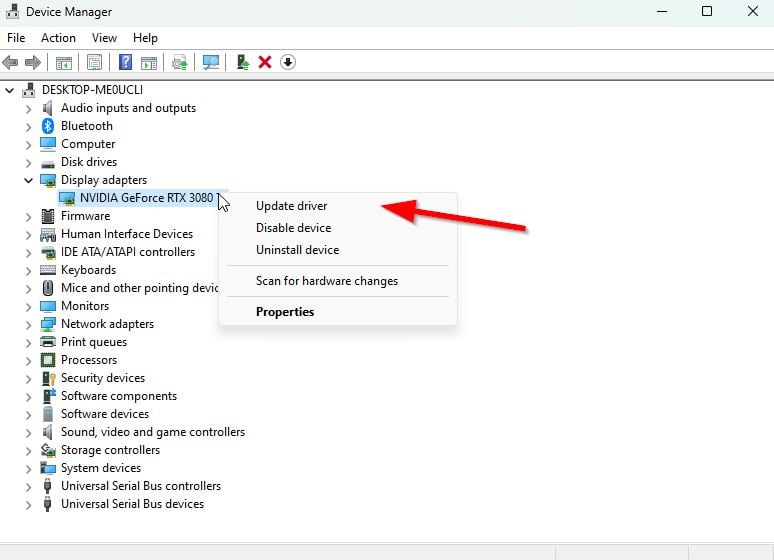
Cliquez sur Mettre à jour le pilote > Choisissez Rechercher automatiquement les pilotes. Si la dernière mise à jour est disponible, elle téléchargera et installera automatiquement la dernière version. Une fois cela fait, redémarrez l’ordinateur pour appliquer les modifications immédiatement.
Vous pouvez également télécharger manuellement la dernière version du pilote graphique et l’installer sur le PC via le site officiel. Assurez-vous de télécharger le fichier du pilote graphique correspondant au modèle et au fabricant de votre carte graphique. Les utilisateurs de cartes graphiques Nvidia peuvent mettre à jour l’application GeForce Experience via le site officiel Nvidia et AMD les utilisateurs de cartes graphiques peuvent visiter le site Web d’AMD pour la même chose.
3. Fermer les tâches en cours d’exécution en arrière-plan
Les tâches ou les programmes en cours d’exécution en arrière-plan inutiles peuvent consommer beaucoup de ressources système telles que l’utilisation du processeur ou de la mémoire, ce qui réduit les performances du système. Par conséquent, les problèmes de plantage, de retard et de non-chargement du démarrage apparaissent souvent. Fermez simplement complètement toutes les tâches inutiles en arrière-plan. Pour ce faire :
Appuyez sur les touches Ctrl + Maj + Échap pour ouvrir le Gestionnaire des tâches. Maintenant, cliquez sur l’onglet Processus > pour sélectionner les tâches qui s’exécutent inutilement en arrière-plan et consomment suffisamment de ressources système. Cliquez sur Fin de tâche pour les fermer une par une. 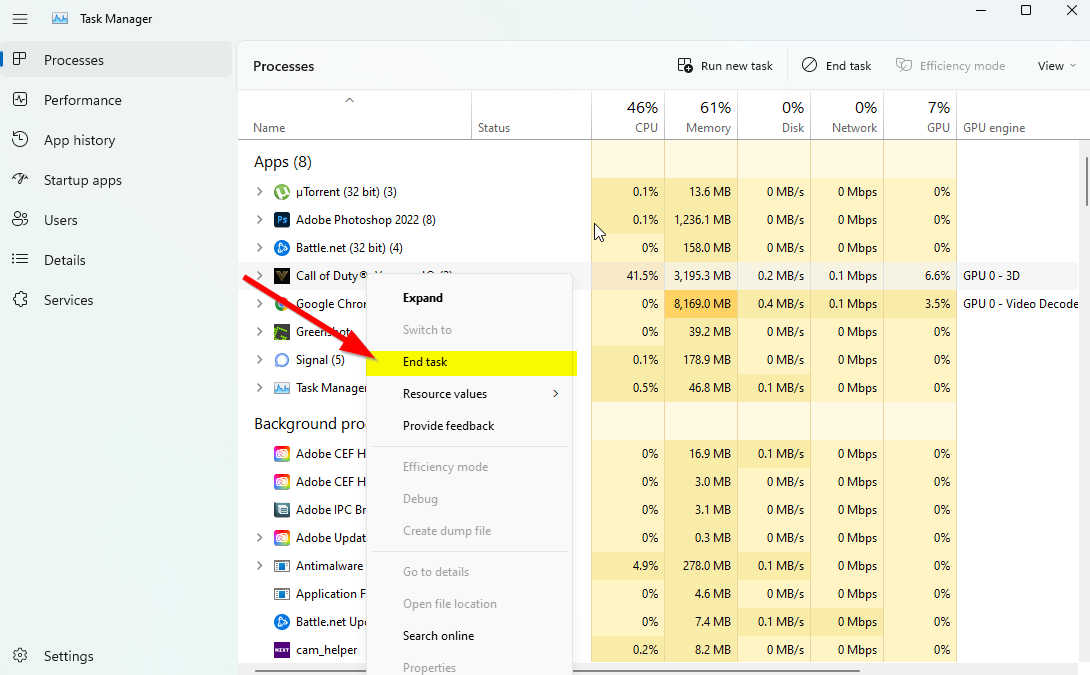 Une fois terminé, redémarrez votre système.
4. Changer le plan d’alimentation
Il est également fortement recommandé de changer le plan d’alimentation de l’ordinateur car le système Windows utilise le plan d’alimentation équilibré par défaut. Mais cela réduit les performances qui peuvent être améliorées en modifiant le plan d’alimentation. Gardez à l’esprit que le plan de performance peut consommer plus d’énergie. Pour ce faire :
Appuyez sur les touches Windows + R pour ouvrir la boîte de dialogue Exécuter . Saisissez Panneau de configuration dans le champ et cliquez sur OK dans le résultat de la recherche pour l’ouvrir. Maintenant, recherchez Options d’alimentation (Alimentation et batterie) et ouvrez-le.
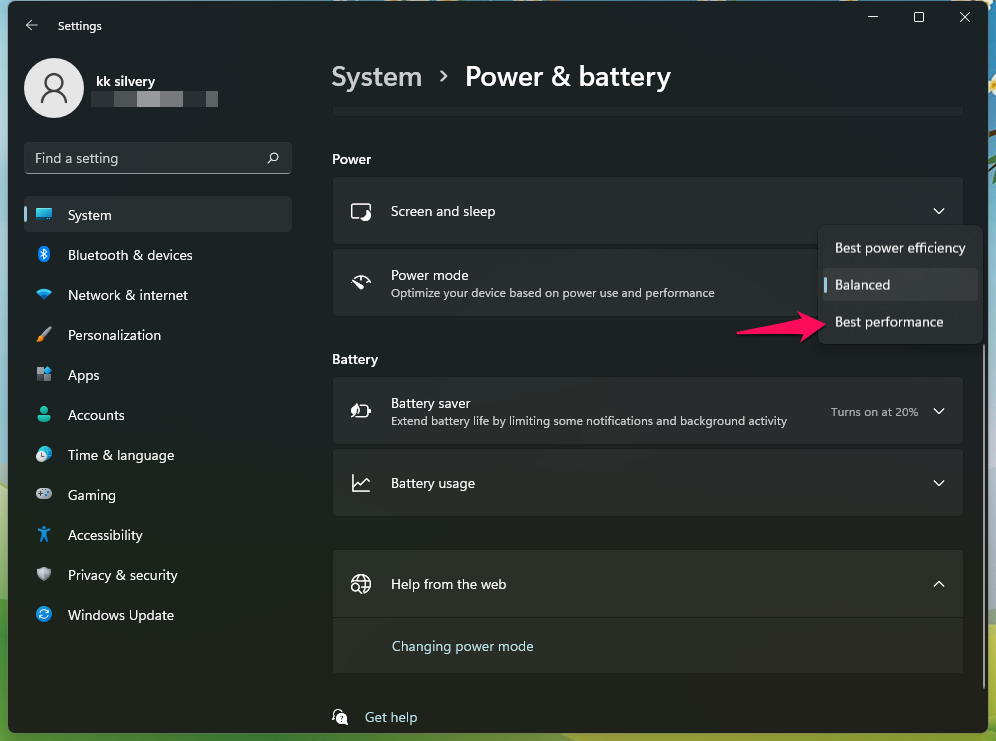
Cliquez sur Meilleures performances > Redémarrez votre PC pour enregistrer les modifications immédiatement.
5. Ajuster les paramètres graphiques du jeu
Vous pouvez également modifier les paramètres graphiques du jeu pour vérifier si le problème persiste ou non.
Lancez le client Steam, puis ouvrez Dead Space depuis la bibliothèque. Cliquez sur l’icône d’engrenage dans le jeu Dead Space pour accéder au menu Paramètres . Maintenant, assurez-vous de sélectionner “Désactiver VSync”. Ensuite, définissez chaque option sous Paramètres avancés sur faible ou moyen.
6. Désactiver l’overclocking du GPU
Si, au cas où, vous utilisez MSI Afterburner ou tout autre logiciel d’overclocking GPU sur votre PC, nous vous recommandons de désactiver l’option d’overclocking et de désinstaller le logiciel pour éviter le GPU-problèmes liés. Bien que la fonction d’overclocking GPU puisse aider votre système et votre matériel à exécuter des jeux ou des programmes gourmands en ressources graphiques de manière beaucoup plus fluide, elle peut parfois déclencher plusieurs problèmes de performances. Donc, vous devriez l’essayer.
7. Supprimer les fichiers de jeu préfixés”SGA”
Parfois, certains fichiers de jeu sur le PC peuvent également causer des problèmes avec le lancement du jeu ou l’utilisation d’une fonctionnalité spécifique. Certains rapports suggèrent que les fichiers de jeu Dead Space portant l’extension SGA gênent le bon fonctionnement des fichiers de jeu. Il est recommandé de supprimer tous les fichiers de préfixe SGA du dossier de jeu installé pour éliminer le GPU qui ne fonctionne pas ou ne détecte pas les problèmes. Pour ce faire :
Appuyez sur la touche Windows + E pour ouvrir l’Explorateur de fichiers. Accédez au dossier Documents dans le volet de gauche > Ouvrez le dossier Rockstar Games. Ouvrez le dossier Dead Space > Accédez au dossier Paramètres. Ici, vous pouvez voir trois fichiers avec le préfixe SGA. Il suffit de supprimer les fichiers SGA. Une fois cela fait, fermez l’Explorateur de fichiers> Redémarrez le PC et essayez de relancer le jeu Dead Space.
8. Ajuster les options de lancement ou les arguments
Eh bien, les arguments de ligne de commande sont des invites de commande supplémentaires (puissantes) pour le client/lanceur de jeu spécifique pour exécuter un jeu spécifique à l’aide d’une fonctionnalité spécifiée. Cela signifie que si le jeu ou le client ne peut pas exécuter une fonctionnalité/option spécifique, vous pouvez l’exécuter avec force en commandant des arguments. Ainsi, vous pouvez suivre les étapes si le jeu Dead Space ne peut pas détecter ou utiliser le GPU dédié ou génère l’erreur ERR_GFX_STATE.
.parallax-ad-container{position:relative;width:100%;height:320px; margin:0 auto;overflow:hidden}.parallax-ad{position:absolute!important;top:0!important;left:0!important;width:100%!important;height:100%!important;border:0! important;margin:0!important;padding:0!important;clip:rect(0,auto,auto,0)!important}.parallax-ad>iframe{position:fixed;top:130px;height:100%;transform:translateX(-50%);margin-left:0!important}.ad-label{font-family:Arial,Helvetica,sans-serif;font-size:.875rem;color:#8d969e;text-align:center ;padding:1rem 1rem 0 1rem}
Pour Steam :
Ouvrez votre client Steam > Cliquez sur BIBLIOTHÈQUE . Faites un clic droit sur Espace mort dans le volet de gauche > Sélectionnez Propriétés. Maintenant, cliquez sur DÉFINIR LES OPTIONS DE LANCEMENT. Saisissez -ignorepipelinecache dans le champ et sélectionnez OK. Une fois cela fait, assurez-vous de lancer Dead Space pour vérifier si l’erreur vous dérange toujours ou non.
Pour Epic Games Launcher :
Ouvrez votre Epic Games Launcher > Cliquez sur Paramètres en bas à gauche. Faites défiler jusqu’à Dead Space > Cochez la case Additional Command Line Arguments. Tapez -ignorepipelinecache dans le champ et revenez au menu principal. Exécutez le jeu Dead Space pour vérifier à nouveau le problème.
9. Vérifier et réparer les fichiers de jeu
Si au cas où, vos fichiers de jeu installés ont des problèmes de corruption ou de fichiers manquants, il y a de fortes chances que vous rencontriez des plantages, des retards, des bégaiements, des erreurs GPU, des problèmes graphiques , etc., sur le PC. Il est toujours préférable de vérifier et de réparer automatiquement les fichiers du jeu à partir du lanceur de jeu, quoi que vous utilisiez. Vous pouvez vérifier les fichiers en suivant les étapes suivantes pour votre lanceur/client de jeu spécifique. Pour ce faire :
Pour Steam :
Ouvrez le client Steam sur le PC et connectez-vous au compte > Rendez-vous sur Bibliothèque. Faites un clic droit sur le jeu Dead Space dans le volet de gauche. Cliquez sur Propriétés > Cliquez sur l’onglet Fichiers locaux . Cliquez ensuite sur Vérifier l’intégrité des fichiers du jeu… Maintenant, attendez que le processus se termine et fermez le client Steam. Enfin, redémarrez le PC pour appliquer les modifications.
Pour le lanceur Epic Games :
ouvrez le lanceur Epic Games > cliquez sur Bibliothèque. Cliquez sur l’icône à trois points de Dead Space. Cliquez sur Vérifier et il commencera à vérifier les fichiers du jeu. Attendez que le processus soit terminé et redémarrez le lanceur.
10. Réinstallez Dead Space
Si aucune des méthodes n’a fonctionné pour vous, essayez de réinstaller le jeu Dead Space sur le PC pour vérifier si cela vous aide à résoudre le problème de retard ou de chute de FPS dû à la non-utilisation d’un GPU dédié (graphiques carte).
Ouvrez le client Steam sur votre PC. Accédez à Bibliothèque > Cliquez avec le bouton droit sur Dead Space. Sélectionnez Désinstaller > Cliquez sur Supprimer pour confirmer. Attendez que le processus de désinstallation soit terminé> Quittez le client Steam. Maintenant, ouvrez l’application Explorateur de fichiers > Copiez-collez C:\Program Files (x86)\Steam\steamapps\common dans la barre d’adresse et appuyez sur Entrée pour rechercher l’emplacement. Accédez au dossier Dead Space et supprimez complètement le dossier. Redémarrez le PC pour appliquer les modifications> Ouvrez Steam Store et réinstallez à nouveau le jeu Dead Space. [Évidemment, cela peut prendre assez de temps, mais vous devriez l’essayer] Cela devrait résoudre complètement le problème de décalage ou de chute de FPS.
C’est tout, les gars. Nous supposons que ce guide vous a été utile. Pour des questions supplémentaires, vous pouvez commenter ci-dessous.