
Êtes-vous développeur et souhaitez-vous installer Xcode sur votre Mac afin de créer des applications pour l’écosystème Apple ? Heureusement, le processus n’est pas aussi complexe qu’il n’y paraît.
Réponse rapide
Pour installer Xcode sur votre Mac, lancez App Store et connectez-vous avec votre identifiant Apple. Ensuite, recherchez “Xcode” et cliquez sur “Obtenir.” Une fois téléchargé, cliquez sur le fichier d’installation et suivez les instructions à l’écran pour terminer le processus et commencez à utiliser le logiciel.
Pour faciliter les choses, nous avons rédigé un guide complet sur l’installation de Xcode sur votre Mac avec des instructions étape par étape. Nous discuterons également des méthodes de dépannage si vous rencontrez des problèmes lors de l’installation de Xcode sur votre Mac.
 Table des matières
Qu’est-ce que Xcode ?
Xcode est un environnement de développement intégré (IDE) pour Apple qui aide les développeurs à coder des applications iOS ou macOS. Bien que d’autres logiciels tiers soient disponibles dans le même but, Xcode est le seul programme pris en charge par Apple et ne rencontre pas beaucoup de problèmes.
De plus, Xcode dispose d’outils de dépannage pour aider les développeurs à résoudre rapidement les problèmes de codage des applications. Avec les multiples outils de gestion de ce logiciel, vous pouvez garder vos données organisées et facilement accessibles.
Installation de Xcode sur Mac
Si vous ne savez pas comment télécharger Xcode sur votre Mac, nos 3 méthodes étape par étape suivantes vous aideront à accomplir cette tâche avec un minimum d’effort.
Méthode n° 1 : Installer à partir de l’App Store
Lancez l’App Store. Connectez-vous avec votre identifiant Apple. Recherchez “Xcode”. Cliquez sur “Obtenir”.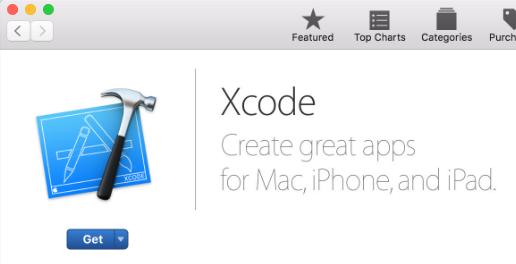 Lancez le programme d’installation. Suivez les instructions à l’écran pour terminer l’installation, et c’est à peu près tout !
Méthode n° 2 : Téléchargement à partir du site Web du développeur
Lancez Safari. Ouvrez Xcode sur le site Web des développeurs Apple. Cliquez sur “Télécharger”. Cliquez sur “Site Web”.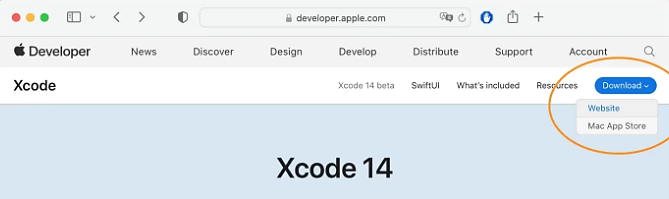 Connectez-vous à votre identifiant Apple avec vos identifiants. Ouvrez le fichier téléchargé pour le décompresser. Cliquez sur le fichier décompressé et faites glisser l’icône Xcode vers l’icône du dossier “Applications” et commencez à utiliser l’outil.
Méthode n° 3 : Utiliser le terminal
Appuyez sur l’icône de recherche Spotlight. Recherchez et lancez Terminal. Tapez la commande xcode-select-installer dans le terminal. Cliquez sur “Entrée”. Cliquez sur “Installer” et vous avez terminé ! 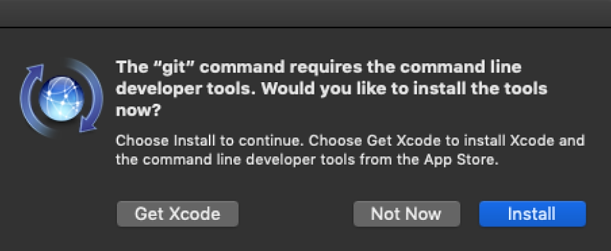
Êtes-vous incapable d’installer Xcode sur Mac ?
Xcode est un programme complet qui nécessite beaucoup d’espace. Donc, si vous ne pouvez pas l’installer sur votre Mac, essayez les méthodes suivantes pour libérer de l’espace de stockage.
Méthode n° 1 : libérer de l’espace en supprimant des applications
Lancez Finder. Cliquez sur “Applications”. Localisez toutes les applications inutiles et inutilisées. Cliquez avec le bouton droit sur l’application. Sélectionnez “Déplacer vers la corbeille”. Cliquez avec le bouton droit sur l’icône de la corbeille présente sur le Dock. Sélectionnez “Vider la corbeille” et vous avez terminé. Répétez ce processus avec toutes les applications dont vous n’avez plus besoin. 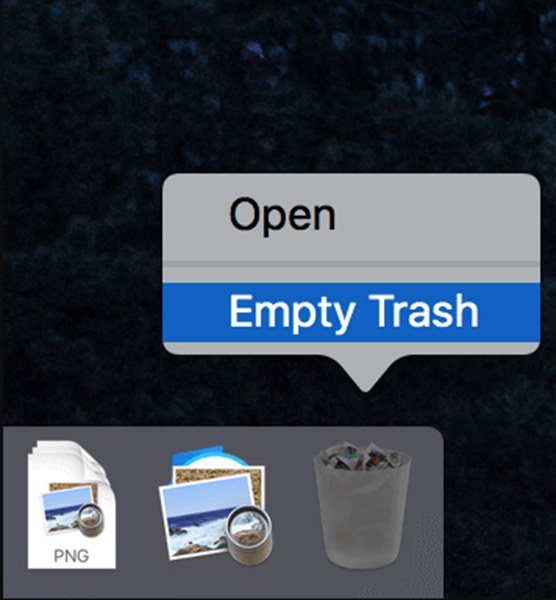
Méthode n° 2 : mise à jour du logiciel
Ouvrez le menu Pomme . Cliquez sur “Paramètres système”. Cliquez sur “Général”. Cliquez sur « Mise à jour du logiciel ». Cliquez sur « Mettre à jour/Mettre à niveau maintenant ».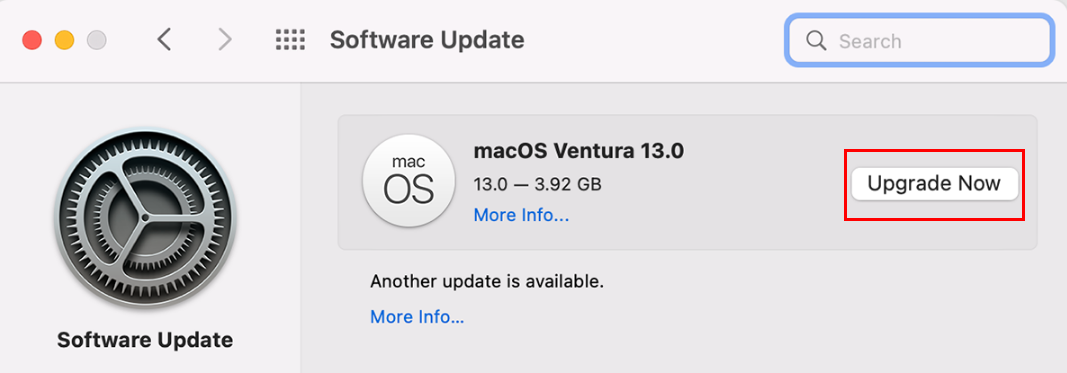 Entrez votre mot de passe Mac si on vous le demande.
Méthode n° 3 : libérer de l’espace en supprimant les caches d’applications
Lancez Finder. Cliquez sur “Aller”. Cliquez sur “Aller au dossier”. Saisissez “~/Bibliothèque/Caches.”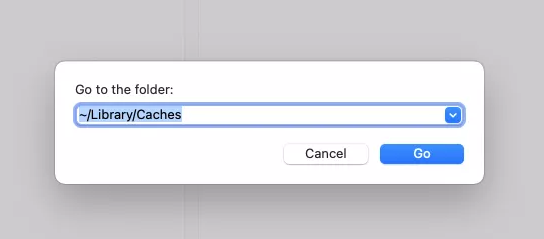 Cliquez sur “Aller”. Cliquez avec le bouton droit sur une application et choisissez “Déplacer vers la corbeille” ou faites glisser le dossier de cache vers la Corbeille sur le Dock. Répétez ce processus pour supprimer tous les autres caches d’applications. Faites un clic droit sur l’icône de la corbeille et cliquez sur “Vider la corbeille” une fois terminé.
Méthode n° 4 : Libérer de l’espace en supprimant des fichiers volumineux
Ouvrez le menu Apple . Cliquez sur “À propos de ce Mac”. Cliquez sur “Stockage”. Cliquez sur “Gérer”. Cliquez sur “Documents”. 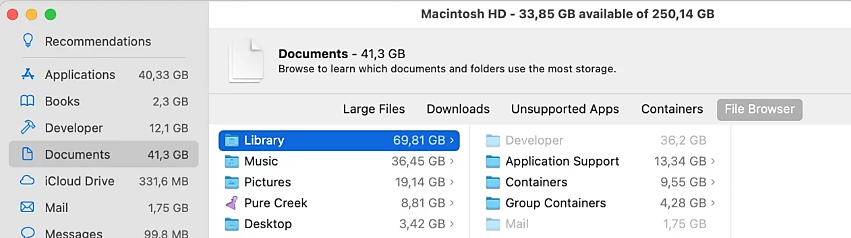 Cliquez avec le bouton droit sur fichiers indésirables occupant suffisamment d’espace et sélectionnez “Déplacer vers la corbeille”. Cliquez avec le bouton droit sur l’icône de la corbeille sur le Dock et choisissez strong>”Vider la corbeille.”
XCode ne s’ouvre-t-il pas sur votre Mac ?
Si vous avez du mal à ouvrir Xcode après l’avoir installé sur votre Mac, essayez de forcer sa fermeture de la manière suivante et relancez ensuite.
Lancez Xcode. Ouvrez le menu Apple. Cliquez sur « Forcer à quitter Xcode ». Choisissez“Xcode” dans la fenêtre contextuelle. Cliquez sur “Forcer à quitter”. Relancez Xcode.
Vous pouvez également appuyer sur Option+Commande+Échap pour ouvrir la fenêtre“Forcer à quitter”.
Résumé
Dans ce guide, nous avons expliqué comment installer Xcode sur votre Mac. Nous avons également discuté de plusieurs méthodes pour dépanner Xcode qui ne se télécharge pas sur votre appareil.
Nous espérons que votre requête a été résolue et que vous pourrez rapidement commencer à coder et créer de nouvelles applications sur votre Mac.
Questions fréquemment posées
Xcode est-il bon pour le codage ?
Xcode met tout en œuvre pour créer votre code aussi rapidement que possible. Pour créer un produit fini, il parallélise les tâches de construction et tire le meilleur parti de toutes les ressources disponibles. Ces fonctionnalités font de Xcode un logiciel idéal pour les développeurs d’applications.
Ai-je besoin d’un compte développeur Apple pour utiliser Xcode sur mon Mac ?
Tout ce dont vous avez besoin pour utiliser Xcode est un identifiant Apple, et vous pouvez facilement accéder àdes exemples de codes, de la documentation, un assistant de commentaires, des forums,etc.