
Codemasters et Electronic Arts ont récemment sorti un jeu vidéo multijoueur de course sportive de Formule 1,”F1 22″pour les plates-formes Windows, PlayStation 4/5, Xbox One et Xbox Series S|X. Il semble que les premières impressions soient plutôt positives pour ce jeu, selon certaines critiques. Cependant, certains joueurs PC recherchent les 22 meilleurs paramètres graphiques F1 pour Nvidia 3070, 3080, 3090, 1060, 1070, 2060, 2080 et plus.
Si vous êtes l’un des joueurs F1 22 sur la version PC et confrontés à des problèmes d’exécution du jeu en raison de faibles performances, suivez complètement ce guide. Ici, nous avons mentionné quelques solutions de contournement possibles qui devraient vous être utiles. De plus, nous avons mentionné les meilleurs paramètres graphiques possibles dans le jeu pour la version F1 22 PC afin d’obtenir la meilleure expérience de jeu jamais vue.
Il semble qu’atteindre au moins 60 FPS avec une résolution de 1080p peut exécuter le jouer en douceur sans aucune hésitation sur une carte graphique d’entrée de gamme ou une configuration PC. Dans le même temps, les utilisateurs de cartes graphiques haut de gamme peuvent éventuellement obtenir plus de 100 FPS avec des paramètres graphiques plus élevés. De plus, certains autres aspects peuvent s’appliquer à vous, tels qu’une incompatibilité avec les spécifications, un pilote graphique obsolète, un jeu obsolète, des fichiers de jeu corrompus ou manquants, etc.
F1 22 meilleurs paramètres graphiques pour 3070, 3080, 3090, 1060, 1070, 2060, 2080 et plus
Les utilisateurs de processeurs Intel nécessitent une carte graphique externe et les cartes graphiques Nvidia sont globalement les meilleures en termes de performances. Néanmoins, supposons que vous soyez une carte graphique d’entrée de gamme Nvidia GT ou GTX sur votre PC et que vous n’obteniez pas de sessions de jeu satisfaisantes avec au moins la marque de 60 FPS sur une résolution de 1080p. Dans ce cas, vous devriez commencer à ajuster les paramètres graphiques du jeu en fonction des performances. Nous avons mentionné les meilleurs paramètres graphiques pour F1 22 PC que vous pouvez vérifier ci-dessous.
1. Vérifiez la configuration système requise
Avant de vous lancer dans d’autres solutions de contournement ou ajustements de paramètres, vous devez vous assurer que les spécifications de votre PC sont suffisamment compatibles ou non. Nous avons mentionné ci-dessous la configuration système requise que vous pouvez consulter.
s
Configuration minimale requise :
Nécessite un processeur 64 bits et un système d’exploitation OS : Windows 10 64 bits (version 1909) | Pour le lancer de rayons ou la réalité virtuelle : Windows 10 64 bits (version 2004) Processeur : Intel Core i3-2130 ou AMD FX 4300 |Pour la réalité virtuelle : Intel Core i5-9600k ou AMD Ryzen 5 2600X Mémoire : 8 Go de RAM Graphiques : NVIDIA GTX 1050 Ti ou AMD RX 470 | Pour le Ray Tracing: GeForce RTX 2060 ou Radeon RX 6700 XT | Pour la réalité virtuelle : NVIDIA GTX 1660 Ti ou AMD RX 590 DirectX : Version 12 Réseau : Connexion Internet haut débit Stockage : 80 Go d’espace disponible Carte son : Compatible DirectX
Configuration système recommandée :
Nécessite un processeur et un système d’exploitation 64 bits OS : Windows 10 64-bit (Version 1909) | Pour Ray Tracing ou VR : Windows 10 64 bits (version 2004) Processeur : Intel Core i5 9600K ou AMD Ryzen 5 2600X Mémoire : 16 Go de RAM Graphiques : NVIDIA GTX 1660 Ti ou AMD RX 590 | Pour le Ray Tracing: GeForce RTX 3070 ou Radeon RX 6800 | Pour la réalité virtuelle : NVIDIA RTX 2070 ou AMD RX 6700 XT DirectX : Version 12 Réseau : Connexion Internet haut débit Stockage : 80 Go d’espace disponible Carte son : Compatible DirectX
2. Obtenez un minimum de 60 FPS avec des paramètres graphiques optimaux
Si vous utilisez une configuration PC obsolète ou bas de gamme, le réglage des paramètres graphiques dans le jeu F1 22 peut vous aider à augmenter le nombre de FPS.
Paramètres graphiques
En ce qui concerne les paramètres graphiques d’un jeu vidéo, nous devons être très prudents. Nous avons déterminé que les paramètres graphiques ci-dessous sont optimaux.
Animation de pilotage : Activé Intensité du flou de mouvement : 10 Réglage du gamma : 100
Paramètres du mode vidéo
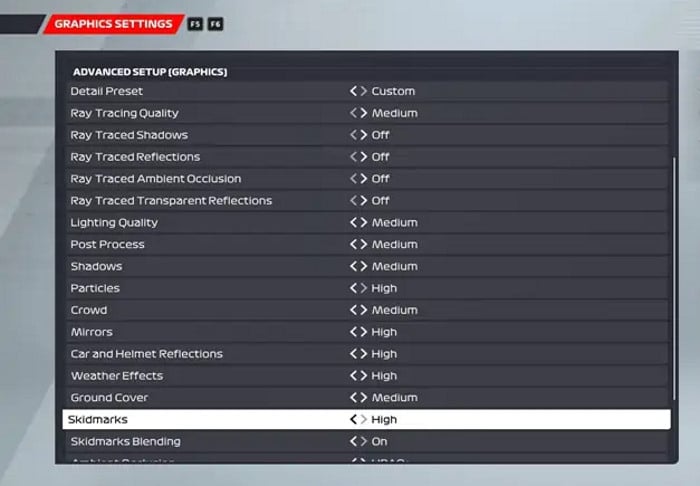
Mode d’affichage : plein écran Taux de rafraîchissement automatique : taux de rafraîchissement maximal du moniteur Limite de fréquence d’images : activé VSync : désactivé Intervalle VSync : automatique Niveau de qualité AMD FSR : par défaut ou similaire aux paramètres NVIDIA Netteté AMD FSR : par défaut ou similaire aux paramètres NVIDIA Maximum FPS : taux de rafraîchissement maximal du moniteur ou 360 Moniteur de sortie : Votre moniteur principal Filtrage anisotrope : 8x Résolution dynamique : Désactivé FPS cible de résolution dynamique : Fonctionne uniquement avec la résolution dynamique Profil de résolution dynamique : Fonctionne uniquement avec la résolution dynamique Résolution dynamique Échelle minimale : Fonctionne uniquement avec la résolution dynamique Anticrénelage : TAA et FidelityFX Netteté/Nvidia DLSS/AMD FSR DLSS Mode : Netteté (n’affichera que w si vous avez sélectionné NVIDIA DLSS sur l’option ci-dessus) Netteté DLSS : 50 (s’affichera uniquement si vous avez sélectionné NVIDIA DLSS sur l’option ci-dessus)
Paramètres graphiques de configuration avancée (important)
Couverture du sol : Moyenne Qualité d’éclairage : Moyenne Miroirs : Élevée Occlusion ambiante : HBAO+ Réflexions de la voiture et du casque : Élevée Post-traitement : Faible: Diffusion de texture élevée : Mélange de marques de dérapage moyennes : Activé Ombres tracées par rayons : Désactivées Réflexions transparentes tracées par rayons : Désactivées Occlusion ambiante tracée par rayons : Désactivée Qualité du tracé de rayons : Le tracé de rayons sera désactivé pour améliorer les performances Réflexions par tracé de rayons : Désactivé
3. Désactiver l’accélération de la souris sous Windows
Pour être précis, une fonction d’accélération de la souris améliore essentiellement le mouvement ou le mouvement du curseur/pointeur de la souris sur l’écran. Pour que vous ne ressentiez aucune sorte de décalage ou de gigue lorsque vous déplacez le pointeur de la souris sur l’écran ici et là. En désactivant l’option d’accélération de la souris sur le système, vous pourrez réduire le flou de mouvement ou la gigue du mouvement du pointeur de la souris pendant le jeu, ce qui peut également aider à réduire les bégaiements dans le jeu. Pour ce faire :
Cliquez sur le logo Windows dans la barre des tâches. Saisissez paramètres de la souris dans la barre de recherche du menu Démarrer. Cliquez sur Modifier les paramètres de votre souris > Cliquez sur Options supplémentaires de la souris. Maintenant, sélectionnez l’onglet Options du pointeur . Assurez-vous de décocher la case Améliorer la précision du pointeur. Cliquez sur Appliquer puis sur OK pour enregistrer les modifications.
4. Ajustements pour le panneau de configuration Nvidia
Vous pouvez vous diriger vers l’application Panneau de configuration Nvidia et essayer de faire les ajustements suivants pour vous assurer que votre jeu fonctionne légèrement mieux sans déchirure d’écran.
V-Sync (Synchronisation verticale) – OFF Mise en mémoire tampon triple – ON Maximum d’images pré-rendues – 1
5. Mettre à jour les pilotes graphiques
Vous devriez essayer de vérifier la mise à jour du pilote graphique sur votre PC Windows et d’installer la dernière version pour vous assurer qu’aucune mise à jour n’est en attente de votre côté. Un pilote graphique obsolète ou manquant peut déclencher des problèmes avec des programmes gourmands en ressources graphiques fonctionnant correctement. Pour ce faire :
Cliquez avec le bouton droit sur le menu Démarrer pour ouvrir le menu d’accès rapide. Cliquez sur Gestionnaire de périphériques dans la liste pour ouvrir l’interface. Maintenant, vous devez double-cliquer sur adaptateurs d’affichage pour le développer.
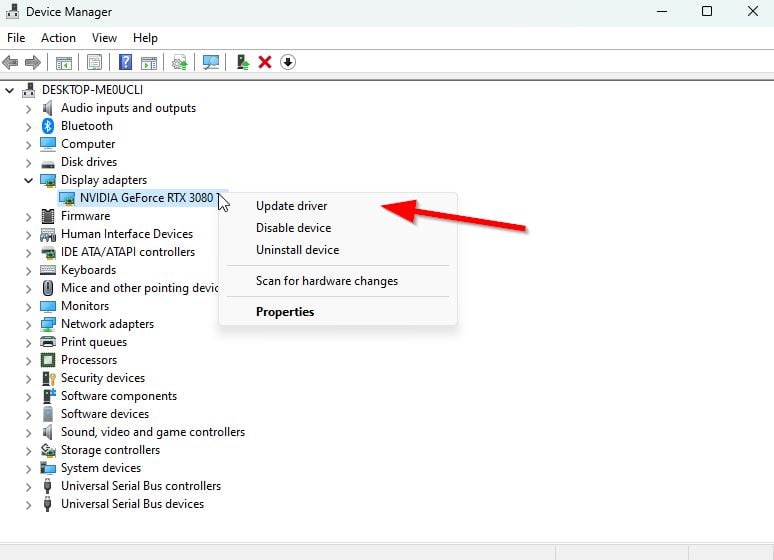
Puis faites un clic droit sur le nom de la carte graphique dédiée que vous utilisez pour afficher le menu contextuel. Ensuite, cliquez sur Mettre à jour le pilote > Choisissez Rechercher automatiquement les pilotes. Le système recherchera automatiquement la mise à jour disponible. Une mise à jour téléchargera et installera automatiquement la dernière version si disponible. Une fois cela fait, assurez-vous de redémarrer votre PC pour appliquer les modifications.
Si vous ne trouvez aucune mise à jour en attente, rendez-vous sur le site officiel du site Web Nvidia ci-dessous et recherchez manuellement la dernière mise à jour. Si une nouvelle version est disponible pour la carte graphique, téléchargez simplement le pilote et installez-le sur votre PC. Vous pouvez accéder au lien ci-dessous pour le faire :
6. Passer au GPU dédié
.parallax-ad-container{position:relative;width:100%;height:320px;margin:0 auto;overflow:hidden}.parallax-ad{position:absolute!important;top : 0!important;gauche:0!important;largeur:100%!important;hauteur:100%!important;bordure:0!important;marge:0!important;padding:0!important;clip:rect(0,auto, auto,0)!important}.parallax-ad>iframe{position:fixed;top:130px;height:100%;transform:translateX(-50%);margin-left:0!important}.ad-label{font-family:Arial,Helvetica,sans-serif;font-size:.875rem;color:#8d969e;text-align:center;padding:1rem 1rem 0 1rem}
Parfois, le jeu peut fonctionne avec les graphiques HD intégrés sur le PC fourni avec les processeurs pour gérer des tâches graphiques minimales. Mais si vous utilisez une carte graphique Nvidia externe, assurez-vous de basculer le jeu F1 22 vers le GPU dédié en suivant les étapes ci-dessous.
Cliquez avec le bouton droit sur l’écran du bureau pour ouvrir le menu contextuel. Maintenant, cliquez sur Panneau de configuration Nvidia pour l’ouvrir. Accédez à Paramètres 3D > Sélectionnez Gérer les paramètres 3D. Ouvrez l’onglet Paramètres du programme > Sélectionnez F1 22 dans le menu déroulant. Ensuite, sélectionnez le processeur graphique préféré pour ce programme dans un autre menu déroulant. Enfin, votre GPU Nvidia doit s’afficher en tant que processeur Nvidia hautes performances. Enregistrez les modifications et redémarrez le PC.
7. Vérifiez les mises à jour du jeu
Selon l’assistance Blizzard, les fichiers de jeu corrompus ou endommagés peuvent entraîner une grande variété de problèmes et d’erreurs lors du lancement du jeu ou du gameplay. La plupart du temps, la mise à jour du jeu peut résoudre ces problèmes en un tournemain.
Pour Steam :
Ouvrez le client Steam > Accédez à Bibliothèque. Cliquez sur F1 22 dans la liste des jeux installés dans le volet de gauche. Maintenant, le client recherchera automatiquement la mise à jour disponible. Si une mise à jour est disponible, l’option Mettre à jour s’affiche > Cliquez simplement dessus. Attendez quelques minutes environ jusqu’à ce que la mise à jour du jeu soit terminée. [Dépend de l’espace de stockage et de la connectivité Internet] Une fois cela fait, assurez-vous de fermer le client Steam. Enfin, redémarrez votre PC pour appliquer les modifications et relancez le jeu F1 22.
Pour le lanceur Epic Games :
ouvrez le lanceur Epic Games > rendez-vous dans la bibliothèque. Maintenant, cliquez sur l’icône à trois points à côté de F1 22. Assurez-vous que l’option Mise à jour automatique est activée.
8. Vérifier et réparer les fichiers du jeu
S’il y a un problème avec les fichiers du jeu et qu’ils sont d’une manière ou d’une autre corrompus ou manquants, assurez-vous d’effectuer cette méthode pour vérifier facilement le problème.
Pour Steam :
Lancez le client Steam > Cliquez sur Bibliothèque. Cliquez avec le bouton droit sur F1 22 dans la liste des jeux installés. Maintenant, cliquez sur Propriétés > Aller à Fichiers locaux.
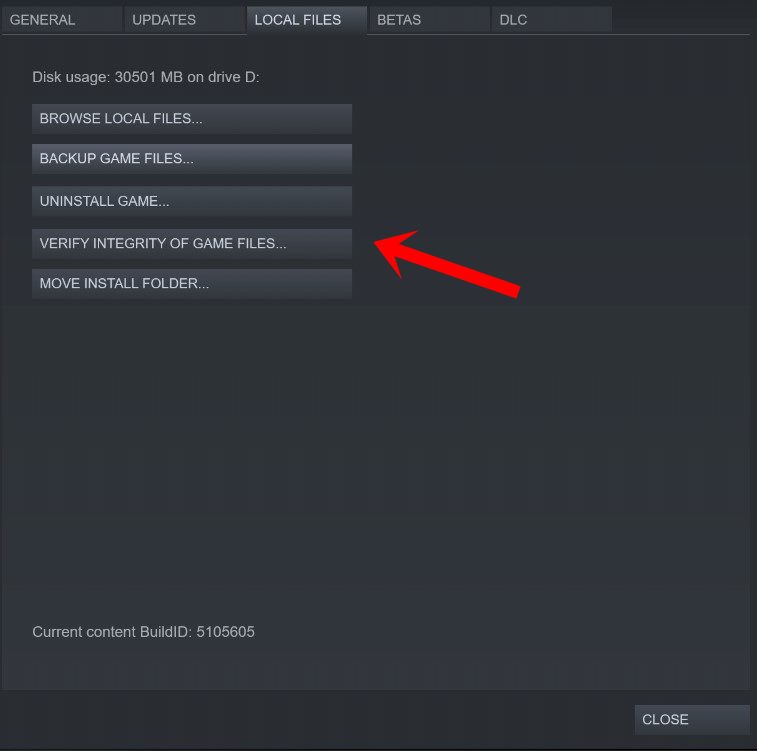
Cliquez sur sur Vérifier l’intégrité des fichiers du jeu. Vous devrez attendre que le processus soit terminé. Une fois cela fait, redémarrez simplement votre ordinateur.
Pour le lanceur Epic Games :
ouvrez le lanceur Epic Games > cliquez sur Bibliothèque. Cliquez sur l’icône à trois points à côté de F1 22. Cliquez sur Vérifier > Attendez la fin du processus et redémarrez le lanceur.
9. Fermer les tâches en cours d’exécution en arrière-plan
Les tâches ou les programmes en cours d’exécution en arrière-plan inutiles peuvent consommer beaucoup de ressources système telles que l’utilisation du processeur ou de la mémoire, ce qui réduit littéralement les performances du système. Par conséquent, les problèmes de plantage, de retard et de non-chargement du démarrage apparaissent assez souvent. Fermez simplement toutes les tâches inutiles en arrière-plan. Pour ce faire :
Appuyez sur les touches Ctrl + Maj + Échap pour ouvrir le Gestionnaire des tâches.
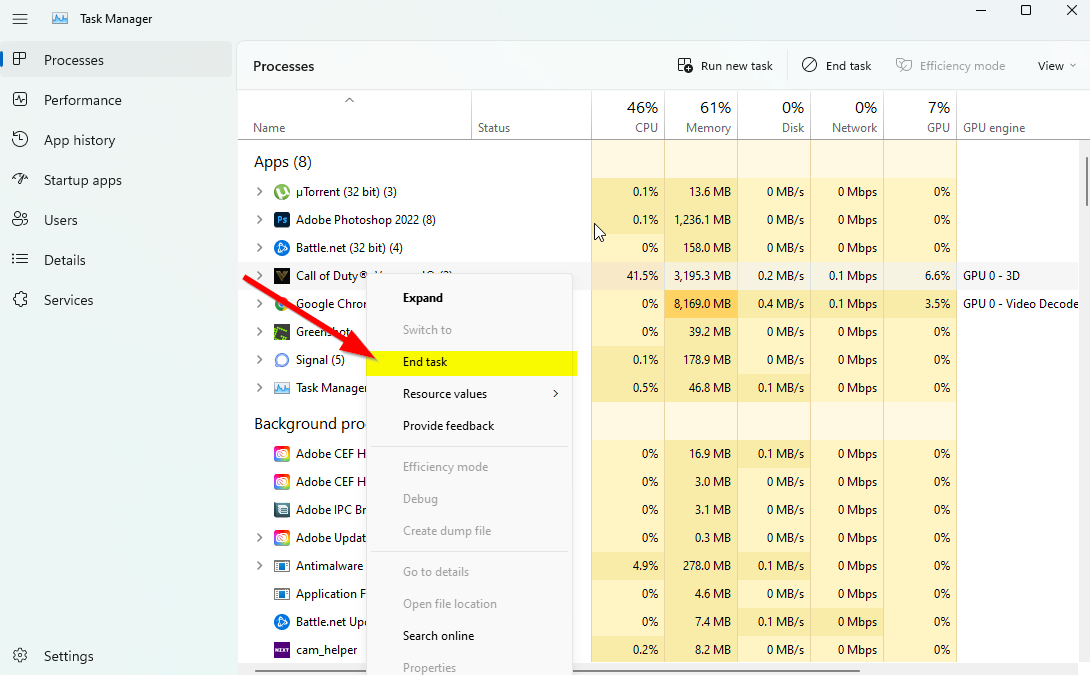
Maintenant, cliquez sur l’onglet Processus > pour sélectionner les tâches qui s’exécutent inutilement en arrière-plan et consomment suffisamment de ressources système. Cliquez sur Fin de tâche pour les fermer une par une. Une fois terminé, redémarrez votre système.
Maintenant, vous pouvez vérifier si vous avez résolu les problèmes de performances de F1 22 sur votre PC. Sinon, suivez la méthode suivante.
10. Définir la priorité élevée dans le gestionnaire de tâches
Donnez la priorité à votre jeu dans le segment supérieur via le gestionnaire de tâches pour indiquer à votre système Windows d’exécuter le jeu correctement. Pour ce faire :
Cliquez avec le bouton droit de la souris dans le menu Démarrer > sélectionnez Gestionnaire des tâches. Cliquez sur l’onglet Processus > Cliquez avec le bouton droit sur la tâche de jeu F1 22. Sélectionnez Définir la priorité sur Élevée. Fermez le Gestionnaire des tâches. Enfin, lancez le jeu F1 22 pour vérifier s’il a toujours un faible FPS sur le PC ou non.
11. Désactiver le pare-feu Windows ou le programme antivirus
Il est probable que votre pare-feu Windows Defender par défaut ou tout programme antivirus tiers empêche les connexions en cours ou les fichiers de jeu de fonctionner correctement. Alors, désactivez ou désactivez temporairement la protection en temps réel et la protection par pare-feu. Ensuite, vous devriez essayer de lancer le jeu pour vérifier si les problèmes F1 22 FPS bas du PC ont été résolus. Pour ce faire :
cliquez sur le menu Démarrer > saisissez pare-feu. Sélectionnez Pare-feu Windows Defender dans le résultat de la recherche. Maintenant, cliquez sur Activer ou désactiver le pare-feu Windows Defender dans le volet de gauche.
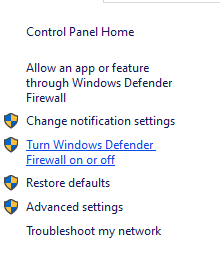
Une nouvelle page s’ouvrira > Sélectionnez l’option Désactiver le pare-feu Windows Defender (non recommandé) pour les Paramètres de réseau privé et public.
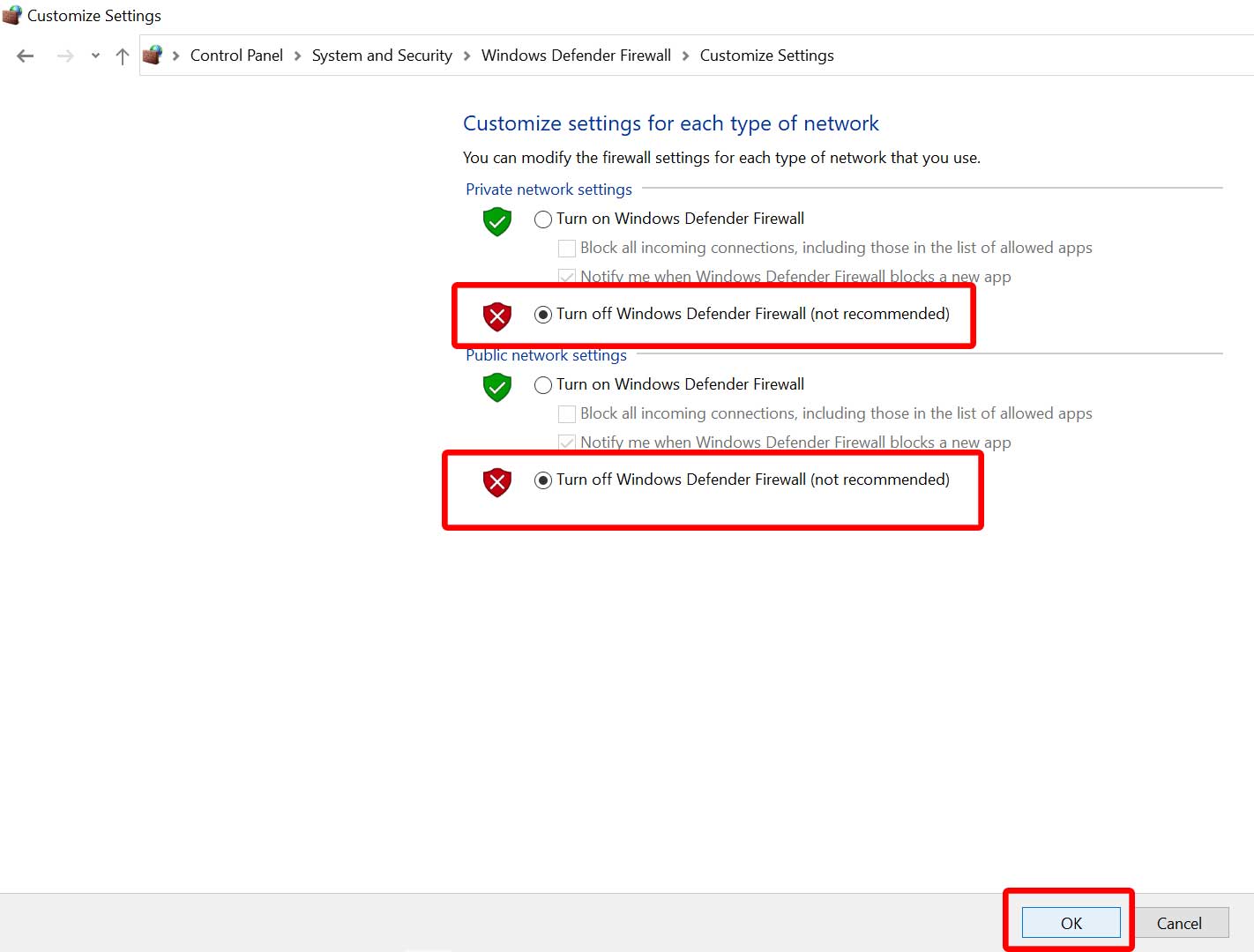
Une fois sélectionné, cliquez sur OK pour enregistrer les modifications. Enfin, redémarrez votre ordinateur.
De même, vous devez également désactiver la protection de sécurité Windows. Suivez simplement les étapes ci-dessous :
Appuyez sur les touches Win+I pour ouvrir le menu Paramètres Windows. Cliquez sur Mise à jour et sécurité > Cliquez sur Sécurité Windows dans le volet de gauche.
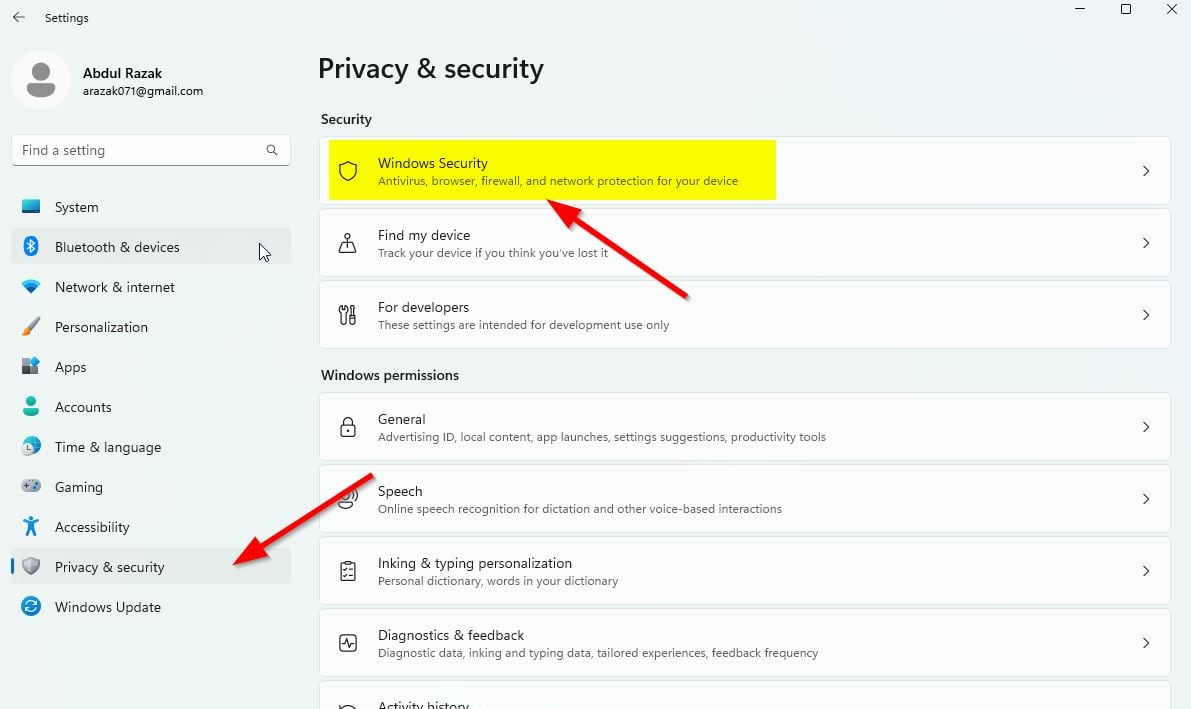
Maintenant , cliquez sur le bouton Ouvrir la sécurité Windows . Accédez à Protection contre les virus et menaces > Cliquez sur Gérer les paramètres.
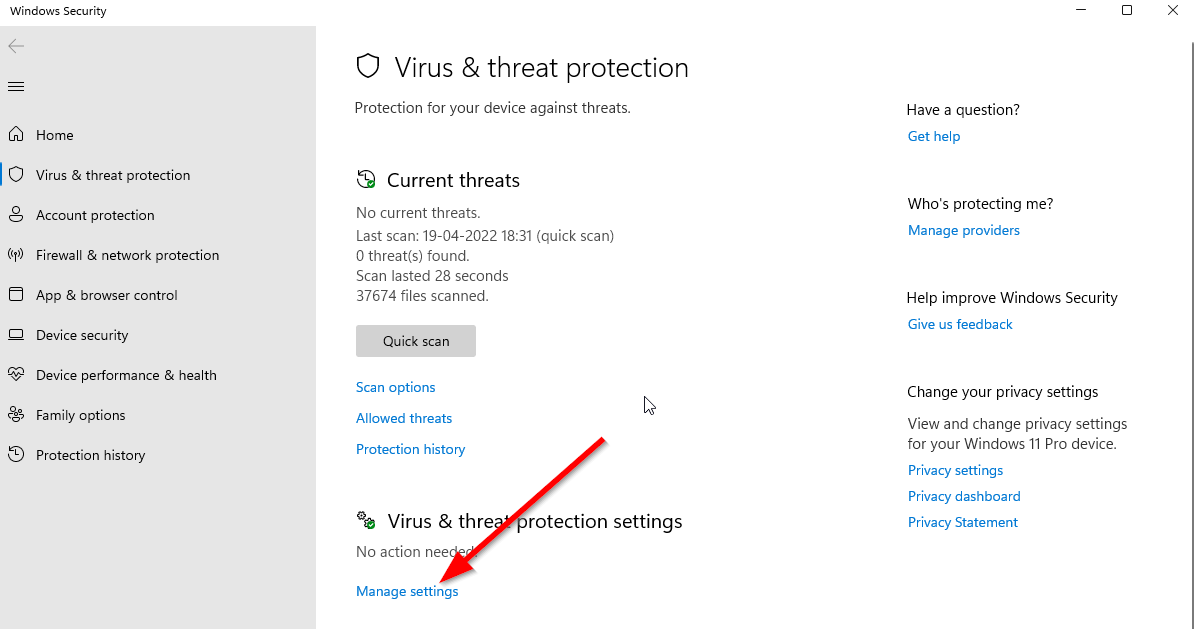
Ensuite, vous devrez simplement désactiver l’option Protection en temps réel . Si vous y êtes invité, cliquez sur Oui pour continuer. De plus, vous pouvez également désactiver la protection fournie par le cloud, la protection contre les falsifications si vous le souhaitez.
12. Définir les hautes performances dans les options d’alimentation
Si, au cas où, votre système Windows fonctionne en mode équilibré dans les options d’alimentation, définissez simplement le mode hautes performances pour de meilleurs résultats. Bien que cette option nécessite une consommation d’énergie ou une utilisation de la batterie plus élevée. Pour ce faire :
Cliquez sur le Menu Démarrer > Saisissez Panneau de configuration et cliquez dessus dans le résultat de la recherche. Maintenant, accédez à Matériel et audio > Sélectionnez Options d’alimentation. Cliquez sur Haute performance pour le sélectionner. Assurez-vous de fermer la fenêtre et d’éteindre complètement votre ordinateur. Pour ce faire, cliquez sur le menu Démarrer > Aller à Alimentation > Éteindre. Une fois votre ordinateur complètement éteint, vous pouvez le rallumer.
Cela devrait résoudre les problèmes liés aux performances de F1 22 sur votre PC dans la plupart des cas. Cependant, si aucune des méthodes n’a fonctionné pour vous, suivez la suivante.
13. Essayez de désactiver les applications de superposition
Il semble que quelques applications populaires aient leur propre programme de superposition qui peut éventuellement s’exécuter en arrière-plan et causer des problèmes de performances de jeu ou même des problèmes de lancement. Vous devez les désactiver pour résoudre le problème en suivant les étapes ci-dessous :
Désactiver la superposition Discord :
Lancez l’application Discord > Cliquez sur sur l’icône d’engrenage en bas. Cliquez sur Superposition sous Paramètres de l’application > Activez la Activer la superposition dans le jeu. Cliquez sur l’onglet Jeux > Sélectionnez F1 22. Enfin, désactivez l’option Activer la superposition dans le jeu . Assurez-vous de redémarrer votre PC pour appliquer les modifications.
Désactiver la barre de jeu Xbox :
appuyez sur les touches Win+I pour ouvrir les paramètres Windows. Cliquez sur Jeux > Accédez à Barre de jeu > Désactivez l’option Enregistrer des extraits de jeu, des captures d’écran et diffuser à l’aide de la barre de jeu .
Si au cas où, vous ne parvenez pas à trouver l’option Game Bar, recherchez-la simplement dans le menu Paramètres Windows.
Désactivez Nvidia GeForce Experience Overlay :
Lancez l’application Nvidia GeForce Experience > Accédez à Paramètres. Cliquez sur l’onglet Général > Désactiver l’option Superposition en jeu . Enfin, redémarrez le PC pour appliquer les modifications et relancez le jeu.
N’oubliez pas non plus que vous devez désactiver certaines autres applications de superposition telles que MSI Afterburner, Rivatuner, le logiciel RVB ou toute autre application de superposition tierce qui s’exécute toujours en arrière-plan.
Bonus : si vous ne voulez pas modifier les paramètres graphiques du jeu, vous pouvez ouvrir l’application Nvidia GeForce Experience . Cliquez ensuite sur Optimiser pour obtenir immédiatement les paramètres F1 22 optimisés sans ajuster manuellement les options graphiques.
C’est tout, les gars. Nous supposons que ce guide vous a été utile. Pour d’autres questions, vous pouvez commenter ci-dessous.