
Le panneau de configuration NVIDIA permet de contrôler tous les paramètres graphiques et d’autres utilitaires NVIDIA.
Mais parfois, vous pouvez rencontrer des problèmes pour ouvrir le panneau de configuration NVIDIA.
Si vous rencontrez le même problème , puis parcourez cet article pour connaître les solutions pour résoudre le problème.
Lire également : Le panneau de configuration NVIDIA continue de planter sous Windows – Comment réparer ?
Que faire si le panneau de configuration NVIDIA ne s’ouvre pas ?
Suivez les méthodes décrites ci-dessous lorsque le panneau de configuration NVIDIA n’est pas ouvert et les solutions pour résoudre le problème.
1) Redémarrez le panneau de configuration NVIDIA
Lorsque vous ne pouvez pas ouvrir le panneau de configuration NVIDIA, redémarrez l’application Panneau de configuration.
Pour quitter complètement la tâche et recommencer, suivez les étapes ci-dessous :
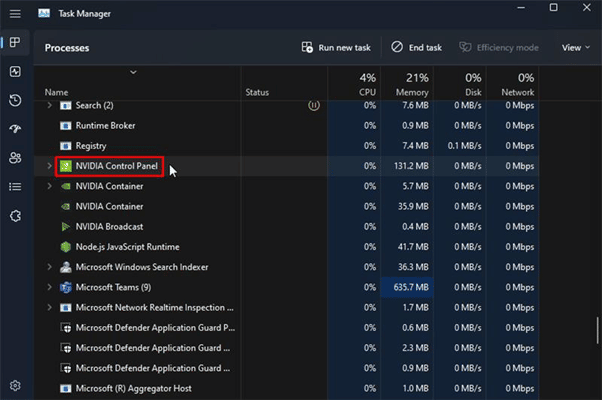
Droit-cliquez sur le menu Démarrer de Windows et sélectionnez Gestionnaire des tâches. Dans l’onglet Processus, recherchez Application du panneau de configuration Nvidia et faites un clic droit dessus.
Cliquez sur l’option Fin de tâche.
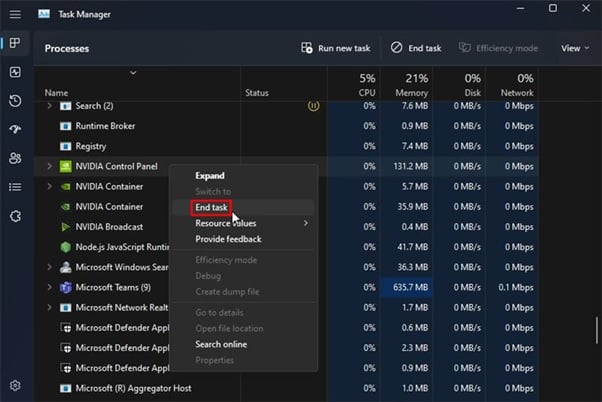
Attendez un moment, puis essayez à nouveau d’ouvrir le panneau de configuration NVIDIA. Si vous ne pouvez toujours pas l’ouvrir, redémarrez le service NVIDIA.
2) Redémarrez les services NVIDIA
NVidia nécessite certains services nécessaires pour fonctionner correctement. À cette fin, NVIDIA installe ces services sur votre système.
Le panneau de configuration Nvidia ne s’ouvrira pas si les services requis s’arrêtent. Donc, redémarrez ces services en suivant les étapes ci-dessous, et cela peut résoudre le problème :
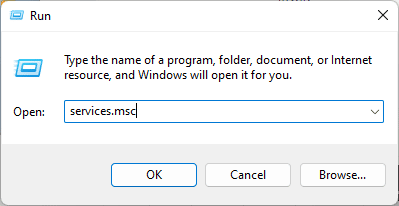
Lancez l’utilitaire Exécuter en appuyant sur les touches Windows + R. Tapez services.msc dans la zone de commande Exécuter et appuyez sur Entrée. Cela ouvrira la fenêtre des services.
Faire défiler dans la liste des services et recherchez Nvidia display Container LS Service. Une fois que vous l’avez trouvé, faites un clic droit dessus. Sélectionnez Redémarrer dans le menu contextuel pour redémarrer le service.
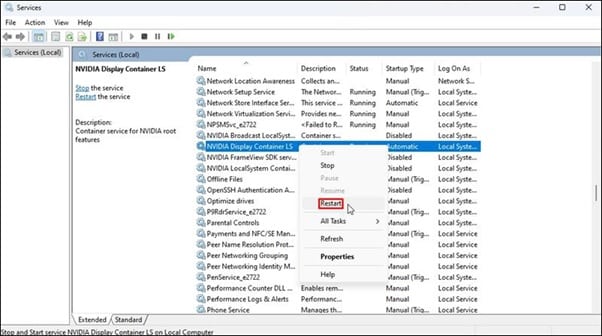
Si le service est déjà en cours d’exécution, cliquez sur le bouton Arrêter et redémarrez-le.
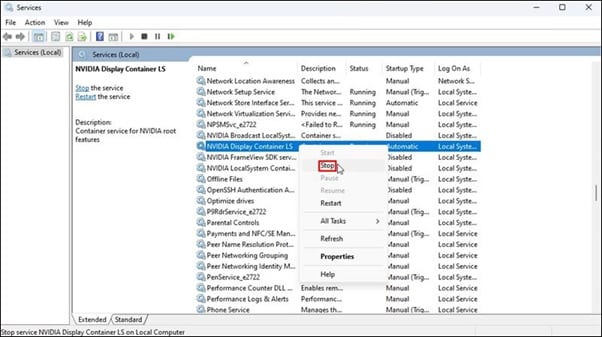
Répétez la même procédure pour :
NVIDIA LocalSystem Container
NVIDIA NetworkService Container
et
Conteneur de télémétrie NVIDIA.
Une fois terminé, essayez d’ouvrir le panneau de configuration NVIDIA. S’il ne s’ouvre pas, mettez fin au processus du conteneur d’affichage NVIDIA.
3) Terminez le processus du conteneur d’affichage NVIDIA
Le processus du conteneur d’affichage NVIDIA peut également être responsable de le problème.
Alors, essayez de terminer la tâche à l’aide du Gestionnaire des tâches, puis ouvrez le panneau de configuration NVIDIA :
Ouvrez le Gestionnaire des tâches et recherchez l’affichage NVIDIA processus de conteneur. Cliquez avec le bouton droit dessus et sélectionnez l’option Fin de tâche.
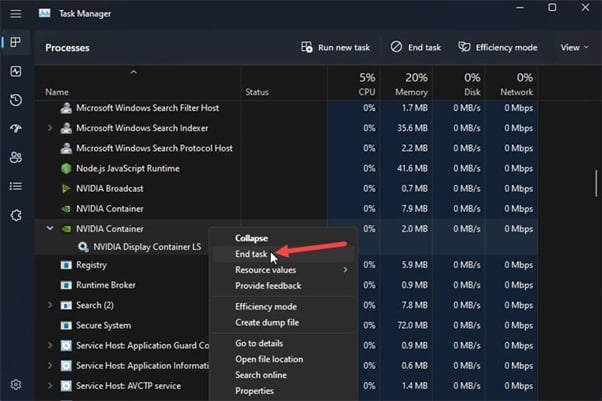
Attendez un moment, puis essayez à nouveau d’ouvrir le Panneau de configuration NVIDIA.
Vérifiez maintenant si le panneau de configuration NVIDIA s’ouvre maintenant. Si ce n’est pas le cas, mettez à jour les pilotes graphiques NVIDIA.
4) Mettez à jour les pilotes graphiques Nvidia
Les pilotes graphiques obsolètes peuvent également être la raison pour laquelle vous ne pouvez pas ouvrir le NVIDIA Panneau de configuration.
Pour éviter de tels problèmes, vous devez toujours mettre à jour les pilotes de votre périphérique.
Donc, mettez à jour les pilotes graphiques NVIDIA en suivant les étapes ci-dessous, puis essayez d’ouvrir le panneau de configuration. Panneau :
Tapez NVIDIA GeForce Experience dans le champ de recherche Windows et sélectionnez la première option. Une fois l’application ouverte, cliquez sur l’onglet Chauffeur. Cliquez sur l’option Vérifier les mises à jour. Si une mise à jour est disponible, installez-la. Attendez que les pilotes soient installés. Une fois terminé, redémarrez votre PC. Vous pouvez également suivre ce guide pour mettre à jour les pilotes graphiques NVIDIA.
Parfois, vous pouvez avoir un problème avec les pilotes audio haute définition NVIDIA immédiatement après l’installation des pilotes. Si vous rencontrez de tels problèmes après les étapes mentionnées ci-dessus, résolvez-les d’abord, puis continuez.
Cela devrait résoudre le problème. Si le problème persiste, désactivez le démarrage rapide.
5) Désactivez la fonctionnalité de démarrage rapide
La fonctionnalité de démarrage rapide de Windows permet de démarrer plus rapidement, mais parfois elle peut interférer avec les processus d’arrêt ou de redémarrage.
Pour cette raison, vous ne pourrez peut-être pas ouvrir le panneau de configuration NVIDIA.
Désactivez donc le démarrage rapide, puis ouvrez le panneau de configuration NVIDIA.
Suivez le processus ci-dessous pour désactiver le démarrage rapide :
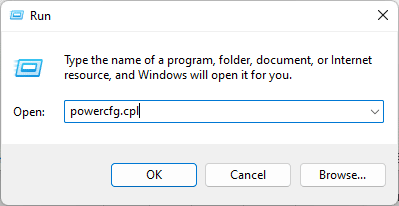
Ouvrez la boîte de commande Exécuter. Tapez powercfg.cpl dans la zone de commande et appuyez sur Entrée.
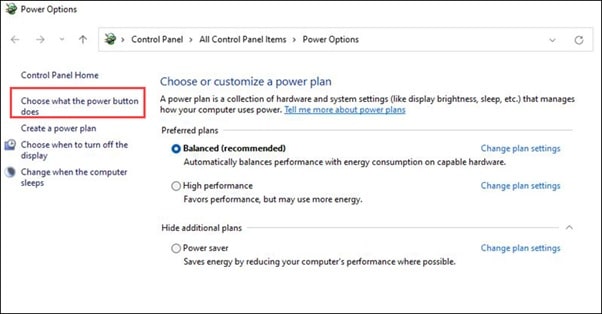
Cliquez sur Choisissez ce que fait le bouton d’alimentation.
Cliquez ensuite sur l’option Modifier les paramètres actuellement disponibles.
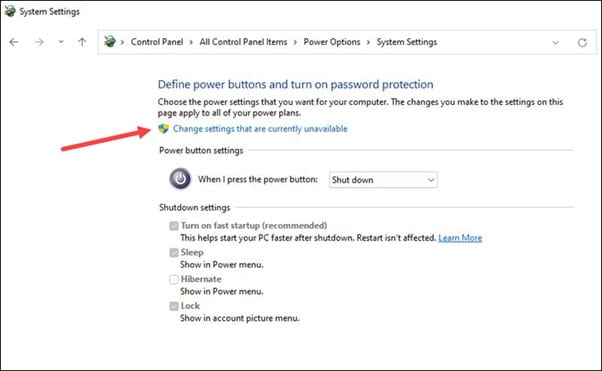
Maintenant, décochez la case pour l’option Activer le démarrage rapide (recommandé).
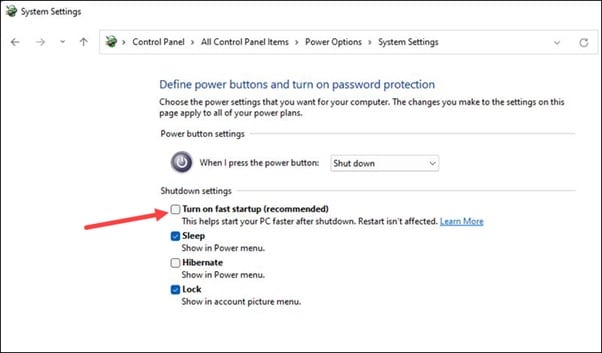
Enregistrez les modifications apportées et quittez la fenêtre. Redémarrez votre ordinateur. Une fois votre PC redémarré, essayez d’ouvrir le panneau de configuration NVIDIA.
Foire aux questions [FAQ]
1. Quel est le raccourci pour ouvrir le menu NVIDIA ?
Pour certains PC, Alt + Z est la combinaison de touches de raccourci pour NVIDIA GeForce Experience.
2. Pourquoi le panneau de configuration NVIDIA ne s’affiche-t-il pas ?
En raison des mises à jour Windows, les pilotes graphiques NVIDIA obsolètes peuvent ne pas s’afficher.
3. Comment restaurer le panneau de configuration NVIDIA ?
Pour restaurer le panneau de configuration NVIDIA, faites un clic droit sur votre bureau et sélectionnez Panneau de configuration NVIDIA.
Cliquez sur Gérer les paramètres 3D. Dans le coin supérieur droit, cliquez sur l’option Restaurer les paramètres par défaut.
Derniers mots
Envoyez-nous vos commentaires sur la méthode ci-dessus qui vous a aidé à résoudre le problème problème lorsque le panneau de configuration NVIDIA ne fonctionne pas.
Pour d’autres questions, demandez-nous dans la section des commentaires ci-dessous.