
L’application Photos d’Apple sur Mac dispose de fonctionnalités puissantes, mais lorsqu’il s’agit d’organiser et de gérer une grande bibliothèque, ses capacités ne sont pas aussi flexibles ou efficaces que certains le souhaiteraient.
Pour une application groupée destinée pour les utilisateurs moyens, Photos est un outil de gestion de photos hautement fonctionnel avec des capacités d’édition d’images impressionnantes, et il peut même éditer des vidéos. En tant que personne qui utilise les Mac et les PC Windows de la même manière, je suis ravi de voir à quel point l’application Photos de Microsoft est primitive, en comparaison. Les photos peuvent ne pas sembler être l’une des applications phares d’Apple, mais c’est l’une des raisons de passer à un Mac. Mais cela ne veut pas dire que Photos possède toutes les fonctionnalités que vous souhaitez, en particulier en ce qui concerne les flux de travail organisationnels.
Photos Workbench, une nouvelle application Mac du développeur de longue date Houdah Software, est conçue pour compléter Photos, en ajoutant des fonctionnalités qui vous aident à organiser, noter et comparer vos photos de manière plus rapide et plus efficace que la façon dont ces tâches peuvent être exécuté dans Photos lui-même. Il fonctionne avec le contenu de votre bibliothèque Photos existante, synchronisant instantanément toutes les modifications vers Photos.
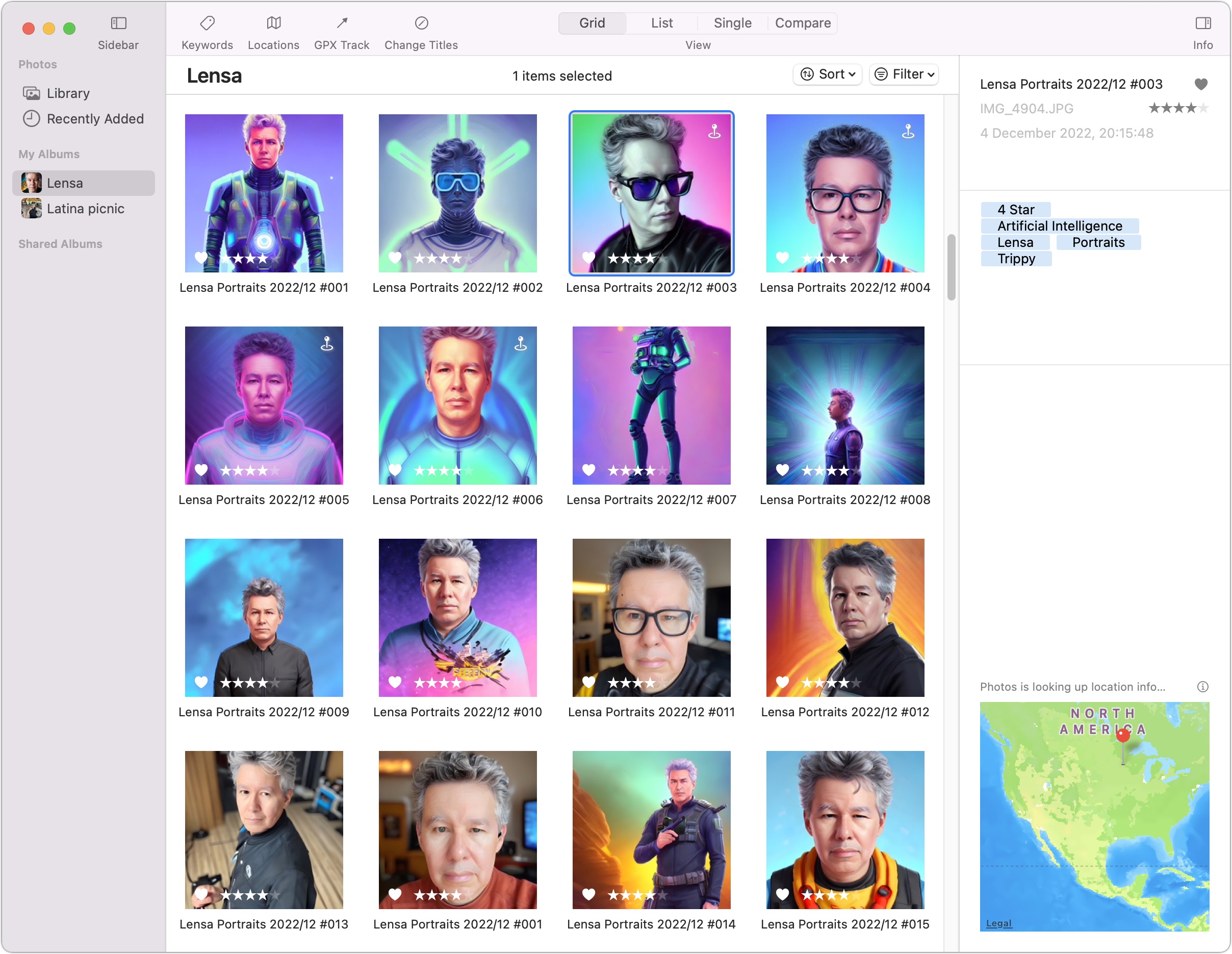
Bien qu’il ne modifie pas les photos, Photos Workbench propose des outils permettant de renommer les images par lots, de modifier les titres et d’attribuer des mots clés et des favoris. ce que fait Apple Photos, mais Photos Workbench fait mieux. De plus, Photos Workbench dispose d’un outil de notation par étoiles, quelque chose qu’Apple a supprimé il y a des années. Sans surprise, étant donné que Houdah Software propose également l’application de géolocalisation HoudahGeo, vous pouvez également modifier les données de localisation. Photos Workbench fournit même un mode de comparaison pour se concentrer sur la meilleure image dans un lot d’images similaires-enfin, un moyen rapide de voir lequel de ces cinq clichés n’a personne qui clignote.
À première vue , vous pourriez confondre Photos Workbench avec Photos. Une grille de photos familière se trouve à l’avant et au centre au milieu, et une barre latérale gauche permet d’accéder à votre bibliothèque, aux photos récemment ajoutées, aux albums, aux albums intelligents et aux albums partagés. Les informations de l’image sélectionnée apparaissent dans un panneau sur la droite, un peu comme la petite fenêtre flottante qui apparaît lorsque vous choisissez Fenêtre > Infos dans Photos. Les menus contextuels Trier et Filtrer vous permettent de contrôler la façon dont les images apparaissent dans la grille de photos.
Comme dans Photos, vous pouvez organiser votre photothèque en créant des albums et en déposant des images dans un seul ou plusieurs albums. C’est bien car cela vous permet de faire toute votre organisation dans Photos Workbench sans revenir à Photos. Et, bien sûr, toutes vos modifications s’affichent dans Photos.
La barre d’outils de Photos Workbench pointe vers les principales fonctionnalités de l’application, avec des boutons pour les mots-clés, les emplacements, la piste GPX et la modification des titres. Vous pouvez afficher vos photos dans quatre modes, accessibles par des boutons de barre d’outils supplémentaires : Grille, Liste, Unique et Comparer. Hélas, vous ne pouvez pas modifier la vignette ou la taille de l’image.
Plongeons-y en suivant la séquence de boutons dans la barre d’outils.
Mots clés
Mots clés (quels autres programmes peuvent appeler des balises) sont des métadonnées que vous pouvez attribuer à une image pour décrire son contenu, le contexte qui l’entoure ou tout autre élément lié à l’image. Les mots-clés vous permettent de trouver toutes les photos prises, par exemple, lors d’une”fête”, toutes les photos”d’intérieur”ou toutes les photos”d’intérieur””de personnes”prises lors d’une”fête”en”hiver”.
Photos intègre un gestionnaire de mots-clés à cet effet (choisissez Windows > Gestionnaire de mots-clés), mais les outils de mots-clés de Photos Workbench sont plus rapides et plus flexibles. Vous pouvez entrer des mots-clés en tapant, en cliquant sur des boutons ou en appuyant sur des raccourcis clavier.
Lorsque vous cliquez sur Mots-clés dans la barre d’outils, une palette apparaît au bas de la fenêtre. Dans celui-ci, un champ de texte vous permet d’attribuer ou de créer des mots-clés pour les images sélectionnées (il suffit de continuer à taper, avec des virgules séparant les mots-clés, pour accéder aux mots-clés existants ou en créer de nouveaux à la volée). Les mots-clés apparaissent sous forme de bulles bleues dans la colonne d’informations sur le côté droit.
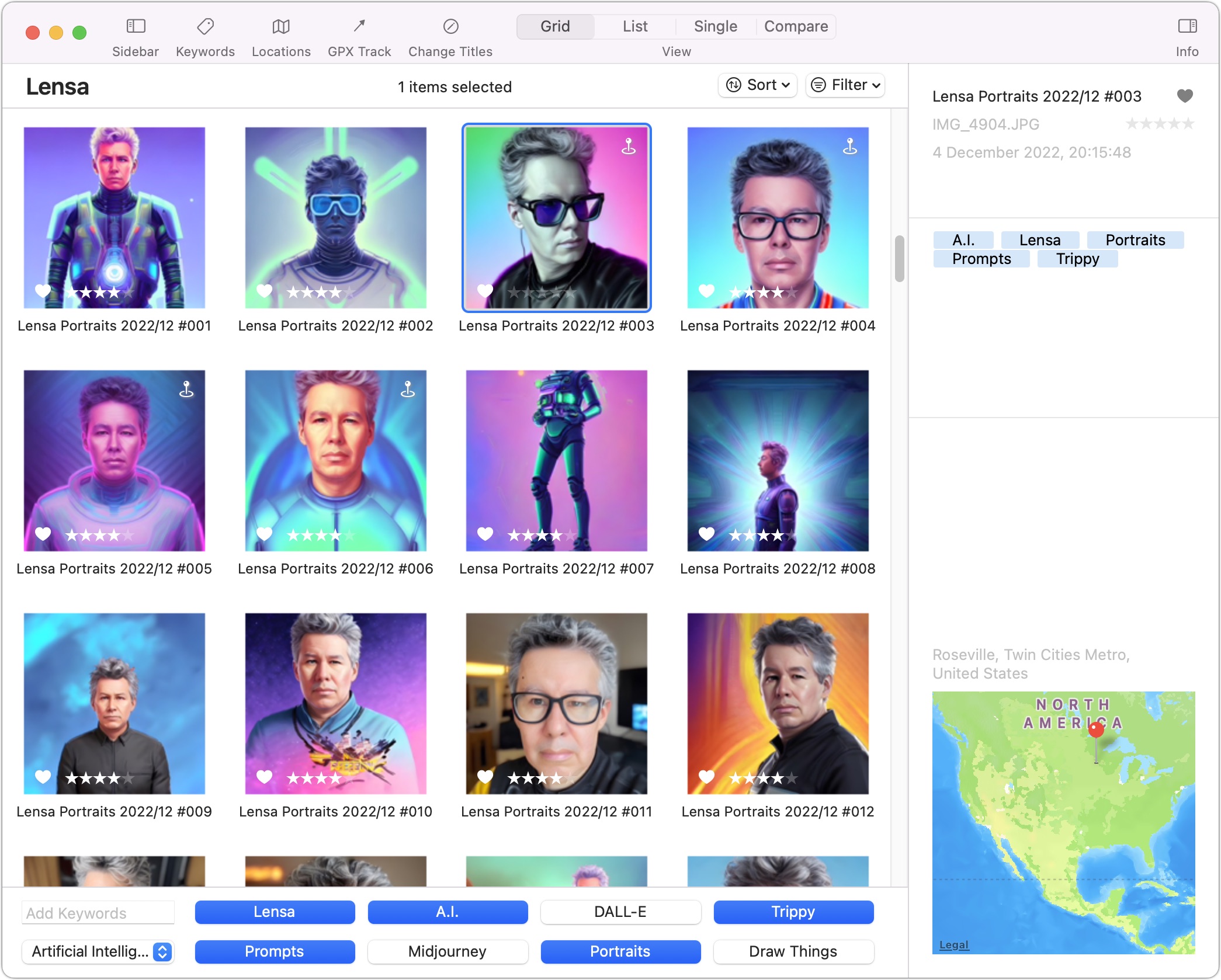
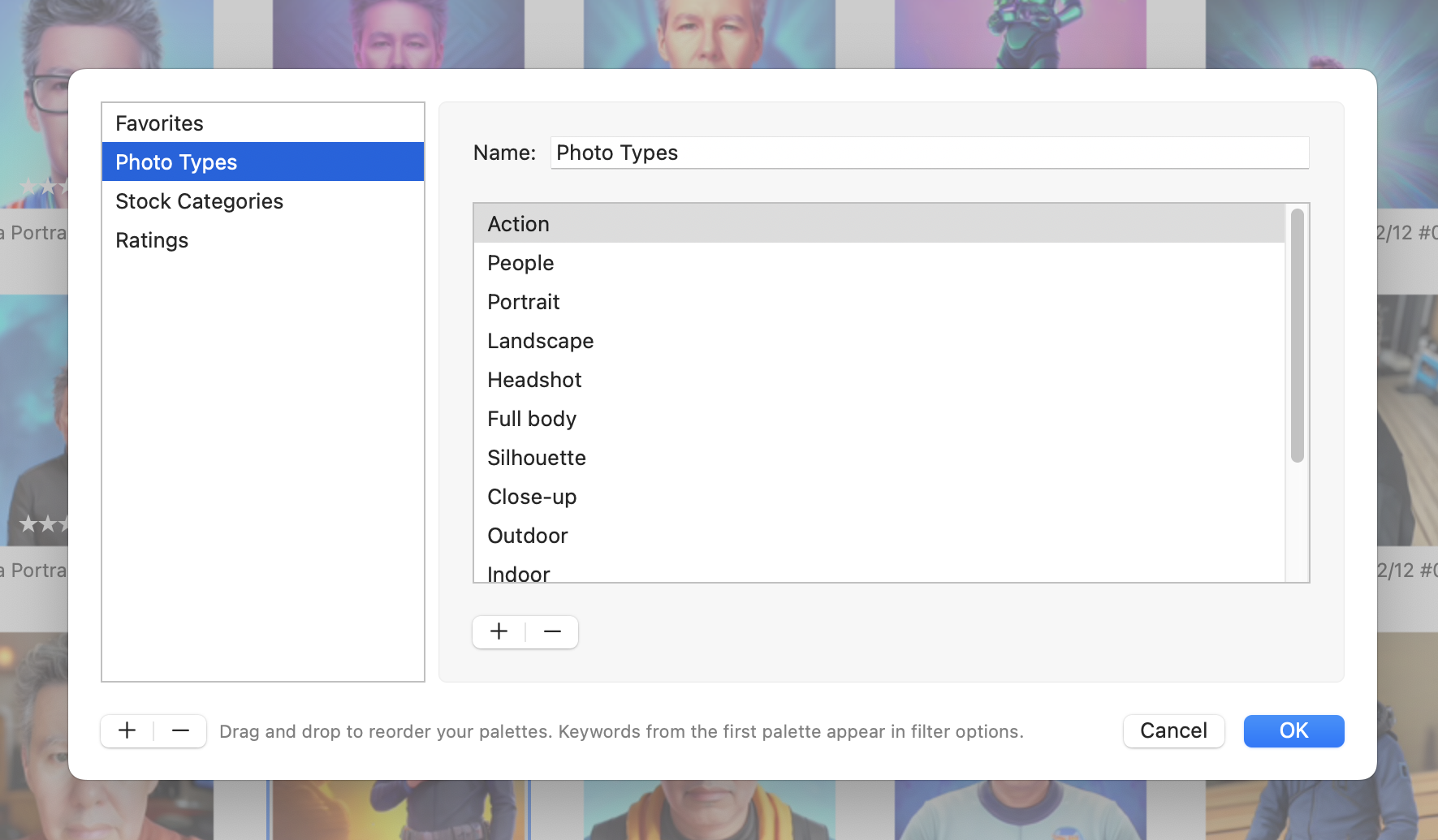
Les catégories de mots-clés—des collections de mots-clés associés—apparaissent également dans la palette, et vous pouvez basculer entre elles à l’aide d’un menu contextuel juste en dessous du champ de texte. Pour personnaliser les catégories de mots clés, choisissez Modifier les boutons dans le menu contextuel pour invoquer une fenêtre flottante. Dans celui-ci, vous pouvez créer, renommer, réorganiser ou supprimer des catégories et créer, réorganiser ou supprimer des mots-clés dans une catégorie. Créez autant de catégories que vous le souhaitez.
Pour rappel, les mots-clés créés dans Photos Workbench apparaissent dans le gestionnaire de mots-clés de Photos afin que vous puissiez les utiliser lors de la recherche d’images dans Photos.
J’ai instinctivement voulu déplacer des mots-clés entre les catégories dans la fenêtre Modifier les boutons par glisser-déposer, mais ce n’est pas possible. Cela a du sens puisque les mots-clés ne sont pas des objets que vous pouvez faire glisser, ce ne sont que des chaînes de texte. Pour”déplacer”un mot-clé d’une catégorie à une autre, il suffit de le supprimer dans l’une et de l’ajouter dans une autre.
Il y a une certaine bizarrerie avec les mots-clés sans catégorie, que vous créez dans Photos Workbench en tapant, et qui se complètent ensuite automatiquement lorsque vous commencez à les taper. Mais où sont-ils ? Ils semblent être effectivement invisibles. De même, Photos Workbench connaît vos mots-clés Photos existants mais ne les affiche nulle part. Il serait utile que Photos Workbench inclue des catégories pour tous les mots-clés et les mots-clés non catégorisés.
Notes par étoiles et favoris
Les anciens outils de gestion de photos d’Apple offraient des notes par étoiles pour classer les images par qualité relative ou pertinence. Les versions ultérieures de Photos ont transformé les classements par étoiles en mots-clés standard, les remplaçant par un bouton en forme de cœur qui marquait l’image comme favori, mais de nombreux utilisateurs de longue date préféraient la granularité supplémentaire des classements par étoiles. Les notes vont d’une étoile (la pire) à cinq étoiles (la meilleure). Les notes pour des prises de vue particulières apparaissent dans la colonne d’informations sur la droite.
Vous pouvez définir des notes par étoiles directement dans Photos Workbench en utilisant les commandes du menu Image > Note (ou, plus probablement, leurs raccourcis clavier). Vous pouvez également cliquer sur les photos sélectionnées tout en maintenant la touche Contrôle enfoncée. Pour une photo individuelle, il peut être plus facile de cliquer sur les étoiles au bas de la vignette.
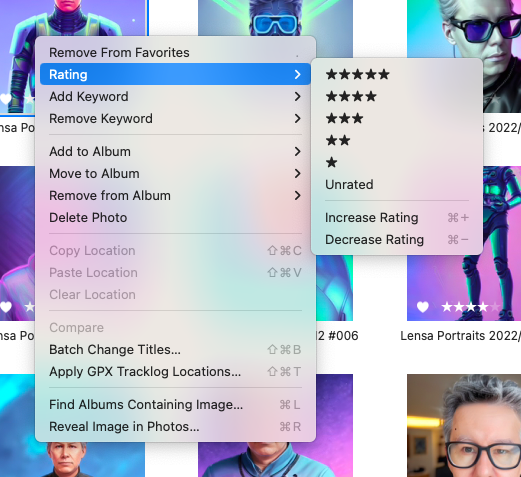
Si vous utilisez l’approche actuelle des favoris dans Photos, vous pouvez définir les photos sélectionnées comme favoris en choisissant Image > Ajouter aux Favoris. S’il est déjà défini, choisissez Image > Supprimer des favoris. Vous pouvez également cliquer sur le petit bouton en forme de cœur dans une vignette d’image.
Lieux
Les photos modernes contiennent généralement, mais pas toujours, des données de localisation intégrées. Dans les cas où ces données EXIF sont manquantes ou erronées, Photos Workbench vous permet de résoudre ce problème à l’aide d’une grande carte qui apparaît en haut de la fenêtre principale de l’application. Cliquez sur Emplacements dans la barre d’outils pour l’appeler.
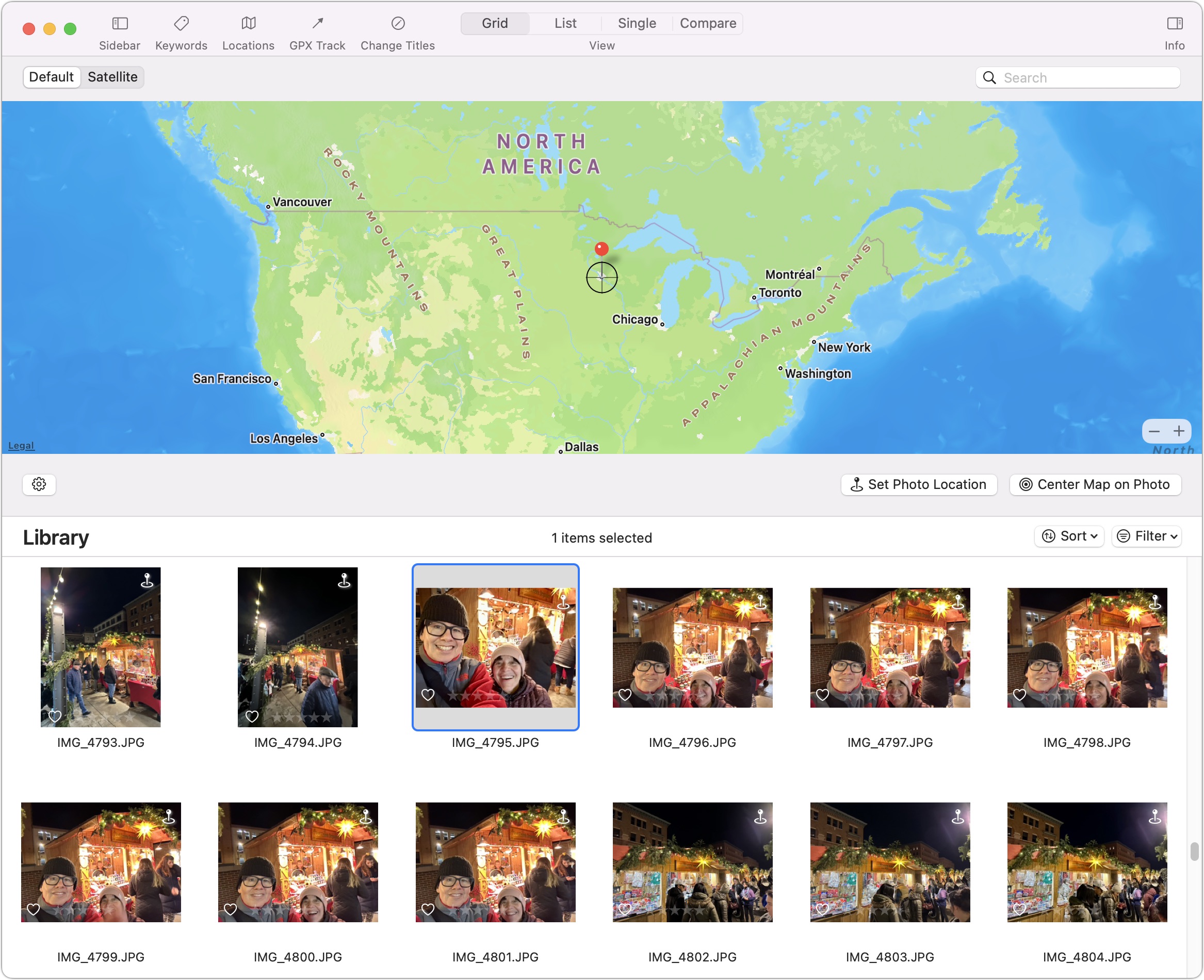
Certaines de ces options sont simples. Faites glisser une ou plusieurs photos sur la carte pour attribuer un emplacement, affiché sous la forme d’une épingle rouge. Si l’épingle d’une photo n’est pas exactement là où elle est censée se trouver, vous pouvez la déplacer au bon endroit.
Une option”incrémentielle”vous permet de retracer un itinéraire à pied, à vélo ou en voiture que vous avez emprunté, avec vos photos assignées à leurs emplacements appropriés le long de l’itinéraire. Les réticules au centre de la carte sont utiles dans ce processus. Une fois que vous avez sélectionné des photos, déplacez la carte de sorte que le réticule fixe pointe vers l’emplacement correct pour la première photo, puis cliquez sur Définir l’emplacement de la photo. Répétez ce processus le long du parcours pour le reste de vos photos. C’est fastidieux mais utile si vos photos manquent des informations géolocalisées nécessaires.
Pendant que vous faites tout cela, vous disposez d’un bouton Centrer la carte sur la photo pour placer la photo actuelle sous le réticule, une fonctionnalité que vous pouvez ou peut ne pas aimer.
Une troisième option liée à la localisation vous permet de copier les données de localisation d’une photo et de les coller dans d’autres photos prises au même endroit. Sélectionnez une image et choisissez Image > Copier l’emplacement. Sélectionnez ensuite d’autres photos prises au même endroit et choisissez Image > Coller l’emplacement.
Suivi GPX
Les fonctionnalités de suivi GPX de Photos Workbench seront extrêmement bienvenues si vos photos manquent de métadonnées de localisation. Ceux-ci fonctionnent à partir de fichiers GPX, qui sont des journaux de suivi générés par des appareils de fitness compatibles GPS ou par des applications de suivi de la condition physique sur les smartphones.
Je suis toutes mes séances de marche, de randonnée et de ski de fond dans l’application Strava fitness sur mon Apple Watch, qui transfère les données vers Strava sur mon iPhone pour les télécharger sur le site Web Strava. À partir de là, je peux télécharger les fichiers GPX de ces excursions sur mon Mac.
Photos Workbench utilise ces données pour attribuer des emplacements aux photos prises le long de l’itinéraire enregistré par GPS. Par exemple, j’ai récemment enfilé mes skis de fond pour faire le tour de Pike Island, qui fait partie d’un parc d’État du Minnesota près de chez moi à St. Paul et où les rivières Minnesota et Mississippi se rencontrent. J’ai pris des photos du cerf apprivoisé et des vues magnifiques le long du chemin pendant que Strava enregistrait invisiblement mon chemin.
De retour sur mon Mac, j’ai téléchargé le fichier GPX pour la sortie de ski tout en ajoutant 15 photos de l’excursion à Photos. J’ai ensuite sélectionné les photos dans Photos Workbench et cliqué sur GPX Track dans la barre d’outils pour localiser et importer le fichier GPX.
Une boîte de dialogue m’a montré une de mes photos et m’a demandé de confirmer l’heure à laquelle elle avait été prise. Une autre option dans cette case m’a demandé de confirmer l’horodatage de Strava pour la sortie. J’ai sélectionné ce dernier, cliqué sur le bouton qui lisait Geocode 15 Photos, cliqué sur quelques invites de confirmation et obtenu une carte avec des épingles aux endroits où j’ai pris les photos. Vérifiez si les broches sont correctement placées ; vous pouvez les ajuster sinon.
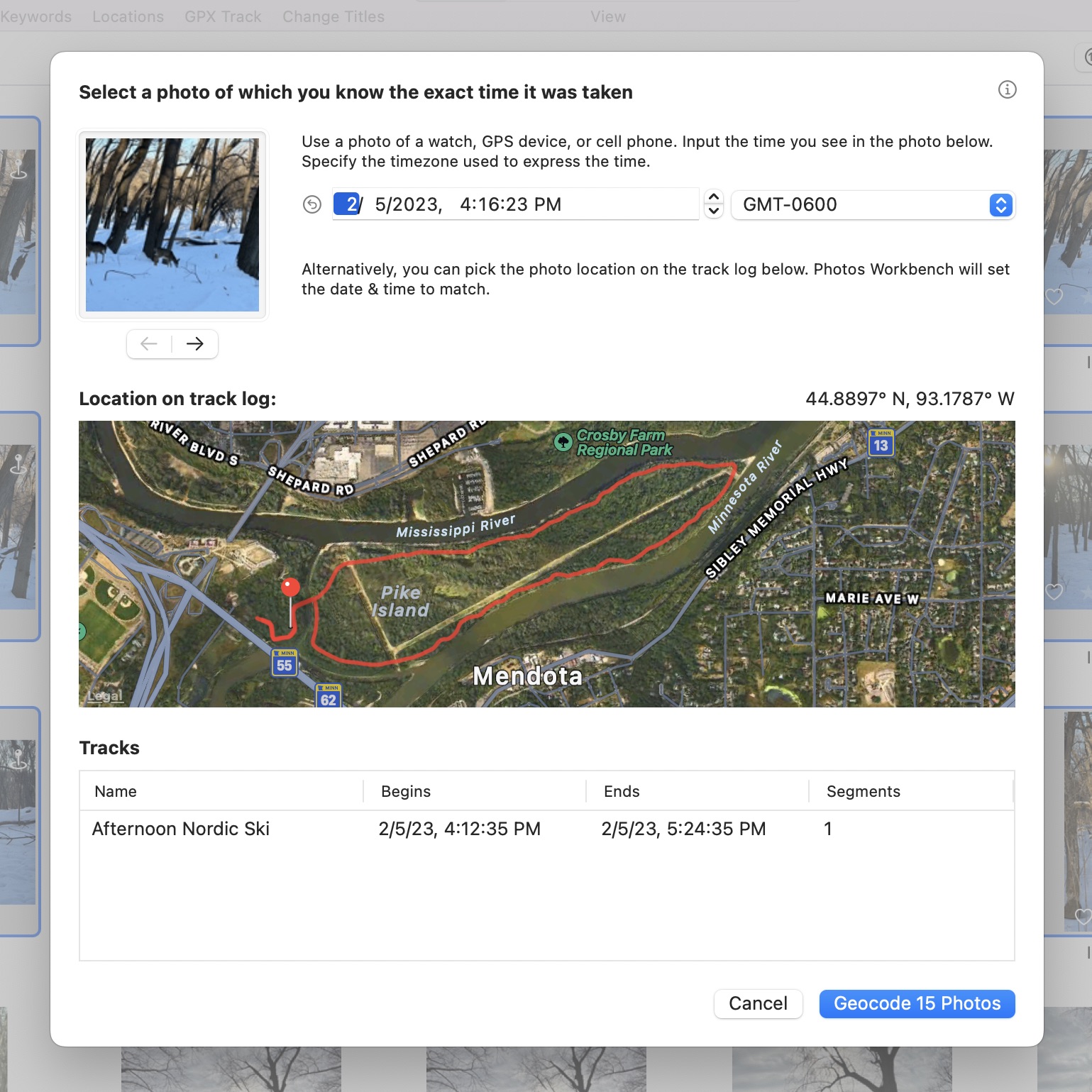
Dans mon cas, c’était un exercice inutile car mes photos contenaient déjà des données de localisation, donc je pouvais voir une carte avec des épingles simplement en sélectionnant les photos. Mais GPX Track serait extrêmement bienvenu lorsque les données de localisation ou d’heure sont manquantes (parce que le téléphone n’a pas été configuré pour enregistrer les informations de localisation, par exemple, ou vous avez utilisé un appareil photo sans capacités GPS) ou incorrectes (si l’horloge de l’appareil photo est réglée sur un autre fuseau horaire, ou simplement parce que l’horloge de l’appareil photo est un peu décalée). Si le géocodage de votre sortie ne semble pas correct, GPX Track l’écrasera avec les nouvelles données. Vous ne pouvez pas annuler cela, alors soyez prudent.
Changer les titres
C’est toujours utile lorsque les photos ont des titres descriptifs au lieu de ceux attribués de manière générique qui proviennent du nom du fichier sous-jacent. Les titres personnalisés facilitent grandement la recherche de photos particulières dans votre immense bibliothèque. Mais il serait beaucoup trop lent de changer les titres des photos un par un ; vous souhaitez travailler par lots.
Notez qu’un titre n’est pas la même chose qu’un nom de fichier. Ils commencent de la même manière, mais une fois que vous avez changé le titre, ils ne sont plus liés. Vous pouvez tester cela en renommant une photo, puis en la faisant glisser de Photos vers le Finder. Vous verrez que le fichier s’appelle quelque chose comme IMG_5831.JPG.
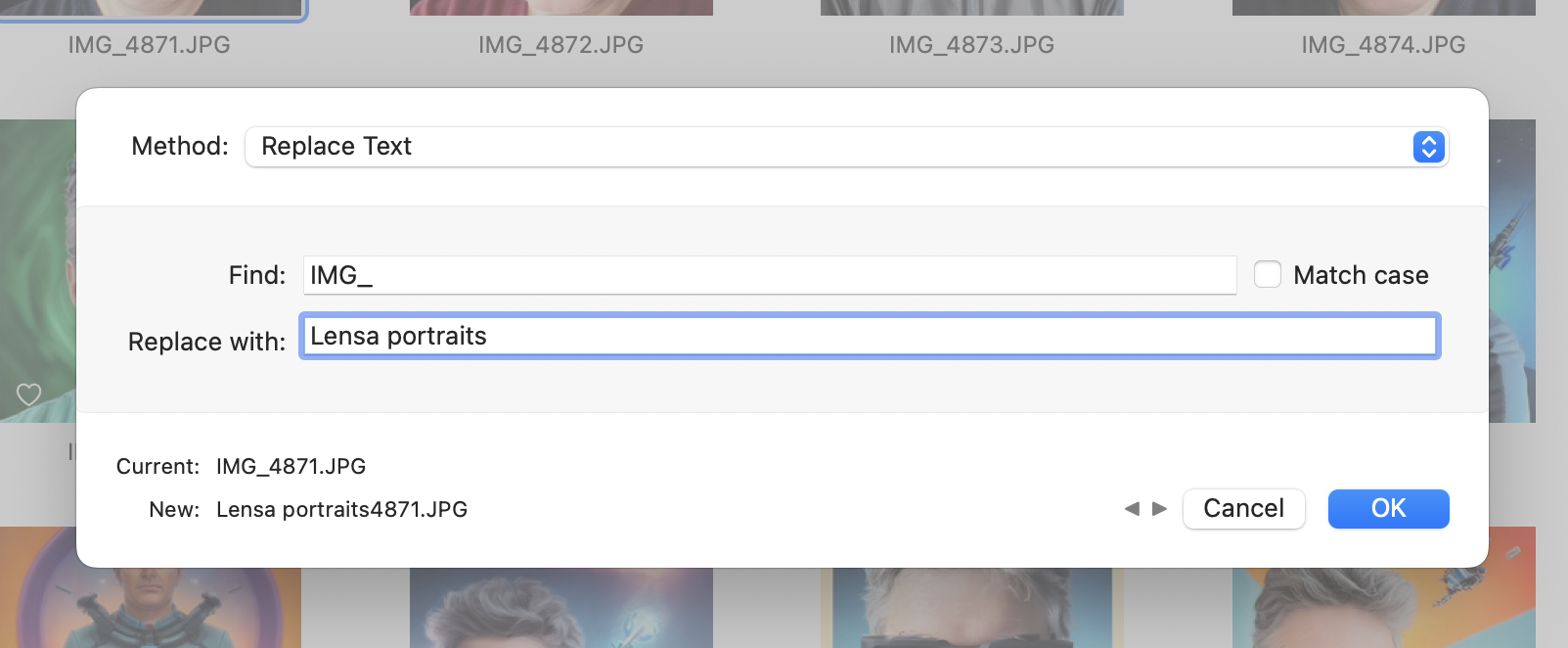
Photos Workbench gère le renommage par lots des titres dans un deux façons, toutes deux initiées en cliquant sur Changer les titres dans la barre d’outils. La fenêtre Modifier les titres intègre un outil de remplacement de texte qui, par exemple, vous permet de remplacer le préfixe IMG_ courant par un ou plusieurs mots plus mémorables, comme je l’ai fait ci-dessous.
Photos Workbench fournit un menu déroulant avec 20 options de nom (ce que le développeur appelle des”jetons”). Cliquez sur le petit cercle avec les trois points dans le champ Format pour afficher ce menu. Les choix que vous faites apparaissent sous forme de bulles bleues dans le champ Format, avec les lignes Actuel et Nouveau ci-dessous indiquant le nom actuel et comment il va changer.
Par exemple,”{Année de création}{Mois de création} {Compteur}”pourrait se traduire par”20230263″. C’est un peu difficile à déchiffrer, alors ajoutez des mots, des espaces et des signes de ponctuation à la séquence de bulles. Par exemple,”Lensa Portraits {Year Created}/{Month Created} #Counter”peut se traduire par”Lensa Portraits 2023/02 #001″.
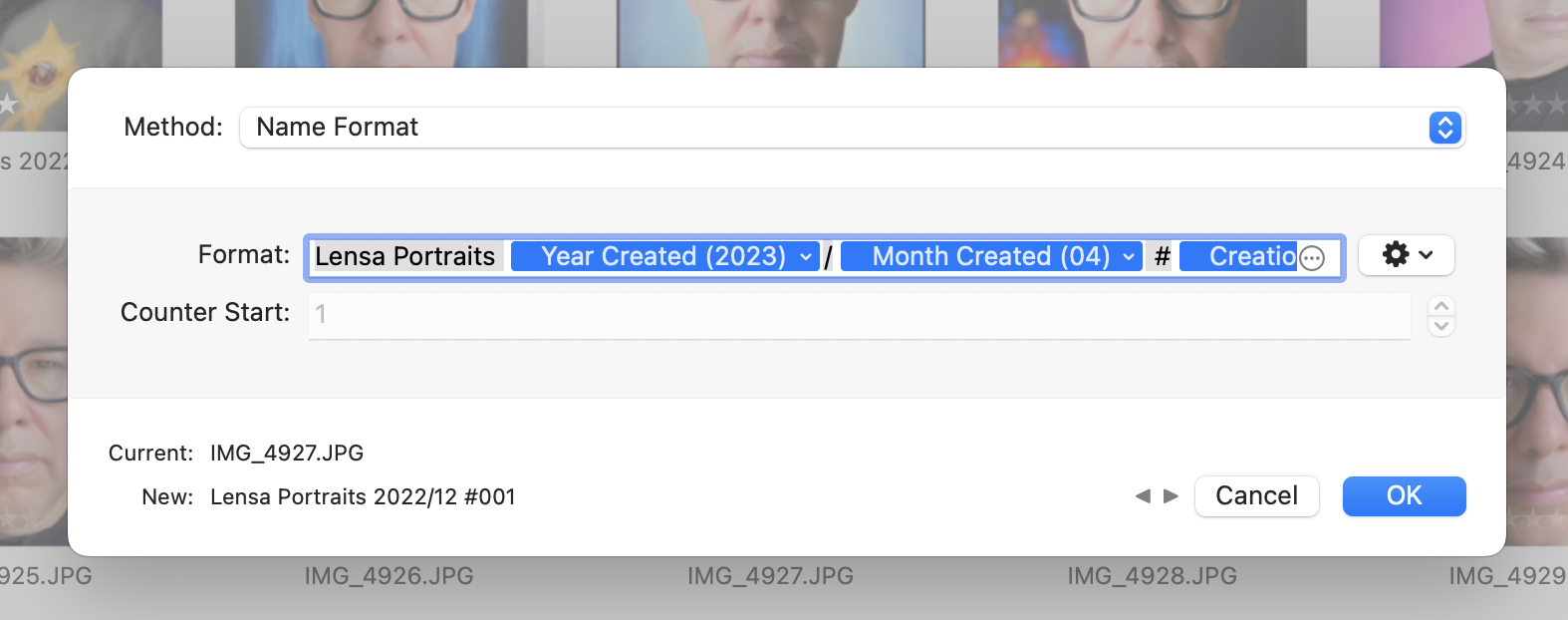
Vous pouvez modifier certains jetons de titre (leurs bulles ont petits menus déroulants faciles à manquer). Par exemple, vous pouvez basculer entre les années à deux ou quatre chiffres et les mois à l’aide de chiffres ou de noms, comme dans”Lensa Portraits 23/Février #001″.
Un menu d’engrenage adjacent affiche les préréglages de dénomination fournis avec le application. Comme pour les mots-clés, vous pouvez créer, nommer et enregistrer vos propres préréglages pour une utilisation future ou choisir Gérer les préréglages pour appeler une autre fenêtre pour les créer, les renommer, les concevoir, les réorganiser et les supprimer plus facilement.
Une fois vous avez créé une bibliothèque de préréglages pour des scénarios courants, vous pouvez exécuter des tâches de renommage par lots comme jamais auparavant.
Mode Comparer
Je prends toujours plus d’une photo, en particulier avec des poses photos, puisque vous ne savez jamais si quelqu’un clignera des yeux ou aura une expression étrange au moment précis où vous appuierez sur le déclencheur. C’est bien car je peux choisir la meilleure image de l’ensemble, mais cela nécessite un travail supplémentaire qui n’est pas particulièrement facile dans Photos. La vue Comparer de Photos Workbench vous aide à identifier la meilleure image parmi un ensemble de photos similaires.
Pour entrer en mode Comparer, sélectionnez les images que vous souhaitez comparer et cliquez sur Comparer dans la barre d’outils. La visionneuse principale affiche deux photos côte à côte. La photo de gauche est désignée comme le Pick, le meilleur vu jusqu’à présent. À droite se trouve le candidat, la photo que vous souhaitez évaluer par rapport au choix.
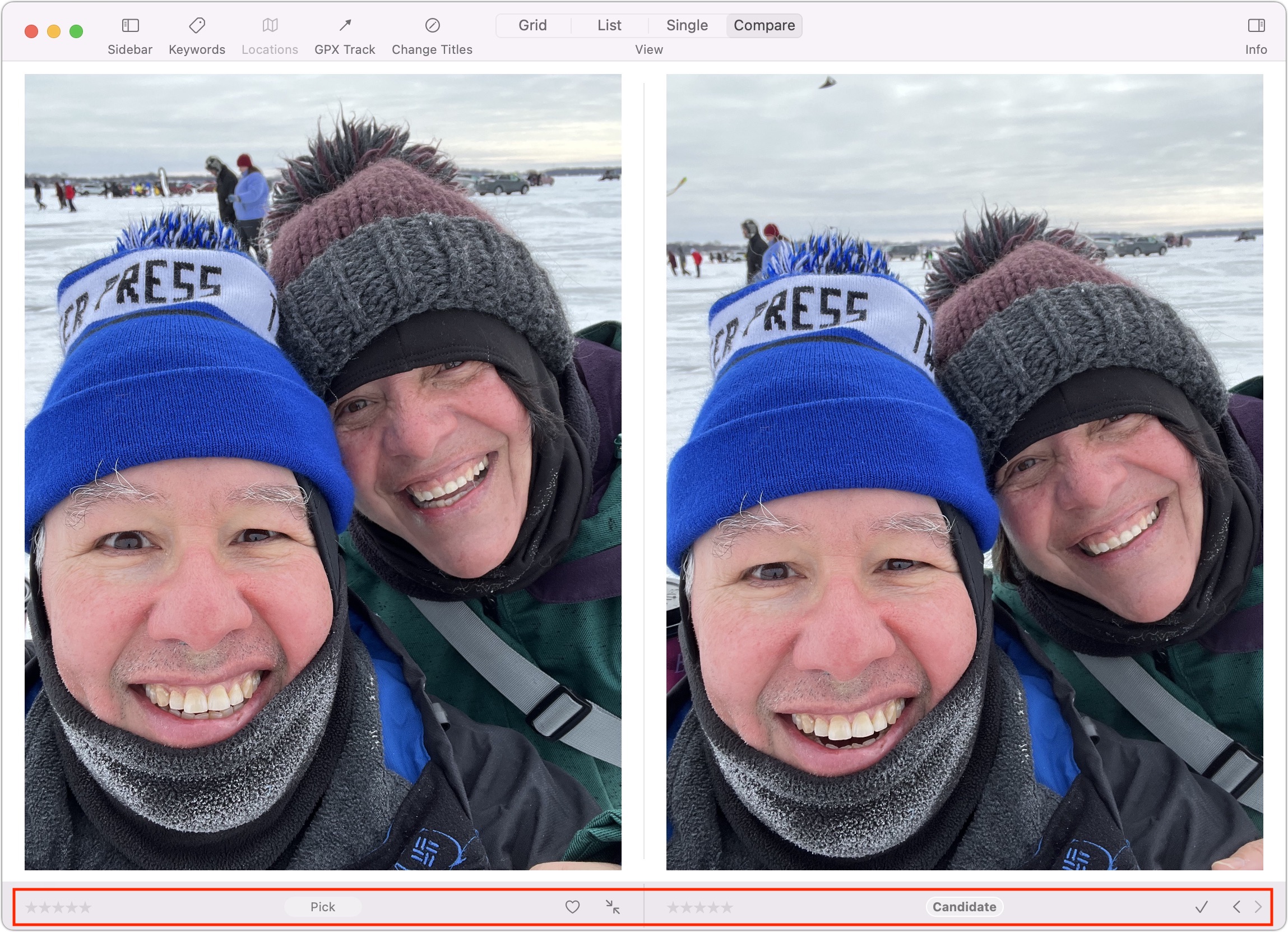
Si vous pensez que le candidat est meilleur que le choix actuel, faites-en le nouveau choix à gauche en cliquant sur la coche en bas ou en appuyant sur Retour, ce qui fait apparaître un nouveau candidat sur la droite. Choisissez entre eux et passez à la comparaison suivante. De cette façon, vous pouvez parcourir rapidement un ensemble de photos pour atterrir sur la meilleure.
Tout en comparant les photos, vous pouvez modifier le titre de la sélection, attribuer une note par étoiles, l’ajouter aux favoris ou modifier ses mots-clés.
Lorsque vous avez terminé, acceptez le choix en cliquant sur le bouton fléché vers l’intérieur ou en appuyant sur Commande-Retour. Tout ce que cela fait est de vous ramener à la vue Grille avec le choix sélectionné. Ensuite, vous pouvez échanger manuellement la sélection avec le reste des photos du groupe de comparaison et les supprimer en appuyant sur Supprimer.
Si vous compariez plusieurs photos et que vous vouliez toutes les supprimer sauf une, vous pouvez attribuer la corbeille mot-clé à toutes les photos que vous évaluez. Une fois que vous avez choisi le meilleur, attribuez-lui le mot-clé Keep et supprimez le mot-clé Trash. Utilisez ensuite le menu contextuel Filtre pour sélectionner toutes les images avec le mot-clé Corbeille et supprimez-les.
Il y a de la place ici pour une future version de Photos Workbench afin de fournir plus de flux de travail, ce qui facilite la sélection des images vous ne voulez pas garder, par exemple. Il existe une commande Edition> Inverser la sélection, mais cela n’est utile que si vous avez filtré la vue ou si vous regardez des images dans un album. Je pourrais imaginer une option pour supprimer ou marquer tous les candidats rejetés à la fin du processus. J’aimerais également voir des commandes permettant de à la fois sur la sélection et sur le candidat afin que vous puissiez voir plus facilement les petits détails, par exemple si quelqu’un a les yeux fermés.
Le résultat
Photos Workbench est destiné aux photographes qui sont beaucoup plus organisés que moi. Je m’appuie fortement sur les fonctionnalités d’édition d’images de Photos à la fois dans ma vie personnelle et au travail (dans une certaine mesure, car nous utilisons officiellement les ThinkPads). Mais je prends rarement le temps d’appliquer des mots-clés, des titres, des classements par étoiles, etc., au lieu de cela, je fais confiance à l’intelligence artificielle pour trouver les photos que je veux (par exemple, le joli visage de ma femme), et ces capacités basées sur l’IA s’améliorent continuellement..
Mais Photos Workbench serait le bienvenu pour les utilisateurs méticuleux de Photos qui souhaitent plus de flexibilité et un flux de travail plus rapide que ceux fournis par Photos. Vous pouvez l’essayer gratuitement en mode démo, qui ne chargera que les 100 premières photos de chaque album. Si vous l’aimez, Photos Workbench coûte régulièrement 29 USD chez Houdah Software, mais propose actuellement une réduction de 25 % sur le prix de lancement de 21,75 USD ; les licences familiales sont disponibles pour 44 $ régulièrement ou 33 $ avec la remise de lancement.