
La catégorie QHD/165 Hz reste le meilleur choix pour les joueurs qui recherchent les meilleures performances et la meilleure valeur de leurs meilleurs moniteurs de jeu. Il a une bonne densité de pixels (109ppi sur un écran de 27 pouces) et des fréquences d’images élevées à partir d’une large gamme de cartes vidéo. Lorsque le déplacement est la chose la plus importante, la vitesse et la clarté vont de pair. La clé de la meilleure expérience de jeu est la qualité du mouvement, également appelée résolution de mouvement.
À quoi bon si l’image est belle lorsque vous ne bougez pas mais floue lorsque vous combattez des ennemis ou que vous regardez simplement autour d’un environnement bien rendu. Les moniteurs de jeu fabriqués par Gigabyte ont toujours donné un bon rapport qualité-prix. Le tout dernier produit de la société, le Gigabyte M27QP, est un écran plat IPS 16:9 de 27 pouces avec résolution QHD, 165 Hz (170 Hz avec overclock), Adaptive-Sync, large gamme de couleurs et DisplayHDR 400.
Test Gigabyte M27QP: Design
Le moniteur a un design assez ergonomique, mais quelques problèmes doivent être résolus. Nous n’avons pas de fonctionnalités sur ce panneau qui vous permettent de pivoter ou de pivoter. Nous ne pouvons modifier la hauteur du moniteur qu’à un maximum de 130 millimètres.
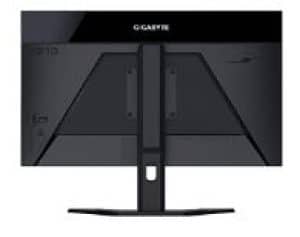
L’écran peut être incliné entre-5 degrés et +20 degrés. De plus, les supports VESA sont compatibles sur le moniteur. Même s’il est sensiblement plus épais que le reste de la lunette, il n’est toujours pas perceptible. GIGABYTE a fait du bon travail en termes de conception du produit dans son ensemble. Vous pouvez obtenir ce moniteur de jeu sur son site Web officiel.
Avis Gigabyte M27QP : Qualité d’image
Le Gigabyte M27Q-P utilise un panneau Nano IPS fabriqué par LG qui a une large couverture de gamme de 98 % DCI-P3 pour des couleurs riches et éclatantes. Il s’agit d’environ 135 % de la taille de la gamme sRGB, donc le contenu régulier créé avec l’espace colorimétrique sRGB à l’esprit aura des couleurs trop vives.
Certains utilisateurs aiment cette sursaturation, mais vous pouvez également utiliser le sRGB mode émulation dans le menu OSD (On-Screen Display) pour limiter le gamut à 100% sRGB. Avec une luminosité maximale de 400 nits, le moniteur peut devenir très lumineux. Cependant, en mode sRGB, la luminosité est étrangement plafonnée à environ 150 nits.
Comme solution de contournement, vous pouvez utiliser les pilotes GPU d’AMD ou, si vous avez un GPU NVIDIA, l’outil tiers novideo srgb au lieu du mode sRGB. Cela verrouillera la gamme du côté logiciel, de sorte qu’aucun paramètre d’image du moniteur ne sera verrouillé. Le moniteur Gigabyte M27Q-P peut devenir très lumineux mais ne peut pas devenir très sombre.
La luminosité minimale est d’environ 100 nits, ce qui peut être trop lumineux pour les personnes qui souhaitent utiliser le moniteur dans une pièce sombre. La plupart des gens trouvent que 120 à 150 nits sont suffisamment lumineux pour une pièce sombre, donc ce ne sera pas un problème à moins que vous ne soyez habitué à des écrans très sombres (la plupart des moniteurs peuvent devenir aussi sombres que 30 à 50 nits).
Test du Gigabyte M27QP : Affichage et performances
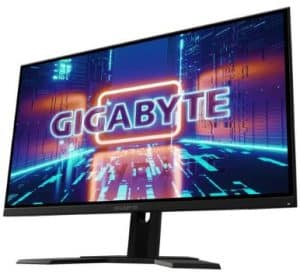
Le Gigabyte M27Q P dispose d’un écran IPS de 27 pouces avec une résolution de 2560 x 1440, un taux de rafraîchissement maximal de 170 Hz et un temps de réponse de 1 ms. Même si le rétroéclairage maximum est de 400 cd/m2, le contraste est toujours répertorié comme 1000:1, ce que la plupart des dalles IPS ont. Ce modèle a été certifié pour fonctionner avec VESA HDR 400, mais nous savons tous à quel point cela est limité en termes de performances HDR.
L’écran LG IPS de ce nouveau modèle, qui a une disposition de sous-pixels RVB, est le plus amélioration importante. L’ancien modèle a un panneau Sharp BGR, ce qui n’est pas mal pour commencer. L’utilisation d’un panneau avec une disposition RVB corrige le texte flou de l’ancien modèle, et le modèle de LG a un indice de couverture de gamme plus élevé que l’ancien.
Le Gigabyte M27Q P couvre plus de 100 % de l’espace colorimétrique sRGB et un énorme 98% de l’espace colorimétrique DCI-P3, ce qui en fait l’un des moniteurs les plus colorés de sa catégorie. Avec un deltaE moyen de 2,67, sa précision par défaut n’est pas la meilleure, mais c’est principalement à cause du dynamisme supplémentaire. La plupart des gens n’auront pas besoin de le calibrer, d’autant plus qu’il dispose d’un mode sRGB dédié avec une très faible moyenne de 0,98 dE.
Après son calibrage, le dE moyen est descendu à 1,07, ce qui est beaucoup meilleur et plus précis que son prédécesseur. De cette façon, les écrans de LG sont meilleurs, donc les personnes qui éditent ou créent du contenu devraient choisir ce modèle plutôt que le M27Q. L’inconvénient est que vous aurez besoin d’un colorimètre pour effectuer ces modifications, qui ne sont ni bon marché ni faciles à obtenir.
Test du Gigabyte M27QP : Connectivité
La disposition du Gigabyte M27Q Les ports de P sont parfaits pour un modèle à faible coût. DisplayPort 1.4, deux ports HDMI 2.0 et un port USB-C avec mode DP Alt sont tous inclus. Il ne peut produire que 18 watts de puissance, vous ne pouvez donc pas vous attendre à ce que votre ordinateur portable USB-C se charge lorsqu’il est connecté au moniteur. Vous bénéficiez également d’une prise jack 3,5 mm pour les écouteurs et de deux ports USB 3.0 pour votre souris et votre clavier.
Il dispose également d’une paire de haut-parleurs de 3 watts, ce qui est différent de certains autres modèles de Gigabyte. La mauvaise nouvelle est qu’ils sont silencieux et ne peuvent pas produire la qualité sonore que vous souhaitez pour les jeux, ils ne nous considéreront donc même pas comme un premier choix. Cela nous convient car nous pensons qu’il est toujours agréable d’avoir plus de fonctionnalités pour moins d’argent.
Test Gigabyte M27QP : Interface
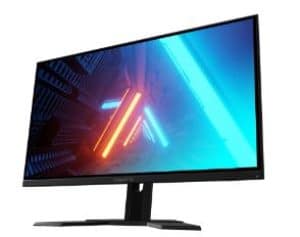
L’utilisateur peut accéder à l’OSD soit en utilisant le joystick à l’arrière du moniteur, soit en utilisant l’utilitaire Sidekick, qui nécessite une connexion USB. Les deux choix ont la même interface et tous les paramètres dont vous avez besoin.
Ici, nous allons vous montrer l’interface OSD Sidekick et passer en revue certaines de ses fonctionnalités les plus importantes. C’est la principale façon de l’utiliser. À gauche se trouvent les modes prédéfinis, et à droite se trouvent les paramètres qui vont avec chaque mode.
Test du Gigabyte M27QP : Conclusion
Le Gigabyte M27Q-P a un 1440p résolution et un panneau IPS avec une large gamme de couleurs. Il a également un temps de réponse rapide et un taux de rafraîchissement variable pour que tout fonctionne correctement.
Il a également une bonne conception et de nombreuses fonctionnalités utiles, comme un commutateur KVM. Mais à moins que vous ne le trouviez pour moins de 400 $, vous pouvez obtenir un meilleur rapport qualité-prix ailleurs.
Gigabyte M27QP Ratings
Affichage et performances