
Il existe une grande variété d’icônes qui peuvent apparaître dans la barre d’état en haut de l’écran de votre iPhone.
Vous pouvez voir différentes couleurs au fil du temps ou divers indicateurs de puissance cellulaire, mais vous pouvez également voir une petite flèche de temps en temps.
Notre tutoriel ci-dessous vous montrera comment ajuster certains des paramètres de localisation sur votre iPhone, ainsi qu’une option qui vous permet d’empêcher cette flèche d’apparaître.
Vous pouvez vous débarrasser de la flèche creuse sur l’iPhone en accédant à Paramètres > Confidentialité et sécurité > Services de localisation > Services système > puis en désactivant l’icône de la barre d’état.
Table des matières masquer
Comment supprimer la flèche à côté de l’heure sur iPhone
Ouvrez Paramètres. Sélectionnez Confidentialité et sécurité. Choisissez Services de localisation. Appuyez sur Services système. Désactivez l’icône de la barre d’état.
Notre guide continue ci-dessous avec plus d’informations sur ce sujet, y compris des images de ces étapes.
Vos applications iPhone utiliseront souvent votre emplacement pour les fonctionnalités qui sont importantes pour cette application.
Votre application Maps pourrait utiliser votre position pour s’assurer que vos directions étaient correctes, ou une application de restaurant pourrait utiliser votre position pour vous montrer le restaurant le plus proche.
Vous pouvez afficher les applications qui ont accès à votre position en ouvrant l’application Paramètres, en sélectionnant Confidentialité et sécurité, en choisissant Services de localisation, puis en faisant défiler vers le bas et en vérifiant les boutons à côté des applications. Si vous voyez une application dans cette liste et que vous ne souhaitez pas que cette application ait accès à la localisation, vous pouvez simplement sélectionner l’application et choisir l’option”Jamais”sous”Autoriser l’accès à la localisation”.
En plus de supprimer l’accès à la localisation pour des applications spécifiques, vous pouvez également modifier un paramètre afin que la flèche ne s’affiche pas en haut de l’écran lorsqu’une application utilise votre position.
Notre guide ci-dessous vous expliquera vous montrer où trouver et ajuster ce paramètre.
Connexe : Vous pouvez lire ce guide iPhone si vous souhaitez en savoir plus sur la réinitialisation de votre iPhone.
Comment arrêter d’afficher la flèche de localisation de l’iPhone dans la barre d’état
Les étapes de cet article ont été effectuées sur un iPhone 13 sous iOS 16.
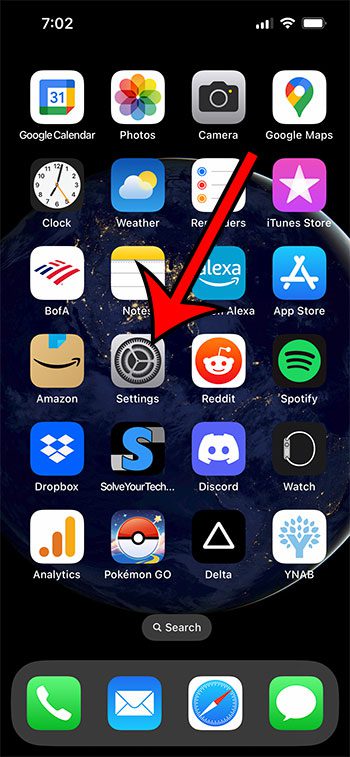
Étape 1 : recherchez et ouvrez le Paramètres sur l’écran d’accueil de votre iPhone.
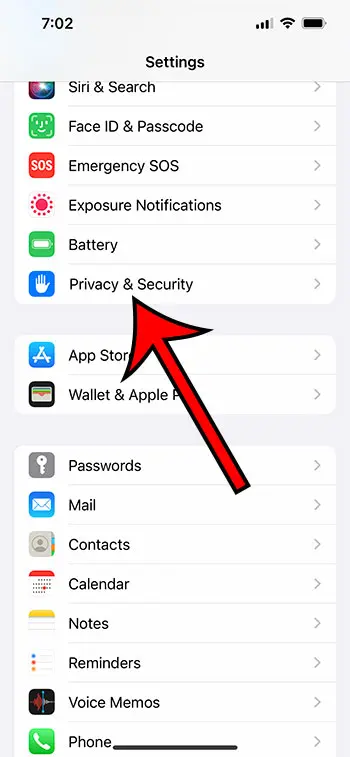
Étape 2 : faites défiler vers le bas et sélectionnez l’option Confidentialité et sécurité dans le menu.
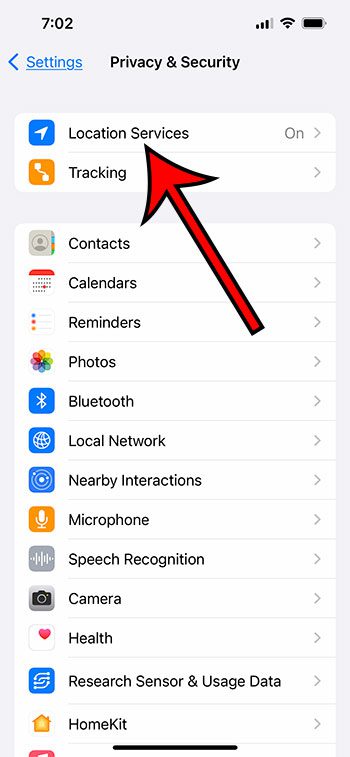
Étape 3 : Appuyez sur Lo cation Services en haut de l’écran.
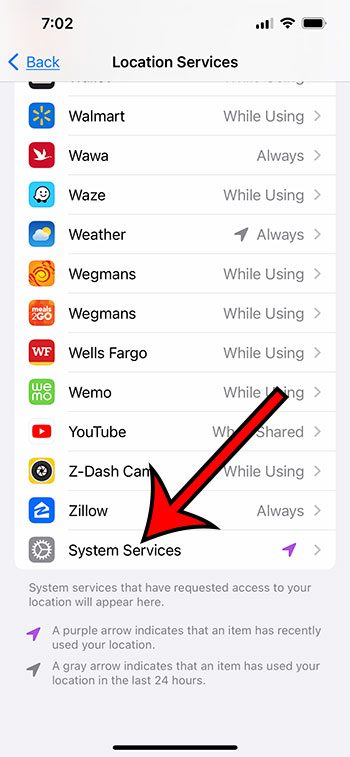
Étape 4 : Faites défiler vers le bas du menu et sélectionnez l’option Services système.
Étape 5 : faites défiler cet écran vers le bas et appuyez sur le bouton à droite de l’icône de la barre d’état pour la désactiver.
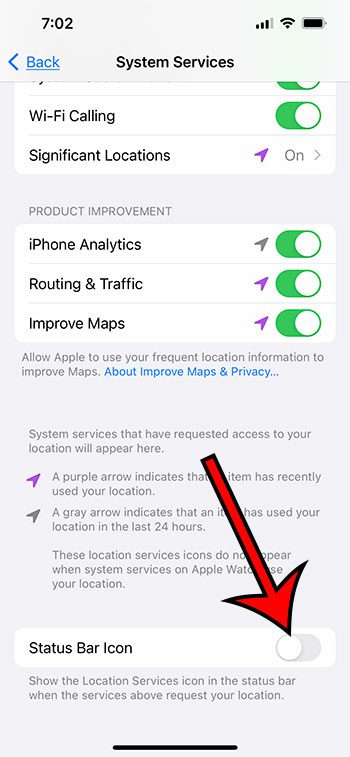
Maintenant que vous savez comment vous débarrasser de la flèche creuse sur l’iPhone 13, vous n’aurez plus à vous soucier de voir cette icône dans la barre d’état en haut de votre écran chaque fois que quelque chose sur votre téléphone utilise votre position.
Plus d’informations sur les paramètres de localisation sur l’iPhone
Lorsque vous désactivez la barre d’état i con, cela n’empêchera pas vos applications iPhone d’utiliser votre position. Vous arrêtez simplement de voir l’icône en haut de l’écran qui vous permet de savoir quand une application a accédé aux informations d’allocation.
Si vous ne voulez pas qu’une application iPhone utilise votre position, vous pouvez utiliser le étapes suivantes :
Lancez l’application Paramètres. Sélectionnez le menu Confidentialité et sécurité. Appuyez sur Services de localisation en haut de l’écran. Faites défiler vers le bas et sélectionnez l’application que vous souhaitez modifier. Appuyez sur Jamais dans la liste des options de localisation.
Bien que cela fonctionne lorsqu’il y a une ou deux applications que vous souhaitez modifier, vous préférerez peut-être simplement empêcher toutes vos applications iPhone d’utiliser votre position. Si tel est le cas, vous pouvez utiliser la méthode suivante :
Choisissez Paramètres. Appuyez sur l’option Confidentialité et sécurité. Sélectionnez le bouton Services de localisation. Appuyez sur le bouton à côté de Services de localisation pour le désactiver.
Lorsque vous appreniez à vous débarrasser de la flèche creuse sur l’iPhone 13 dans la section ci-dessus, nous vous avons dirigé vers la section”Services système”dans le menu Services de localisation. Outre l’option qui permet de supprimer la flèche creuse, il existe d’autres options intéressantes dans ce menu.
Par exemple, il existe une option”Régler le fuseau horaire”que vous pouvez activer ou désactiver, selon que vous souhaitez ou non que votre iPhone mette à jour le fuseau horaire lorsque vous voyagez.
Il existe également un bouton”Lieux importants”où vous pouvez trouver des informations sur certains des emplacements géographiques que votre iPhone pense être important. Il existe également une option”Effacer l’historique”ici si vous souhaitez supprimer ces données.
Matthew Burleigh écrit des tutoriels techniques depuis 2008. Ses écrits sont apparus sur des dizaines de sites Web différents et ont été lus par plus de 50 millions fois.
Après avoir obtenu son baccalauréat et sa maîtrise en informatique, il a passé plusieurs années à travailler dans la gestion informatique de petites entreprises. Cependant, il travaille maintenant à plein temps pour écrire du contenu en ligne et créer des sites Web.
Ses principaux sujets d’écriture incluent les iPhones, Microsoft Office, Google Apps, Android et Photoshop, mais il a également écrit sur de nombreux autres sujets technologiques tels que bien.
Lire sa biographie complète ici.