
Vous cherchez à réduire le nombre d’heures que vous passez sur l’iPad afin de pouvoir vous concentrer sur votre productivité ? Heureusement, vous pouvez désormais limiter votre temps d’écran grâce à plusieurs solutions de contournement.
Réponse rapide
Pour restreindre le temps d’écran sur un iPad, ouvrez Paramètres et appuyez sur “Temps d’écran”. Choisissez “Temps d’arrêt”, appuyez sur le bouton bascule à côté de “Planifié”, sélectionnez “Tous les jours”, et définissez un limite de temps quotidienne.
Pour vous faciliter la tâche, nous avons pris le temps d’écrire un guide complet étape par étape sur la limitation du temps d’écran sur un iPad.
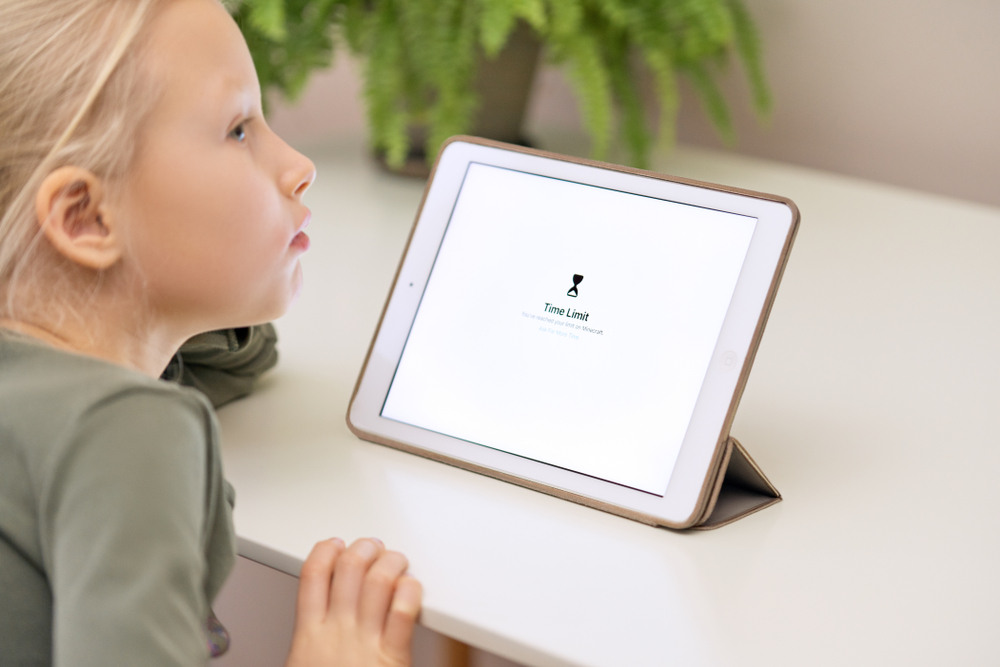 Table des matières
Restriction du temps d’écran sur un iPad
Si vous avez du mal à limiter le temps d’écran sur un iPad, nos 7 méthodes étape par étape vous aideront à accomplir cette tâche sans transpirer !
Méthode n° 1 : Utiliser les temps d’arrêt
Suivez ces étapes pour limiter le temps d’écran sur un iPad à l’aide des paramètres de temps d’arrêt.
Ouvrez Paramètres. Appuyez sur “Temps d’écran”.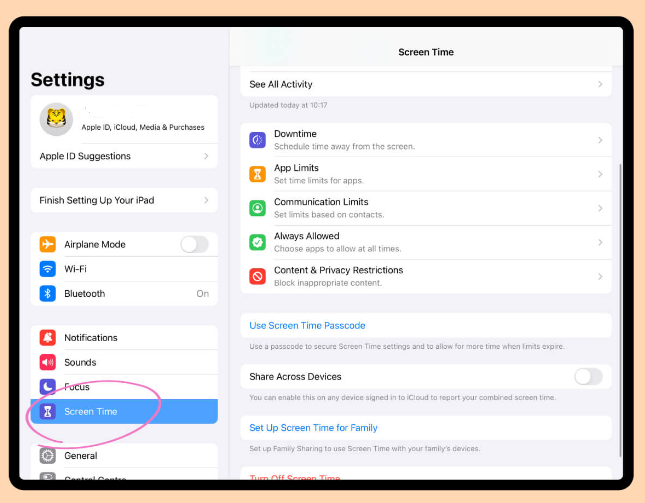 Sélectionnez “Temps d’arrêt”. Basculez le bouton à côté de “Planifié”. Sélectionnez “Tous les jours”. Réglez le délai selon vos préférences, et c’est à peu près tout !
Méthode n° 2 : Définir des limites d’application
Vous pouvez également limiter le temps d’écran sur un iPad en définissant des limites d’application pour les applications sur lesquelles vous passez des heures en suivant les étapes suivantes.
Ouvrez Paramètres. Sélectionnez “Temps d’écran”. Appuyez sur “Limites des applications”.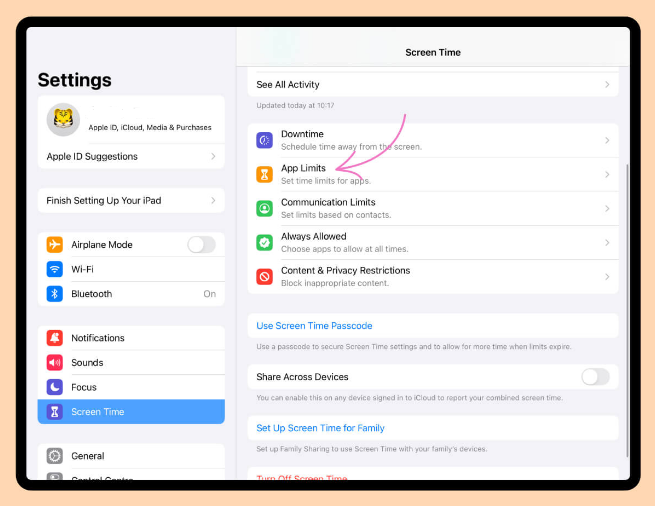 Basculez le bouton à côté de “App Limits.” Sélectionnez“Add Limit”. Choisissez des applications ou des catégories spécifiques pour limiter avec succès votre temps d’écran sur un iPad !
Méthode n° 3 : Utilisation des restrictions de contenu et de confidentialité
Une autre façon de limiter votre temps d’écran sur un iPad consiste à verrouiller les applications que vous utilisez le plus avec les restrictions de contenu et de confidentialité en suivant ces étapes.
Ouvrez Paramètres. Appuyez sur « Durée de l’écran ». Sélectionnez « Restrictions de contenu et de confidentialité ». Choisissez « Applications autorisées ».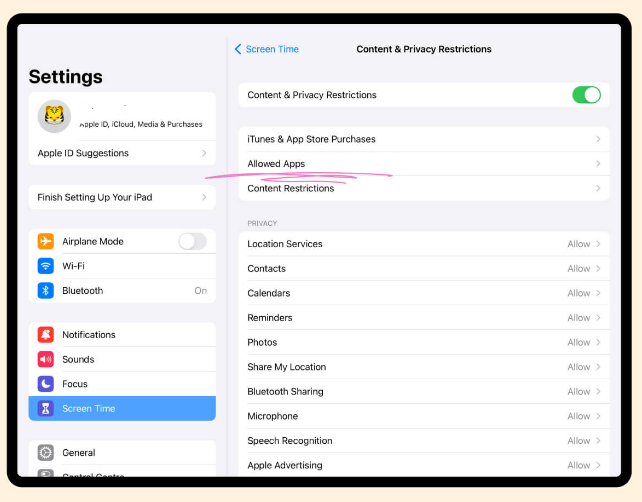 Appuyez sur le bouton bascule jusqu’à ce qu’il devienne gris à côté des applications que vous utilisez le plus pour limiter le temps d’écran sur un iPad !
Méthode n° 4 : Utiliser les limites de communication
Si votre temps d’écran sur un iPad augmente en raison de la réception de notifications de vos amis pendant les temps d’arrêt, vous pouvez utiliser les limites de communication de la manière suivante.
Ouvrir Paramètres. Appuyez sur “Durée de l’écran”. Sélectionnez “Limites de communication”.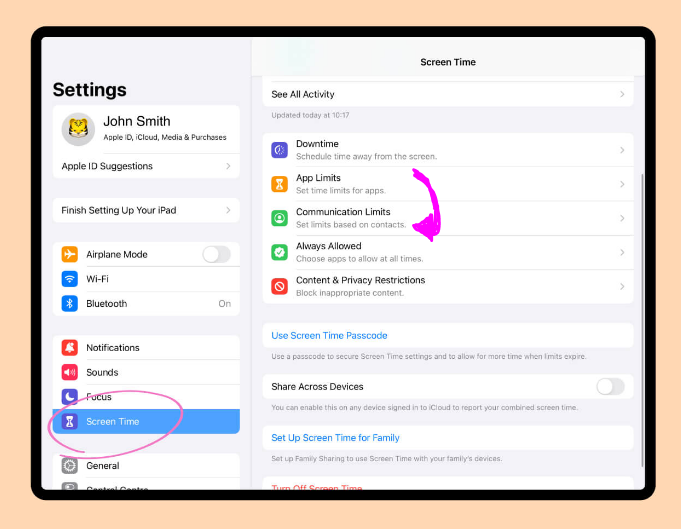 Choisissez “Pendant les temps d’arrêt.” Sélectionnez “Contacts spécifiques”. Appuyez sur « Choisir parmi mes contacts », choisissez les contacts sélectionnés, et c’est à peu près tout !
Méthode n° 5 : Utiliser Ne pas déranger
Si votre temps d’écran augmente en raison de la réception rapide de notifications, vous pouvez utiliser la fonction Ne pas déranger sur un iPad pour le réduire en procédant comme suit.
Déverrouillez votre iPad. Accédez au Centre de contrôle en balayant vers le bas depuis le coin droit de votre écran. Appuyez sur l’icône de la lune pour activer Ne pas déranger, et vous avez terminé !
Méthode n° 6 : Utiliser l’application Flora
Vous pouvez également utiliser l’application Flora pour limiter le temps d’écran sur un iPad en procédant comme suit.
Ouvrez App Store. Télécharger Flore, lancez l’application et inscrivez-vous si vous n’avez pas de compte. Sélectionnez “Focus Timer” et réglez-le selon vos préférences. Appuyez sur “Démarrer” et verrouillez votre iPad pour limiter votre temps d’écran !
Méthode n° 7 : Utiliser des applications tierces
Une autre façon de limiter le temps d’écran sur un iPad consiste à utiliser des applications tierces comme Screen Time Challenge en suivant les étapes suivantes.
Ouvrez App Store. Recherchez “Screen Time Challenge“et appuyez sur “Obtenir” pour installer l’application. Lancez l’application et configurez-la avec les instructions à l’écran. Définissez votre limite de temps d’écran quotidien, appuyez sur “Confirmer” et vous avez terminé !
Limiter le temps d’écran des enfants sur un iPad
Si vous êtes un parent essayant de limiter le temps d’écran de l’iPad de votre enfant, vous pouvez utiliser la fonction d’accès guidé en suivant les étapes suivantes.
Ouvrir Paramètres, appuyez sur “Accessibilité”, et sélectionnez “Accès guidé”. Basculez le bouton à côté de “Accès guidé”.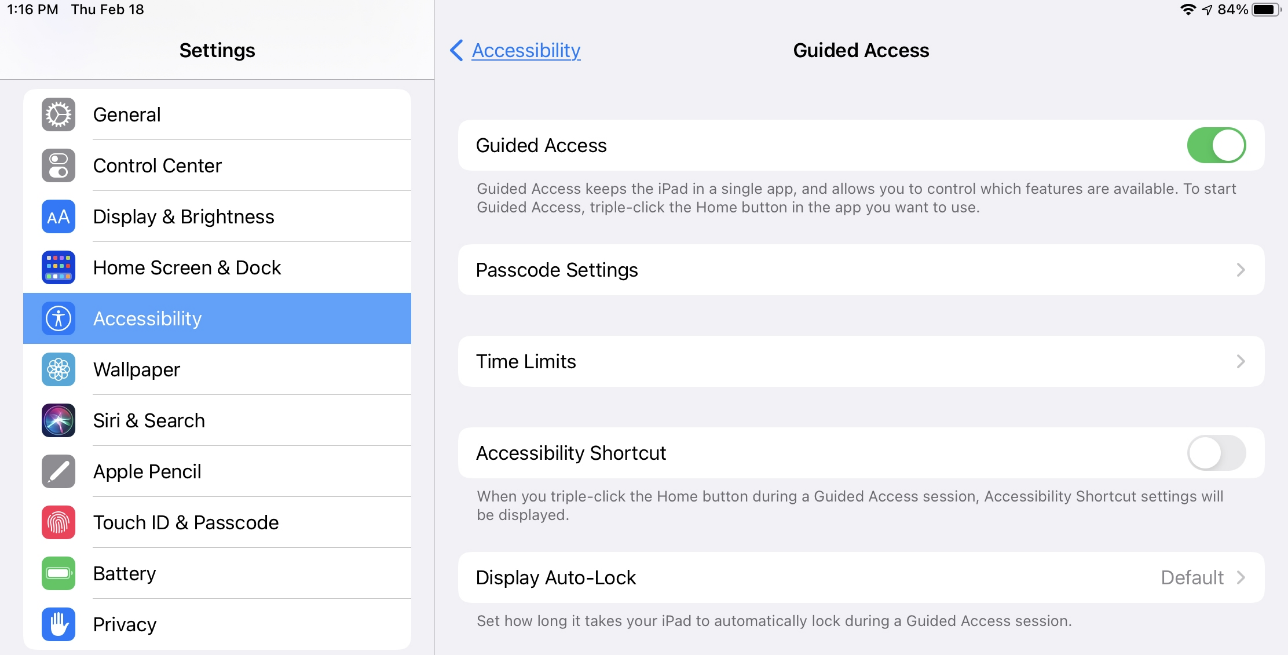 Basculez le bouton à côté de “Raccourcis d’accessibilité.” Ouvrez une application que votre enfant souhaite utiliser, triple–cliquez sur le bouton de verrouillage et appuyez sur « Options ». Basculez le bouton à côté de « Limite de temps » et définissez une limite. Appuyez sur “Terminé” pour restreindre le temps d’écran de votre enfant sur l’iPad !
Résumé
Dans ce guide, nous avons expliqué comment limiter le temps d’écran sur un iPad à l’aide des paramètres de temps d’arrêt, de la définition des limites d’application et du verrouillage des applications, ainsi que d’autres moyens. Nous avons également discuté de la limitation du temps d’écran de votre enfant sur l’appareil à l’aide de l’accès guidé.
Nous espérons que votre problème est résolu dans cet article et que vous pouvez maintenant rester dans l’instant et vous concentrer sur la productivité plutôt que sur les dépenses plus de temps sur votre iPad.
Foire aux questions
La lecture sur un iPad compte-t-elle comme du temps d’écran ?
Cela ne compte pas comme temps d’écran si vous écoutez un livre audio sur votre iPad avec l’écran verrouillé. Cependant, si vous utilisez un iPad comme un Kindle pour lire des livres, cela compte comme temps d’écran.
Qu’est-ce qui est considéré comme un temps d’écran malsain ?
Selon le Dr Moghaddam, le temps passé devant un écran moins de 2 à 3 heures par jour est sain pour les adultes. Cependant, s’il dépasse cette limite, cela peut créer des problèmes dans la vie des gens.