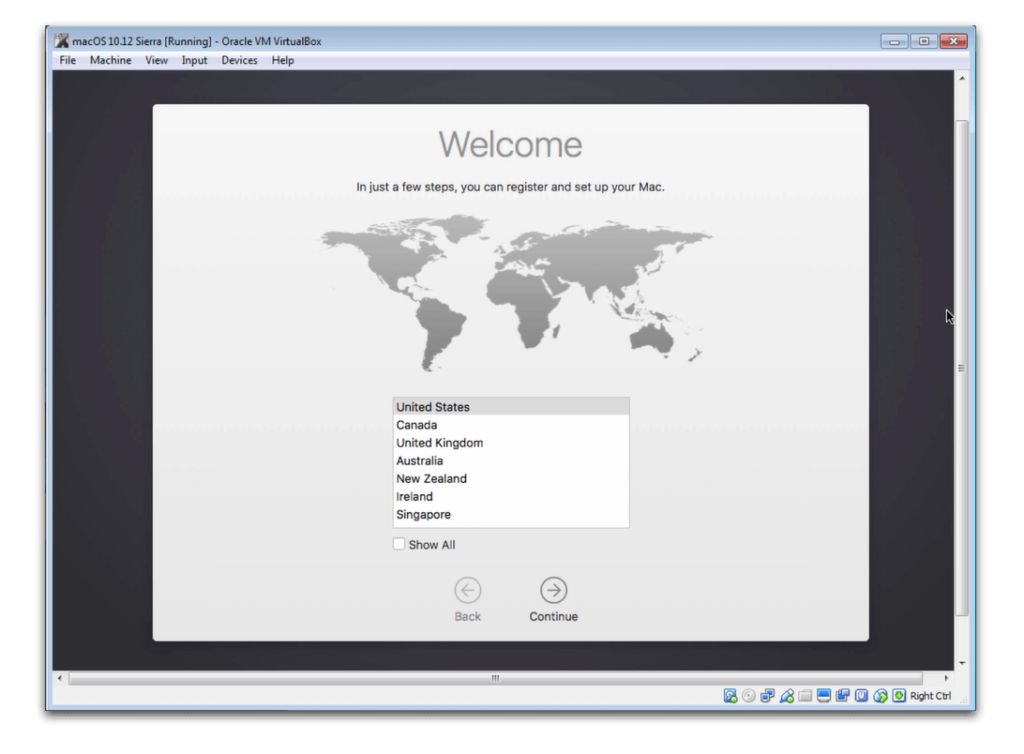
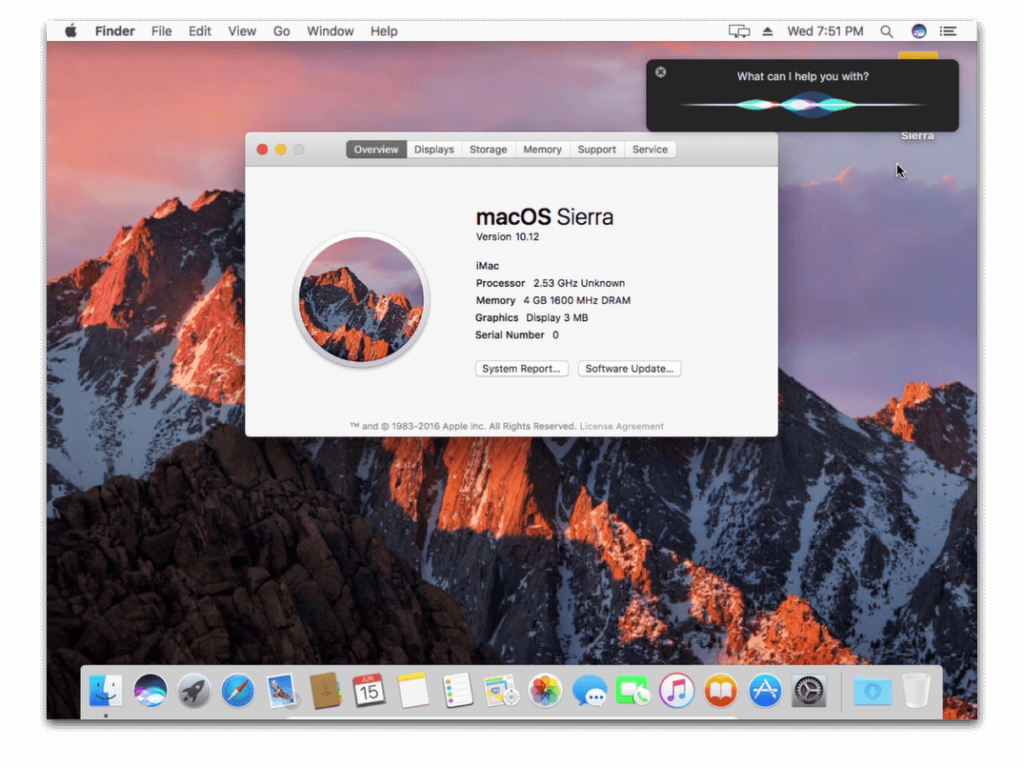
Je n’étais pas sûr moi-même de vouloir sauter sur un Mac depuis que j’ai cherché Samurai Jack sur Google quand j’avais environ 9 ans (ne me demandez pas pourquoi) sur mon ordinateur qui fonctionnait sous Windows de Microsoft.
Depuis lors, il m’a fallu un certain temps pour m’habituer au macOS d’Apple et la façon dont je l’ai fait était plutôt que d’acheter le Mac lui-même, je l’ai essayé sur mon PC Windows.
Donc, si vous voulez également essayer macOS d’Apple sur votre Windows 10, voici comment vous pouvez installer macOS Sierra Final dans VirtualBox sur Windows 10.
Remarque
Ce guide utilise macOS Sierra 10.12 qui est la version finale. Si vous ne souhaitez pas obtenir macOS Sierra et que vous recherchez la version la plus récente qui est macOS High Sierra, vous pouvez toujours suivre ce guide : Comment installer macOS High Sierra dans VirtualBox sur Windows 10
découvrez VirtualBox
VirtualBox est un petit gars puissant, et il est capable d’installer macOS sur votre ordinateur Windows 10 en tant qu’application.
Cela fonctionne comme un charme avec Sierra, mais avant d’entrer dans le guide, il y a trois petites exigences dont votre ordinateur Windows 10 aura besoin pour que vous puissiez installer macOS sur votre ordinateur. 🙂
Les exigences minimales dont vous aurez besoin sont :
• un ordinateur 64 bits
• au moins 4 Go de RAM
• un processeur Dual-Core
Vous avez tout cela ? Splendide! Une fois que vous avez réglé cela, vous pouvez maintenant installer macOS Sierra dans VirtualBox sur Windows 10.
Voici les liens vers les téléchargements dont vous aurez besoin pour installer macOS Sierra sur votre VirtualBox avec succès. 🙂
Télécharger (Mise à jour en février 2019)
Tout le mérite revient à Techsviewer pour les fichiers. Si les fichiers sont supprimés, vous pouvez commenter ci-dessous ou s’abonner à”TNGD”(le moyen le plus rapide de nous joindre).
Maintenant, je sais ce que vous pensez,”De quel lien de téléchargement macOS Sierra 10.12 Final dois-je télécharger ?”
La raison pour laquelle j’ai inclus deux Google Drive liens de téléchargement pour vous est que le lien de téléchargement (One Full) contient l’intégralité du fichier macOS Sierra 10.12 Final d’Apple sous la forme d’un seul fichier de 5 Go. Donc, si vous êtes d’accord pour laisser votre ordinateur fonctionner toute la nuit pour télécharger le fichier de 5 Go, vous pouvez y aller
Le lien de téléchargement (5 sur 5) contient l’intégralité de macOS Sierra 10.12 Fichier final sous forme de 5 fichiers distincts de 1 Go, donc si votre connexion Internet est assez faible ou si vous voulez simplement prendre votre temps et télécharger un par un, vous pouvez y aller. 🙂
Une fois que vous avez terminé le téléchargement, vous pouvez maintenant continuer avec les 5 étapes simples et rapides ci-dessous.
Comment installer macOS Sierra dans VirtualBox sous Windows 10 : 5 étapes
Étape 1 : Extraire le fichier image avec Winrar ou 7zip.
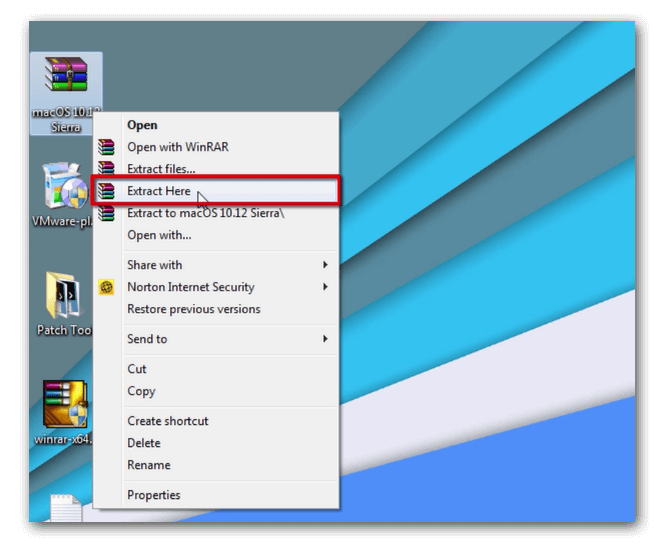
La première chose à faire est d’installer WinRAR. (J’ai inclus le dernier lien (mars 2018) pour WinRAR pour vous) Une fois que vous avez fait cela, faites un clic droit sur le fichier macOS 10.12 Sierra que vous avez téléchargé. Sélectionnez ensuite Extraire ici. Comme ceci.
Remarque
Assurez-vous également que vous avez activé la virtualisation dans le BIOS de votre ordinateur.
Vous pouvez utiliser ce guide utile :
Étape 2 : Installez VirtualBox
Téléchargez la dernière version de VirtualBox (j’ai inclus le dernier lien (juin 2018) pour VirtualBox pour vous ci-dessus) Il est assez facile d’installer VirtualBox. Continuez simplement à cliquer sur Suivant puis sur Terminé et vous êtes prêt à partir.
Étape 3: Créer une nouvelle machine virtuelle
Vous devez maintenant créer votre nouvelle machine virtuelle. Donc, ce que vous avez à faire est d’ouvrir la VirtualBox que vous venez de télécharger. Cliquez ensuite sur Nouveau que vous pouvez voir en haut à gauche. Doux! Maintenant, tout ce que vous avez à faire est de continuer en ajoutant chacun des détails ci-dessous dans chacun des champs. 🙂
Nom : macOS 10.12 Sierra
Type : Mac OS X
Version : Mac OS X 10.11 El Capitan (64 bits) ou 10.12 Sierra
La taille de la mémoire est de 4 Go (70 % de votre RAM)
Fichier de disque virtuel : macOS 10.12 Sierra.vmdk
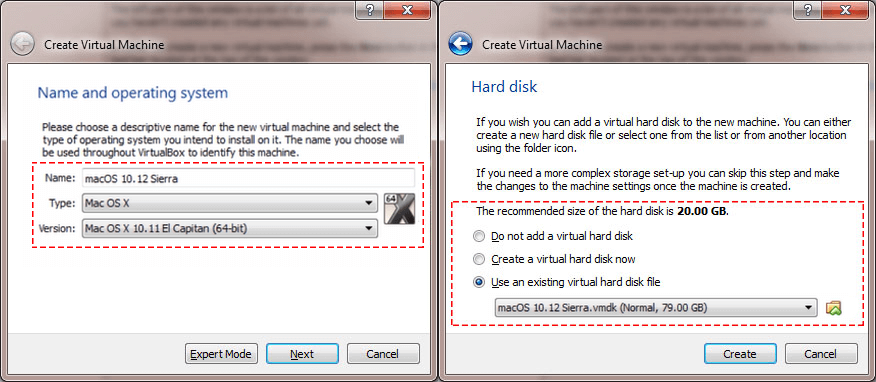
Étape 4 : Modifiez votre machine virtuelle
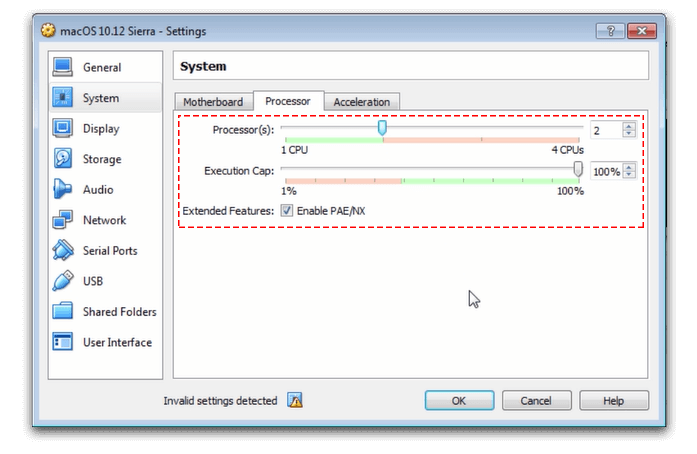
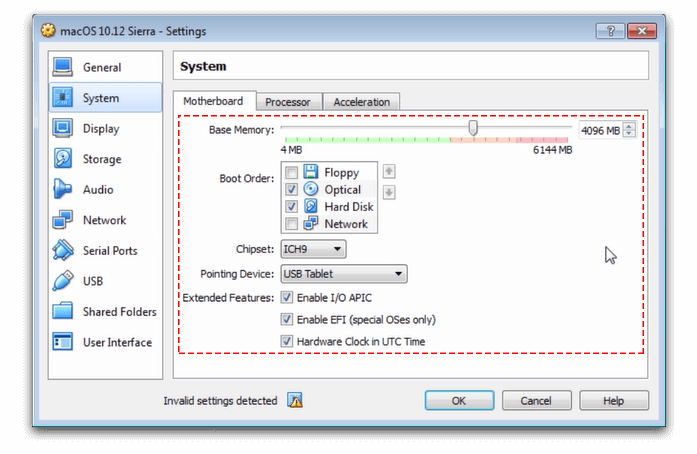
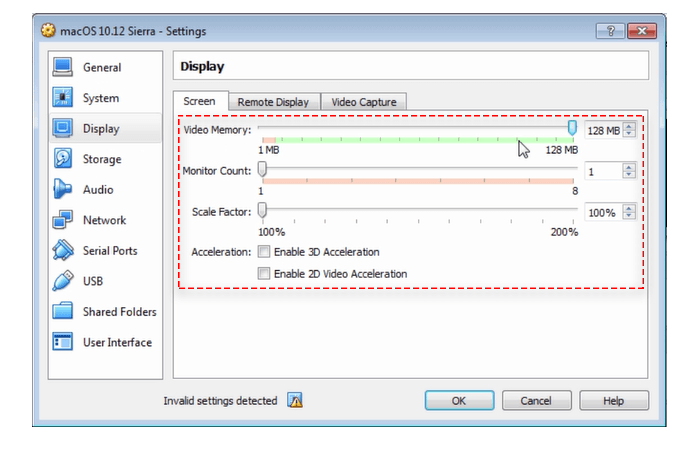
Une fois que vous avez créé votre machine virtuelle, il est maintenant temps de modifier il. Alors, appuyez d’abord sur Paramètres. Ensuite, vous devriez pouvoir voir Général sur votre droite, alors mettez tout par défaut là-bas. Après cela, sous Général, vous devriez pouvoir voir le Système. Cliquez dessus. Vous faites un excellent travail jusqu’à présent ! D’accord, à partir de maintenant, c’est assez facile. Vous n’avez qu’à suivre ce que j’ai sélectionné pour chacun des champs en fonction des images ci-dessous. 🙂
CPU : Sélectionnez 2 CPU (vous pouvez en choisir plus de 2 si vous le souhaitez, mais cela dépend entièrement de votre CPU), puis activez PAE/NX
Système : vous devez maintenant activer EFI, puis désactiver Floppy. Ensuite, assurez-vous de choisir le Chipsetcomme IHC9(vous pouvez également choisir PIIX3)
Graphiques : Définir votre mémoire vidéo à 128 Mo
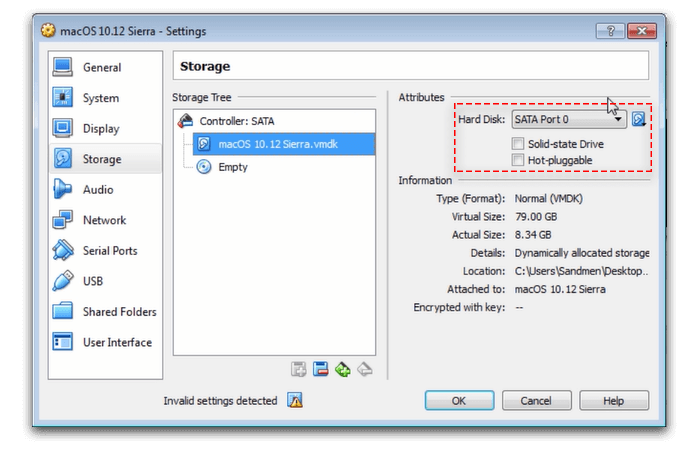
Stockage : Enfin, choisissez votre macOS 10.12 Sierra.vmdk et assurez-vous que sous Attributs, vous définissez le disque dur sur port SATA 0. Une fois terminé, cliquez sur OK.
Remarque
Fermez maintenant votre VirtualBox. Passez ensuite à l’étape suivante.
Étape 5 : Ajoutez du code à VirtualBox avec l’invite de commande (cmd)
Avant d’ajouter le code à VirtualBox avec votre invite de commande, vous avez quelques petits changements que vous avez pour vous faciliter la tâche.
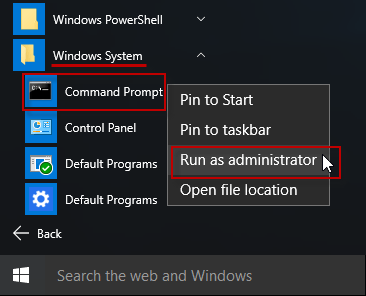
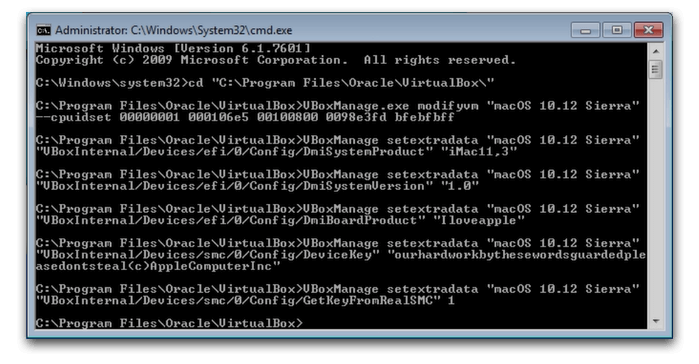
Remplacez la phrase “Your VM Name” dans le code (ci-dessous) par votre propre nom de machine virtuelle que vous pouvez trouver dans Général, puis sous Basique. Il est préférable de copier le code ci-dessous dans votre Bloc-notes, puis de remplacer les zones où il est écrit”Votre nom de machine virtuelle”par votre propre nom de machine virtuelle avant de passer à l’étape suivante. Code pour Virtualbox 5.x.x et Virtualbox 6.x.x cd”C:\Program Files\Oracle\VirtualBox\”VBoxManage.exe modifyvm”Votre nom de VM”–cpuidset 00000001 000106e5 00100800 0098e3fd bfebfbff VBoxManage setextradata”Votre nom de VM””VBoxInternal/Devices/efi/0/Config/DmiSystemProduct””iMac11,3″VBoxManage setextradata”Votre nom de VM””VBoxInternal/Devices/efi/0/Config/DmiSystemVersion””1.0″VBoxManage setextradata”Votre nom de VM””VBoxInternal/Devices/efi/0/Config/DmiBoardProduct””Iloveapple”VBoxManage setextradata”Votre nom de VM””VBoxInternal/Devices/smc/0/Config/DeviceKey””ourhardworkbythesewordsguardedpleasedontsteal(c)AppleComputerInc”VBoxManage setextradata”Votre nom de VM””VBoxInternal/Devices/smc/0/Config/GetKeyFromRealSMC”1 Vous avez presque terminé ! Maintenant, tout ce que vous avez à faire est de trouver votre Invite de commandes (cmd) et Exécuter en tant qu’administrateur.
Enfin , ajoutez le code un par un dans votre invite de commande. Prenez tout le temps du monde dont vous avez besoin.
Terminé ! Exécutez votre machine virtuelle
Ça y est, vous avez fait un excellent travail !
Vous pouvez maintenant exécuter votre machine virtuelle nouveau macOS Sierra dans votre VirtualBox sur votre ordinateur Windows 10.
Ouvrez votre VirtualBox puis cliquez sur Démarrer ou Exécuter la VM macOS Sierra. et exécutez votre nouvelle machine virtuelle macOS Sierra dans votre VirtualBox sur votre ordinateur Windows 10. Encore une fois, vous verrez un autre écran noir avec tout le code geek dessus. Ne vous inquiétez pas, il fait juste son truc. Vous pouvez aller chercher un beignet pendant que vous y êtes. À partir de maintenant, vous pouvez continuer avec l’introduction de Sierra.