
Vous ne savez pas pourquoi votre iMessage n’envoie pas sur votre iPhone ?
iMessage est un service de messagerie instantanée conçu pour les appareils Apple. Il a été lancé en 2011 et est devenu le principal moyen de communication entre les utilisateurs d’iPhone. Cependant, il est également disponible sur iPadOS, macOS et watchOS.
Si vous comptez sur iMessage, il peut être frustrant de savoir que vos messages ne sont pas envoyés ou livrés.
Il existe plusieurs raisons pour lesquelles votre iMessage n’envoie pas sur votre iPhone. D’une part, il est possible que vous n’ayez pas de connexion stable, ce qui est nécessaire au service. Cela peut également être dû à un logiciel obsolète, à des données corrompues ou à des configurations incorrectes.
Dans ce guide, nous vous montrerons quoi faire si votre iMessage n’est pas envoyé à vos destinataires sur votre iPhone.
Allons-y !
1. Redémarrez votre appareil.
En tant que procédure standard, vous pouvez d’abord essayer de redémarrer votre appareil si vous rencontrez des problèmes pour envoyer iMessage. De cette façon, vous pouvez exclure les bogues et les erreurs temporaires qui peuvent s’être produits lors de l’utilisation.
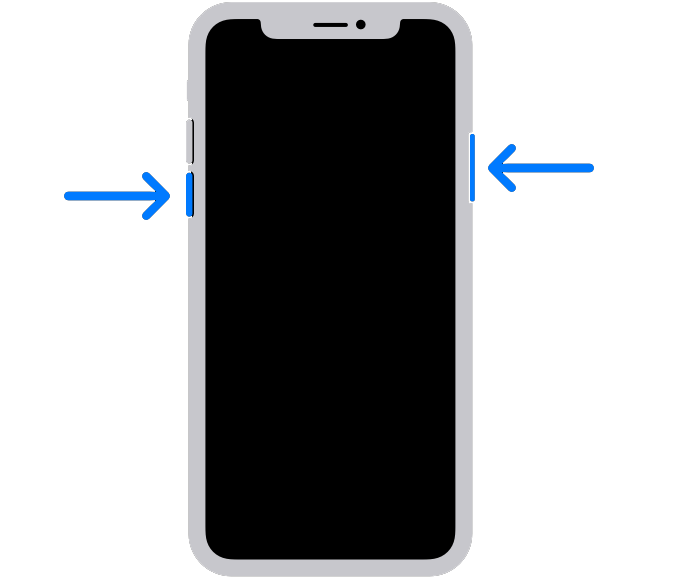
Pour iPhone X, 11, 12 ou version ultérieure :
Maintenez le bouton Volume bas et le bouton latéral enfoncés jusqu’à ce que le bouton”Glisser vers L’invite Éteindre’s’affiche. Maintenant, faites glisser le curseur vers la droite et attendez 30 secondes. Appuyez ensuite sur le bouton latéral pour allumer votre appareil.
Pour l’iPhone 6, 7, 8 ou SE :
localisez le bouton d’alimentationsur votre appareil. Maintenant, maintenez le bouton enfoncé jusqu’à ce que l’invite”Slide to Power Off”s’affiche. Faites glisser le curseur vers la droite et attendez 30 secondes avant d’allumer votre appareil. 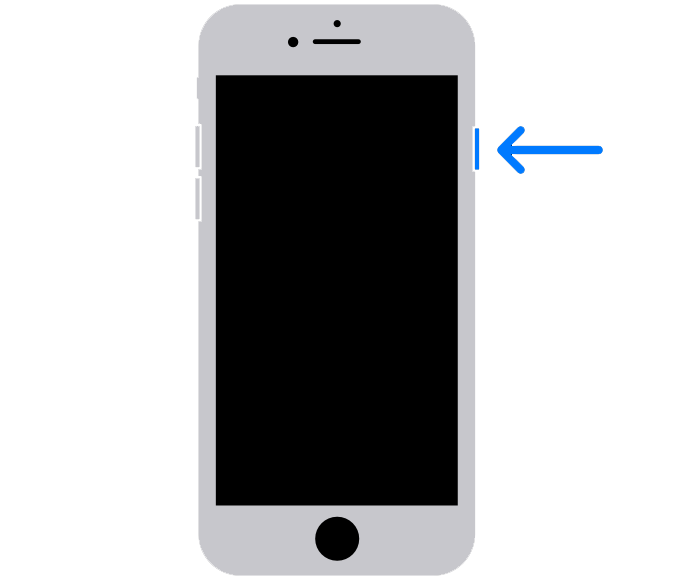
Retournez ensuite à iMessage et voyez si vous pouvez maintenant envoyer des messages.
2. Vérifiez le service.
Puisque vous utilisez une plateforme de messagerie en ligne, vous pouvez rencontrer des problèmes en cas de problème avec les serveurs. Pour le confirmer, vous pouvez visiter la page d’état d’Apple pour voir s’il y a un problème avec iMessage et les prestations de service.
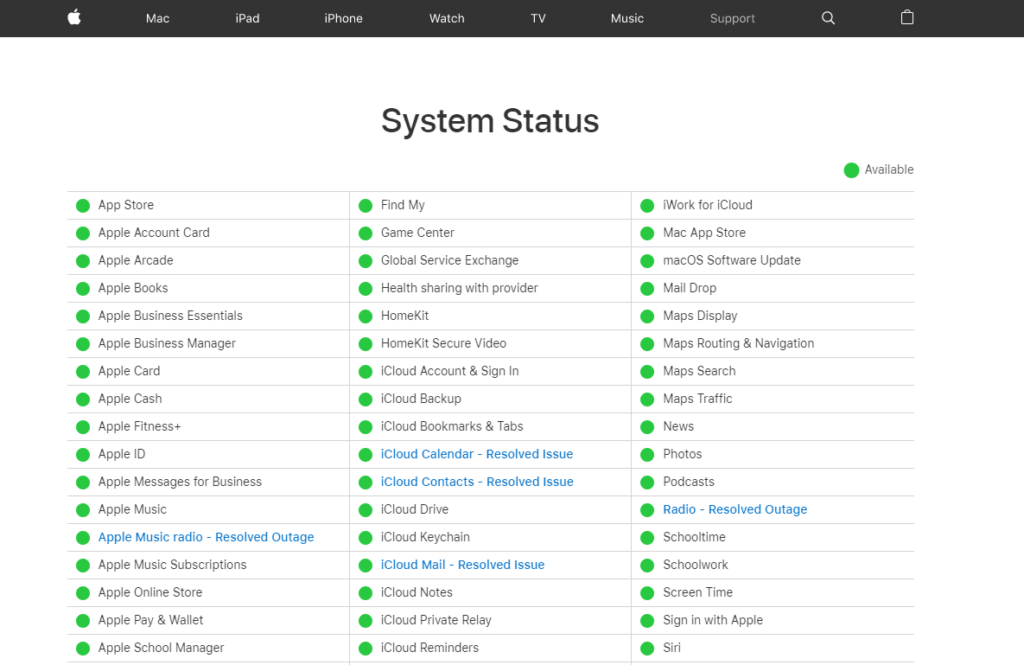
Malheureusement, les problèmes liés au serveur ne peuvent pas être résolus de votre côté. Pour cette raison, la seule option que vous avez, si les serveurs sont en panne, est d’attendre.
D’autre part, vous pouvez passer à la solution suivante si les serveurs fonctionnent correctement.
3. Vérifiez votre connexion réseau.
L’une des principales raisons pour lesquelles vous ne pouvez pas envoyer d’iMessages est le manque de connectivité Internet. Sans connexion Internet active, iMessage ne peut pas fonctionner correctement car il s’appuie sur Internet pour communiquer.
Pour vérifier si votre réseau est le coupable, effectuez un test en utilisant Fast.com pour mesurer la vitesse de chargement et de téléchargement.
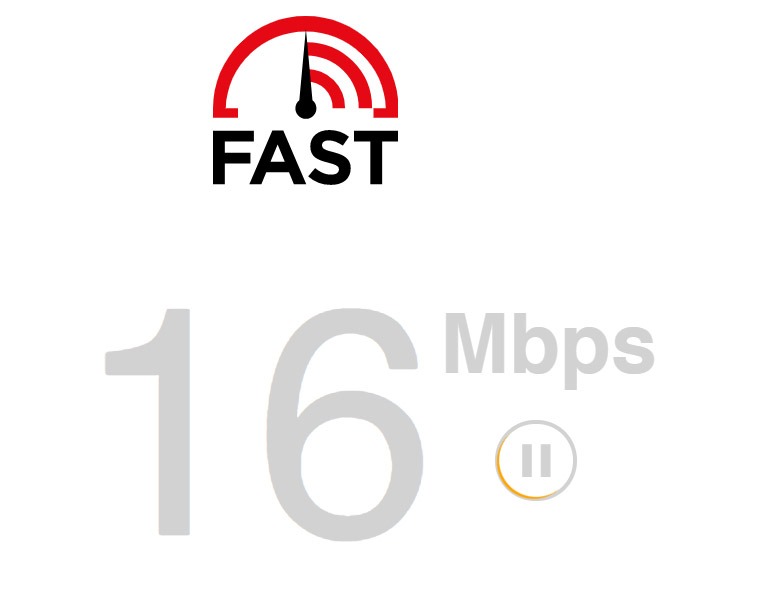
Si le résultat indique un problème avec votre réseau, redémarrez votre modem ou votre routeur pour actualiser le lien avec votre FAI. Débranchez le câble d’alimentation de votre routeur et attendez 5 à 10 secondes avant de le rebrancher.
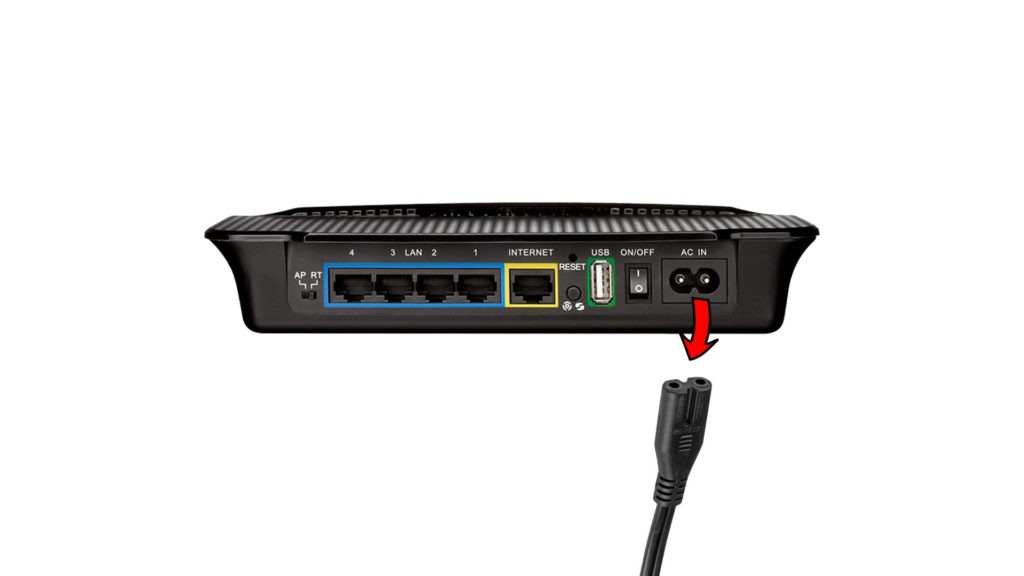
Une fois terminé, relancez le test pour vérifier si le problème est résolu. Si ce n’est pas le cas, contactez votre fournisseur de services et demandez-lui de résoudre le problème.
Vous pouvez également essayer d’utiliser les données cellulaires si vous êtes connecté à un réseau public ou si votre FAI rencontre actuellement des problèmes.
4. Vérifiez les paramètres d’iMessage.
Une autre raison pour laquelle iMessage n’envoie pas sur votre iPhone est s’il n’est pas configuré correctement. Avant d’utiliser le service, assurez-vous que vos paramètres sont correctement définis.
Voici ce que vous devez faire :
Accédez à Paramètres et appuyez sur Messages. Maintenant, recherchez iMessage et assurez-vous que l’option est activée. 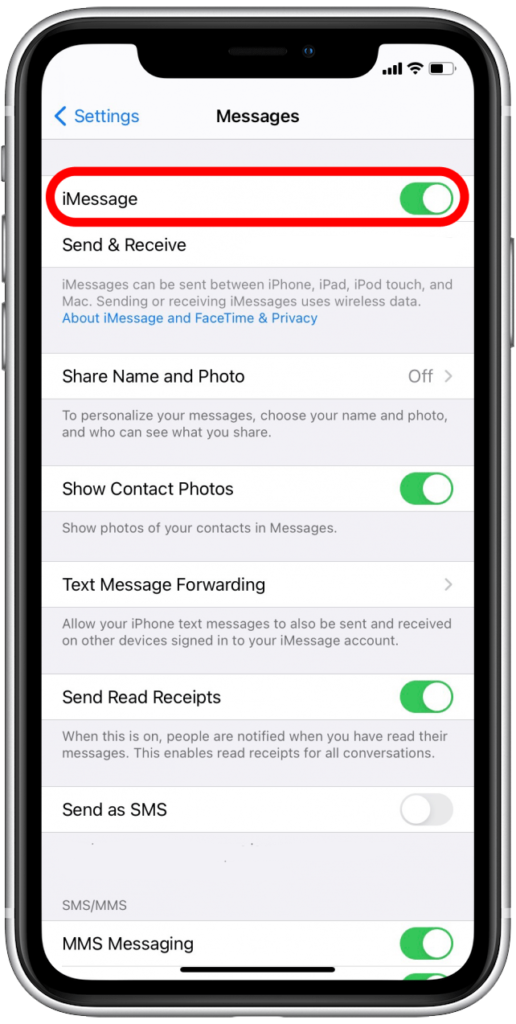
Redémarrez ensuite votre appareil et voyez si vous pouvez maintenant envoyer des messages via iMessage.
5. Vérifiez votre destinataire.
Parfois, iMessages peut ne pas être envoyé en raison d’une erreur dans les informations de contact du destinataire.
Assurez-vous que le numéro de téléphone ou l’adresse e-mail du destinataire est entré correctement, y compris l’indicatif du pays, l’indicatif régional et l’extension appropriée.
Si vous avez déjà eu une conversation avec le destinataire, vous pouvez vérifier ses coordonnées en accédant à”Messages”, en sélectionnant la conversation avec le destinataire, puis en appuyant sur son nom ou son numéro en haut de la écran.
6. Vérifiez les mises à jour logicielles.
Vous pouvez également essayer de mettre à jour votre iPhone si vous continuez à rencontrer des problèmes avec iMessage. Il peut y avoir un problème avec la version d’iOS que vous utilisez qui empêche iMessage de fonctionner.
Consultez les étapes ci-dessous pour mettre à jour votre iPhone :
Ouvrez l’application Paramètres sur votre appareil iOS . Après cela, accédez à Général> Mise à jour du logiciel. Enfin, accédez à Mises à jour automatiques et activez toutes les options qui s’y trouvent. Revenez à la page précédente et appuyez sur Télécharger et installer. 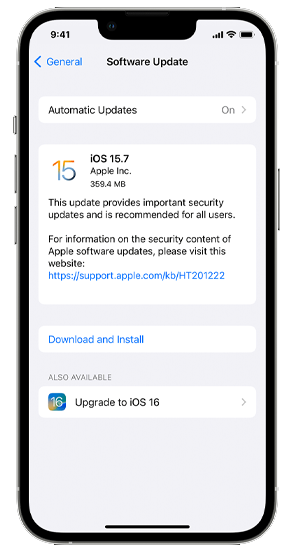
Après avoir mis à jour votre appareil, revenez à iMessage et essayez d’envoyer quelques messages à vos amis ou à votre famille.
7. Réinitialiser les réglages réseau.
Si vous rencontrez toujours des problèmes avec l’envoi d’iMessages sur votre iPhone, nous vous suggérons de réinitialiser vos paramètres réseau. De cette façon, vous pouvez vous assurer qu’il n’y a rien de mal avec vos configurations réseau.
Voici ce que vous devez faire :
Accédez à votre écran d’accueil et accédez à Paramètres. Ensuite, appuyez sur Général et accédez à l’onglet Transférer ou réinitialiser l’iPhone. Enfin, appuyez sur Réinitialiser et choisissez Réinitialiser les paramètres réseau. 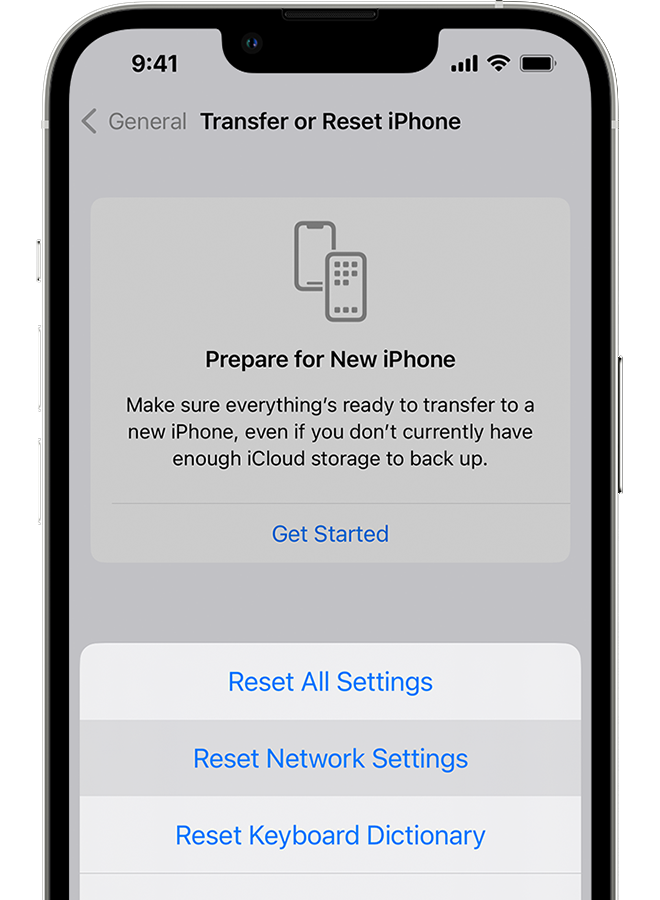
Selon le modèle de votre appareil, la réinitialisation de vos configurations réseau peut prendre plusieurs minutes.
Une fois terminé, reconnectez-vous à votre réseau et vérifiez si le problème est résolu.
Si aucune des solutions ci-dessus n’a fonctionné, la dernière chose à faire est de signaler le problème à l’équipe d’Apple. Il y a peut-être un problème avec votre compte qui nécessite une attention de leur part.
Accédez à la page d’assistance d’Apple et contactez un représentant pour signaler le problème que vous’ai connu. Lorsque vous demandez de l’aide, assurez-vous de fournir tous les détails nécessaires pour aider leur équipe à évaluer la situation plus rapidement.
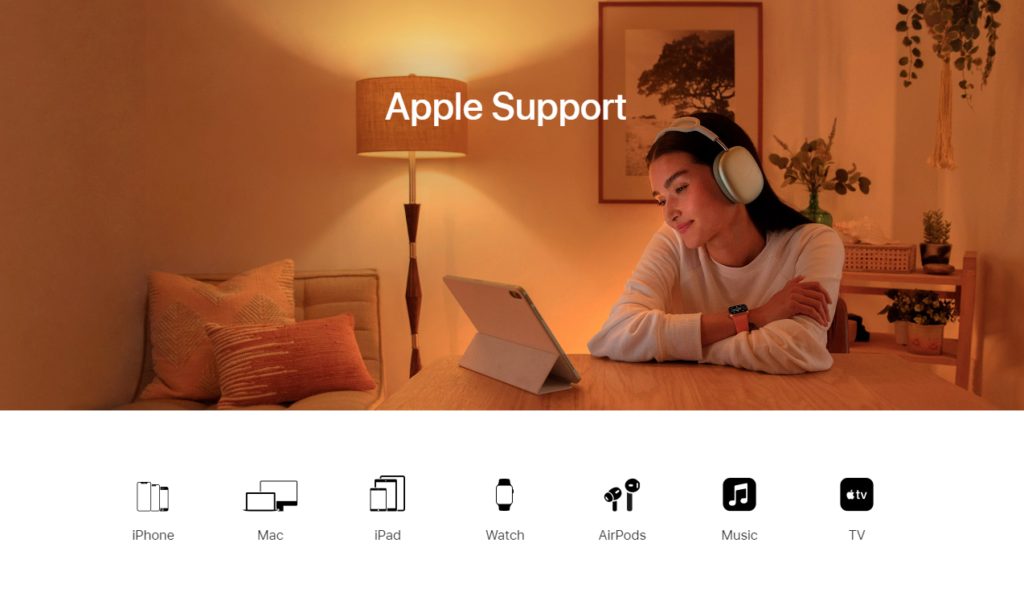
Vous pouvez également consulter les autres guides sur leur page en attendant une réponse et voir si vous pouvez trouver des solutions viables.
Cela conclut notre guide pour réparer iMessage qui n’envoie pas sur votre iPhone. Si vous avez des questions ou d’autres préoccupations, veuillez nous en informer dans la section des commentaires, et nous ferons de notre mieux pour y répondre.
Si ce guide vous a aidé, merci de le partager. 🙂