
Votre liste de lecture Apple Music ne se synchronise pas sur votre iPhone ?
Apple Music est un service de musique développé et proposé par Apple. Il permet aux utilisateurs d’accéder à des milliers de chansons, de listes de lecture et de stations de radio. Vous pouvez également profiter d’un contenu exclusif et d’une programmation originale dans Apple Music.
Cependant, l’une des meilleures fonctionnalités de l’application est la liste de lecture. Cela vous permet de créer une liste de chansons en fonction de leur genre, de leur date de sortie, etc.
Malheureusement, certains utilisateurs ont du mal à synchroniser les listes de lecture sur leur iPhone.
Lorsque cela se produit, cela est généralement dû à des configurations incorrectes. D’autre part, cela peut également être dû à des problèmes liés au serveur, à des applications tierces ou à des données corrompues.
Pour vous aider, nous avons décidé de créer un guide pour réparer votre liste de lecture Apple Music si elle ne se synchronise pas sur votre iPhone.
Commençons !
1. Redémarrez votre appareil.
Avant toute chose, nous vous recommandons de redémarrer votre iPhone si vous rencontrez des problèmes avec Apple Music ou toute application. Cela permettra à votre système de recharger ses ressources et d’éliminer les erreurs temporaires qui ont pu se produire lors de l’utilisation.
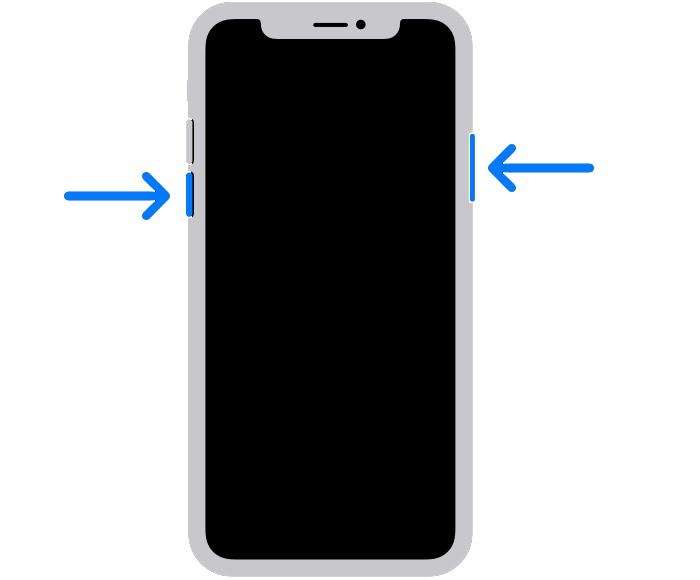
Pour iPhone X, 11, 12 ou version ultérieure :
Maintenez enfoncés le bouton Volume bas et le bouton latéral jusqu’à ce que le bouton”Glisser vers L’invite Éteindre’s’affiche. Maintenant, faites glisser le curseur vers la droite et attendez 30 secondes. Appuyez ensuite sur le bouton latéral pour allumer votre appareil.
Pour l’iPhone 6, 7, 8 ou SE :
localisez le bouton d’alimentationsur votre appareil. Maintenant, maintenez le bouton enfoncé jusqu’à ce que l’invite”Slide to Power Off”s’affiche. Faites glisser le curseur vers la droite et attendez 30 secondes avant d’allumer votre appareil. 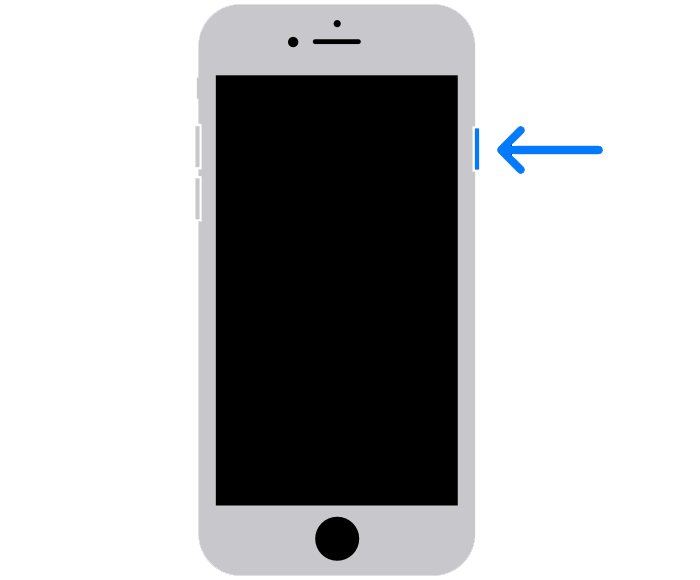
Retournez à Apple Music pour vérifier si votre liste de lecture a été synchronisée.
2. Vérifiez les serveurs d’Apple.
Apple Music est un service en ligne, ce qui signifie qu’il s’appuie sur des serveurs pour diffuser du contenu. Si vous rencontrez des problèmes avec votre liste de lecture qui ne se synchronise pas, il y a de fortes chances que les serveurs soient hors ligne.
Pour le confirmer, vous pouvez visiter la page d’état d’Apple pour voir si il y a des problèmes en cours avec Apple Music.
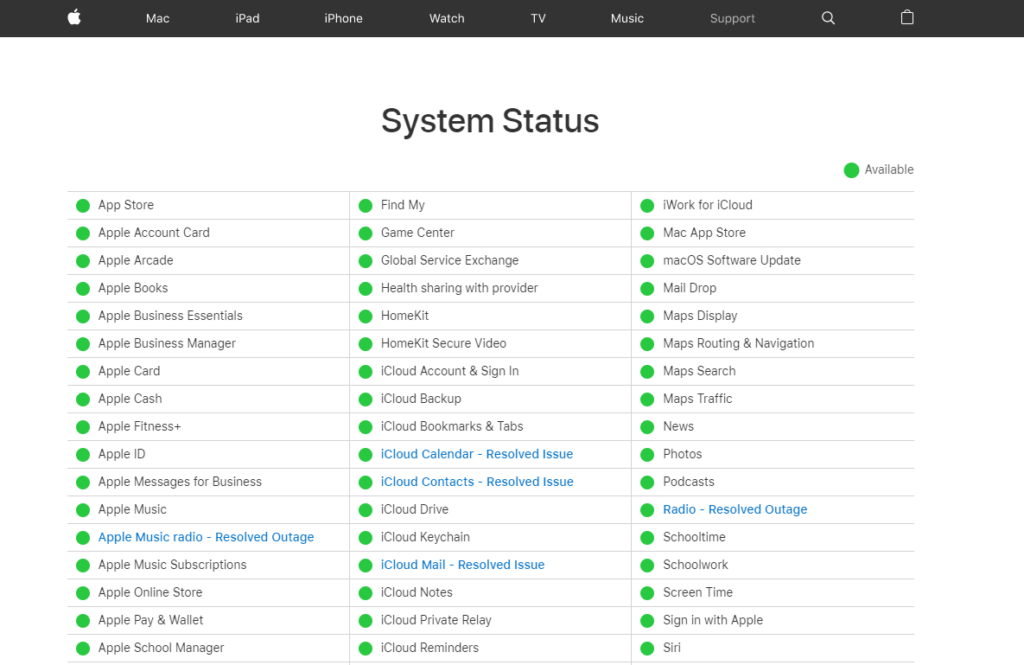
Malheureusement, les problèmes liés au serveur ne peuvent pas être résolus de votre côté. Si les serveurs sont en panne, la meilleure chose à faire est d’attendre que leur équipe résolve le problème. D’autre part, vous pouvez passer à la solution suivante s’il n’y a rien de mal avec les serveurs.
3. Vérifiez votre connection internet.
Des réseaux lents ou instables peuvent également être la raison pour laquelle votre liste de lecture Apple Music ne se synchronise pas sur votre iPhone. Pour le confirmer, exécutez un test de vitesse à l’aide de Fast.com pour mesurer la bande passante de téléchargement et de téléchargement de votre réseau.
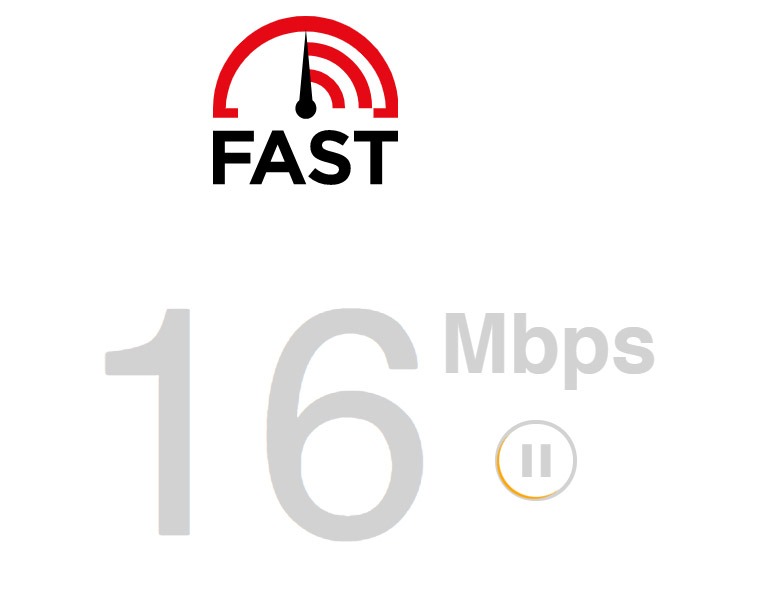
Si le résultat indique un problème avec votre connexion, redémarrez votre modem ou votre routeur pour rétablir le lien avec les serveurs de votre FAI. Débranchez votre routeur de la prise et attendez 5 à 10 secondes avant de le rebrancher.
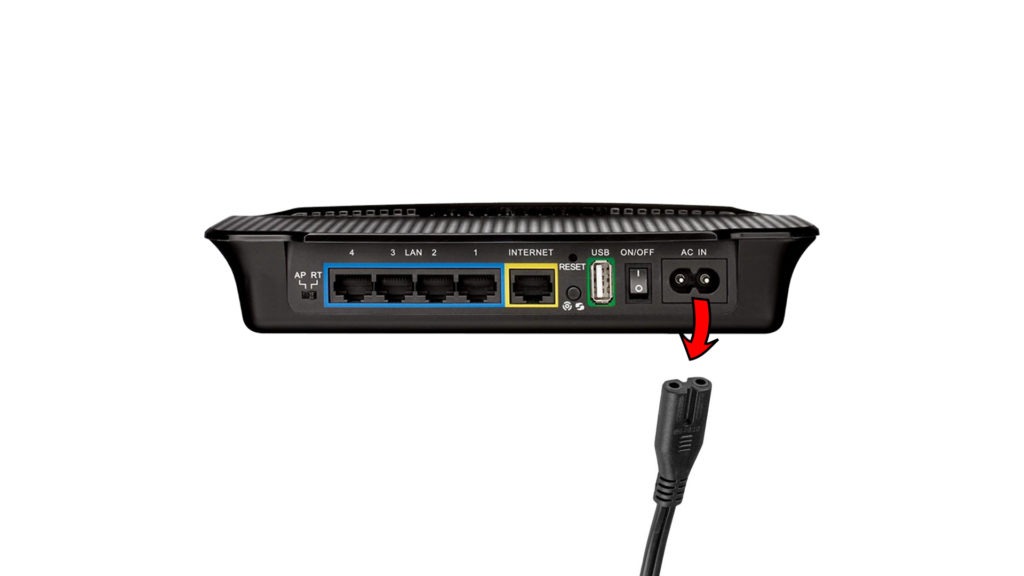
Une fois terminé, effectuez un autre test pour vérifier si le problème est résolu. Si votre réseau continue à fonctionner lentement, contactez votre fournisseur de services et laissez-le gérer le problème avec votre connexion.
4. Confirmez votre identifiant Apple.
Si vous avez créé une liste de lecture Apple Music à l’aide de vos autres appareils, vous voudrez peut-être vérifier si vous utilisez le même identifiant Apple. Il est possible que l’identifiant Apple de votre iPhone ne soit pas le même que celui de vos autres appareils Apple.
Pour le confirmer, accédez aux paramètres et appuyez sur votre profil pour afficher l’identifiant Apple connecté sur votre iPhone.
5. Actualisez vos données.
Après avoir vérifié l’identifiant Apple que vous utilisez, nous vous recommandons d’actualiser vos données Apple Music. Vous pouvez le faire en vous déconnectant de votre compte Apple ID et en vous reconnectant après quelques minutes.
Voici comment vous pouvez vous déconnecter de votre identifiant Apple :
Commencez par ouvrir l’application Paramètres sur votre iPhone et appuyez sur votre Profil. Ensuite, accédez à iTunes et App Store. Appuyez sur votre ID et choisissez Se déconnecter. 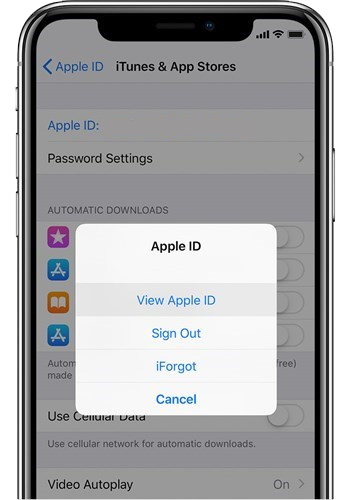
Une fois terminé, attendez 2-3 minutes avant de vous reconnecter à votre compte Apple. Rendez-vous sur Apple Music pour vérifier si le problème est résolu.
6. Vérifiez vos paramètres iCloud.
Si la bibliothèque musicale iCloud est activée sur votre compte, vous devez vous assurer qu’elle est activée pour tous vos appareils.
Voici comment activer la bibliothèque musicale iCloud sur votre iPhone :
Accédez à votre écran d’accueil et accédez aux Paramètres. Maintenant, faites défiler vers le bas et appuyez sur Musique. Enfin, recherchez”iCloud Music Library“et assurez-vous que l’option est activée. 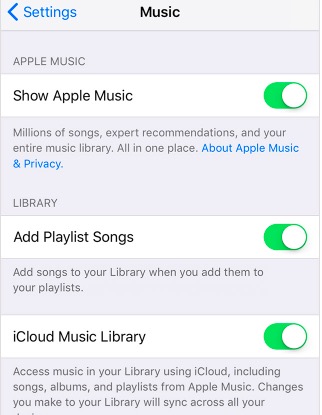
Retournez ensuite à Apple Music et vérifiez si vous pouvez maintenant accéder à votre liste de lecture.
7. Mettez à jour votre appareil.
Il peut y avoir un problème avec Apple Music sur la version d’iOS exécutée sur votre iPhone. Pour exclure cela, nous vous recommandons de mettre à jour votre iPhone vers la dernière version possible pour corriger les bogues et les erreurs.
Suivez les étapes ci-dessous pour mettre à jour votre iPhone :
Ouvrez l’application Paramètres sur votre appareil iOS . Après cela, accédez à Général> Mise à jour du logiciel. Enfin, accédez à Mises à jour automatiques et activez toutes les options qui s’y trouvent. Revenez à la page précédente et appuyez sur Télécharger et installer. 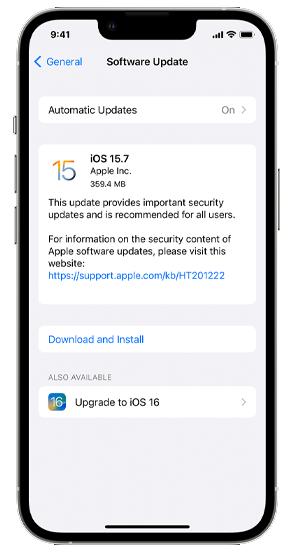
Lors de la mise à jour de votre iPhone, il peut redémarrer plusieurs fois en fonction de la situation. Après la mise à jour, rendez-vous sur Apple Music pour vérifier si toutes vos listes de lecture sont disponibles.
À ce stade, la dernière chose que vous pouvez faire est de demander l’aide de professionnels. Il se peut qu’il y ait un problème avec votre compte qui ne peut être résolu que de leur côté.
Visitez la page d’assistance d’Apple et contactez leur équipe pour signaler le problème que vous rencontrez. que vous rencontrez avec Apple Music et votre liste de lecture. Fournissez tous les détails nécessaires sur votre rapport qui peuvent aider l’équipe d’Apple à résoudre le problème plus rapidement.
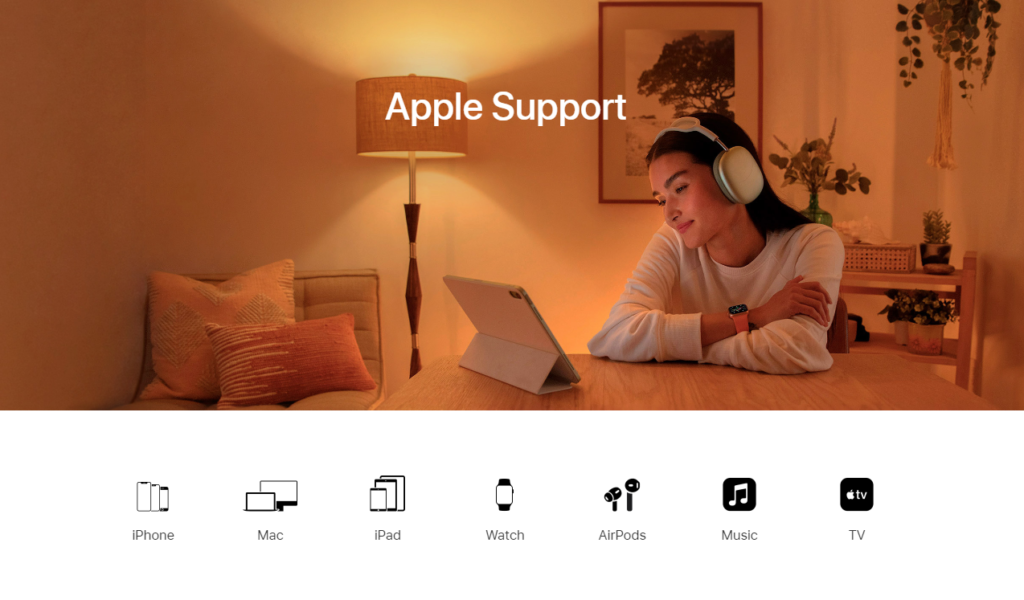
En attendant, vous pouvez également consulter les guides sur leur page et voir si vous pouvez trouver des solutions viables.
Cela nous amène à la fin de notre guide sur ce qu’il faut faire si votre liste de lecture Apple Music ne se synchronise pas sur votre iPhone. Si vous avez des questions ou d’autres préoccupations, veuillez nous en informer dans la section des commentaires, et nous ferons de notre mieux pour vous répondre.
Si ce guide vous a aidé, merci de le partager. 🙂