
Il y a un équilibre qui doit être trouvé entre l’utilisation des fonctionnalités de votre iPhone tout en s’assurant que le téléphone dure toute la journée.
Ces deux objectifs fonctionnent cependant l’un contre l’autre, car l’écran vider la batterie assez rapidement.
Apple éteint l’iPhone après une période d’inactivité par défaut, mais vous pouvez garder l’écran de l’iPhone allumé plus longtemps, voire indéfiniment, en modifiant un paramètre dont nous discutons ci-dessous.
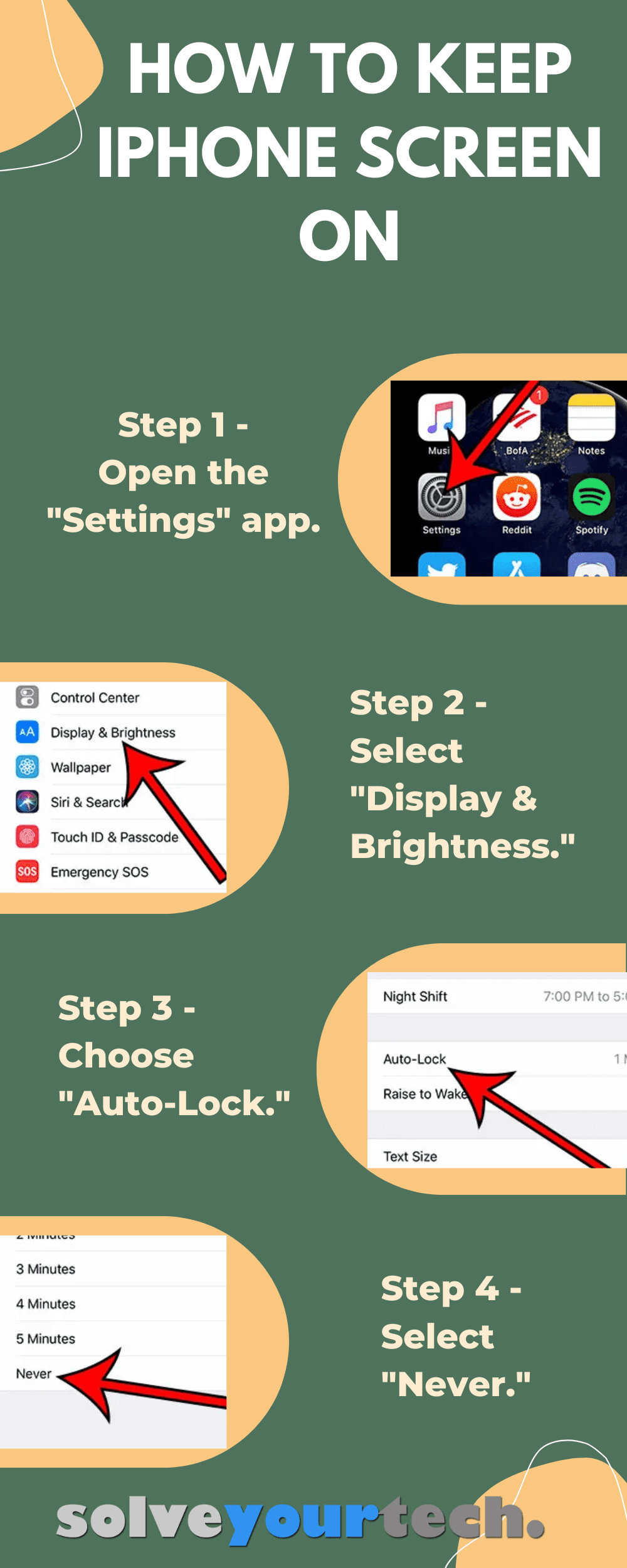
Vous pouvez garder l’écran de l’iPhone allumé en accédant à Paramètres > Affichage et luminosité > Verrouillage automatique > puis en choisissant l’option Jamais.
Table des matières masquer
iPhone – Maintenir l’écran activé
Ouvrez Paramètres. Choisissez Affichage et luminosité. Appuyez sur le bouton Verrouillage automatique. Sélectionnez Jamais.
Vous pouvez continuer à lire ci-dessous pour plus d’informations sur la façon de faire en sorte que l’écran de l’iPhone reste allumé pendant de plus longues périodes.
L’écran de votre iPhone s’éteint probablement après environ 30 secondes ou une minute d’inactivité. Cela peut être annulé lorsque vous jouez à un jeu ou regardez une vidéo, mais les habitudes d’utilisation normales entraîneront l’extinction rapide de l’écran.
Dans des circonstances normales, le fait que votre iPhone éteigne automatiquement le écran et verrouiller l’appareil est un avantage.
Réduire la durée d’allumage de l’écran vous aidera à prolonger la durée de vie d’une charge de batterie, et cela empêchera également les cadrans de poche accidentels et d’autres problèmes cela peut se produire lorsqu’un iPhone est dans une poche ou un sac avec un écran déverrouillé.
Mais des situations peuvent survenir où vous avez besoin que l’écran de l’iPhone reste allumé plus longtemps parce que vous regardez l’écran sans interagir physiquement avec l’appareil.
Heureusement, vous avez le contrôle sur le paramètre qui provoque l’extinction et le verrouillage automatiques de l’écran de votre iPhone.
Notre guide ci-dessous vous montrera où trouver ce paramètre afin que vous puissiez garder l’écran de votre iPhone allumé jusqu’à ce que vous décidiez de le verrouiller manuellement.
Sujet connexe : les gens reçoivent-ils des photos floues de votre part ? Notre didacticiel sur les images floues sur iPhone peut vous montrer certains paramètres à modifier pour essayer de résoudre ce problème.
Comment garder l’écran de l’iPhone allumé jusqu’à ce que vous le verrouilliez manuellement (Guide avec images)
Les étapes de cet article ont été effectuées sur un iPhone 7 Plus sous iOS 12.3.1. Notez que ces mêmes étapes fonctionnent également sur les nouveaux modèles d’iPhone et les nouvelles versions d’iOS, telles que l’iPhone 13 et l’iPhone 14, et iOS 15 et iOS 16.
Si vous utilisez une ancienne version d’iOS et ce paramètre ne se trouve pas dans le menu indiqué dans ces étapes, puis passez à la section suivante où nous vous montrerons comment localiser cette option dans certaines anciennes versions d’iOS.
Ces étapes vous montreront comment pour que l’écran de votre iPhone reste allumé plus longtemps.
Étape 1 : appuyez sur l’icône Paramètres.
Appuyez sur l’engrenage gris Paramètres icône.
Si vous ne voyez pas l’application Paramètres sur votre écran d’accueil, vous pouvez balayer vers le bas sur votre écran d’accueil et rechercher”paramètres”.
Étape 2 : Faites défiler vers le bas et ouvrez le menu Affichage et luminosité.
Appuyez sur l’option Affichage et luminosité.
Il s’agit également du même menu que vous choisiriez si vous vouliez basculer entre le mode clair et le mode sombre.
Étape 3 : Sélectionnez l’option Auto-Lock.
Appuyez sur le bouton Auto-Lock.
La durée affichée à côté correspond à la durée actuelle pendant laquelle votre téléphone attend avant d’éteindre l’écran.
Étape 4 : appuyez sur le bouton Jamais pour empêcher votre écran de s’éteindre automatiquement.
Sélectionnez l’option Jamais pour empêcher votre écran de s’éteindre automatiquement.
Une fois que vous avez sélectionné”Jamais”, votre iPhone ne s’éteindra plus de lui-même. Vous devrez verrouiller l’écran vous-même en appuyant sur le bouton latéral.
Comme mentionné ci-dessus, la section ci-dessous vous montrera comment garder l’écran de l’iPhone allumé dans les anciennes versions d’iOS.
Votre écran tourne tout le temps et vous voulez qu’il s’arrête ? Consultez ensuite ce guide de verrouillage de l’orientation portrait pour en savoir plus sur cette fonctionnalité.
Voici comment empêcher l’écran de votre iPhone de s’éteindre (anciennes versions iOS)-
Ouvrez les Paramètres. Ouvrez le menu Général. Sélectionnez l’option Verrouillage automatique. Sélectionnez l’option Jamais.
Ces étapes sont également répétées ci-dessous avec des images –
Étape 1 : Appuyez sur l’icône Paramètres.
Étape 2 : Faites défiler vers le bas et appuyez sur l’icône
Étape 3 : appuyez sur l’option Verrouillage automatique.
Étape 4 : appuyez sur l’option Jamais.
Notre didacticiel se poursuit ci-dessous avec une discussion supplémentaire sur la modification du paramètre de verrouillage automatique de l’iPhone.
Vous pouvez également lire notre guide sur la façon de modifier le délai d’attente de l’écran sur l’iPhone pour une discussion supplémentaire. sur ce sujet.
Plus d’informations sur la façon de laisser l’écran de l’iPhone allumé pendant de plus longues périodes
L’écran de votre iPhone restera désormais allumé jusqu’à ce que vous décidiez de l’éteindre manuellement et de verrouiller l’écran. Pour ce faire, appuyez sur le bouton d’alimentation situé en haut ou sur le côté de votre iPhone. Notez que garder l’écran de l’iPhone allumé pendant de longues périodes est l’un des meilleurs moyens d’épuiser votre batterie.
Les différentes durées disponibles pour le paramètre de verrouillage automatique de l’iPhone sont :
30 secondes 1 minute 2 minutes 3 minutes 4 minutes 5 minutes Jamais
Si vous devez garder l’écran de votre iPhone allumé pendant de longues périodes mais que vous vous inquiétez de l’épuisement supplémentaire de la batterie, vous pouvez essayer de réduire la luminosité.
Vous pouvez trouver un curseur de luminosité sur le centre de contrôle, accessible en faisant glisser vers le bas depuis le coin supérieur droit de votre écran. L’option Luminosité est une barre verticale avec une icône de soleil dessus. Déplacer le curseur vers le bas rend l’écran plus sombre, ce qui utilise moins de batterie.
Puisque garder l’écran de l’iPhone allumé en permanence n’est pas seulement un problème de batterie mais aussi un problème de sécurité, il est très important d’entrer dans le l’habitude d’appuyer sur le bouton d’alimentation pour verrouiller l’écran manuellement lorsque vous avez fini d’utiliser votre iPhone.
si vous n’avez pas configuré de mot de passe pour votre appareil, ou si vous n’avez pas activé Touch ID ou Face ID, vous pouvez le faire en accédant au menu Paramètres > Touch/Face ID & Passcode.
Avez-vous remarqué que les paramètres de votre iPhone modifient légèrement lorsque le pourcentage de batterie restant est faible ? Découvrez pourquoi l’icône de la batterie de votre iPhone est jaune et voyez quels autres paramètres sont affectés, ainsi que comment vous pouvez activer ou désactiver cette option manuellement.
Foire aux questions sur la façon de garder l’écran de l’iPhone allumé
Comment puis-je faire en sorte que l’écran de mon iPhone ne se verrouille pas automatiquement ?
Votre iPhone dispose d’un paramètre de”temps de verrouillage automatique”qui contrôle la durée d’une période d’inactivité nécessaire avant que l’écran ne se verrouille. propre.
C’est un bon moyen d’économiser la batterie, et c’est en fait l’un des éléments que le mode faible consommation affecte lorsque vous l’activez.
Vous pouvez régler le verrouillage durée de l’écran si vous ouvrez Paramètres, appuyez sur Affichage et luminosité, choisissez Verrouillage automatique, puis sélectionnez une autre option.
Si vous choisissez Jamais, l’écran d’accueil de votre iPhone restera allumé jusqu’à ce que vous verrouilliez l’écran manuellement.
Comment verrouiller l’orientation de l’écran sur mon iPhone ?
De nombreux utilisateurs d’iPhone peuvent rencontrer des problèmes de rotation de l’appareil alors qu’ils ne le souhaitent pas.
Une façon de résoudre ce problème consiste à activer ce que l’on appelle le verrouillage de l’orientation portrait. Vous pouvez trouver ce bouton en ouvrant le Centre de contrôle, puis en appuyant sur le bouton qui ressemble à un cadenas entouré d’un cercle.
Votre iPhone restera alors en orientation portrait jusqu’à ce que vous reveniez en arrière et que vous appuyiez manuellement sur le portrait à nouveau le bouton de verrouillage de l’orientation.
Sur les modèles d’iPhone sans bouton d’accueil, vous pouvez ouvrir le Centre de contrôle en balayant vers le bas depuis le coin supérieur droit de l’écran.
Sur les modèles d’iPhone avec un bouton d’accueil, vous ouvrez le centre de contrôle en faisant glisser votre doigt depuis le bas de l’écran.
Comment se fait-il que l’écran de mon iPhone s’assombrit après un certain temps ?
L’écran de votre iPhone utilise beaucoup de batterie, donc l’appareil fait tout ce qu’il peut pour économiser cette batterie.
Cela inclut la gradation de l’écran lorsque vous ne l’avez pas touché depuis un moment ou si vous ne le regardez pas.
Ceci est contrôlé par le paramètre”Auto-Lock”, que vous pouvez trouver dans Paramètres > Affichage et luminosité > Verrouillage automatique.
Si votre iPhone semble être bloqué dans le porter ait l’orientation, alors vous pouvez lire notre guide sur la façon de faire pivoter l’écran sur un iPhone 7 pour certaines choses à vérifier.
Comment modifier l’infographie de l’option de verrouillage automatique de l’iPhone
Matthew Burleigh a écrit des tutoriels techniques depuis 2008. Ses écrits sont apparus sur des dizaines de sites Web différents et ont été lus plus de 50 millions de fois.
Après avoir obtenu son baccalauréat et sa maîtrise en informatique, il a passé plusieurs années à travailler dans la gestion informatique pour les petites entreprises. Cependant, il travaille maintenant à plein temps pour écrire du contenu en ligne et créer des sites Web.
Ses principaux sujets d’écriture incluent les iPhones, Microsoft Office, Google Apps, Android et Photoshop, mais il a également écrit sur de nombreux autres sujets technologiques tels que Eh bien.
Lisez sa biographie complète ici.
Vous pourriez aussi aimer
.kvxet63f0ca8983ebe { margin: 5px; rembourrage: 0px ; } @media screen et (min-width : 1201px) {.kvxet63f0ca8983ebe { display: block; } } Écran @media et (min-width : 993px) et (max-width : 1200px) {.kvxet63f0ca8983ebe { display: block; } } Écran @media et (min-width : 769px) et (max-width : 992px) {.kvxet63f0ca8983ebe { display: block; } } Écran @media et (min-width : 768px) et (max-width : 768px) {.kvxet63f0ca8983ebe { display: block; } } Écran @media et (largeur maximale : 767px) {.kvxet63f0ca8983ebe { display : block ; } }