
Les iPad sont utiles dans plusieurs contextes. Vous pouvez les utiliser si vous êtes étudiant, et ils sont également pratiques pour les indépendants et les employés. Si vous souhaitez les utiliser à des fins personnelles, comme regarder des programmes Apple TV+, vous trouverez également la taille de l’écran particulièrement utile.
Lecture connexe :
Il était une fois, Les applications iPad apparaîtraient automatiquement sur votre écran d’accueil après les avoir téléchargées. Maintenant, cependant, vous avez plus de flexibilité. Cet article vous montrera comment personnaliser les paramètres des applications récemment téléchargées sur votre appareil.
Quelle est la différence entre l’ajout d’applications à l’écran d’accueil ou à la bibliothèque ?
Si vous choisissez d’avoir votre les applications nouvellement téléchargées apparaissent sur votre écran d’accueil, rien ne différera par rapport au fonctionnement des iPads. L’application apparaîtra sur votre écran une fois que votre appareil l’aura téléchargée et vous pourrez y accéder en cliquant sur l’icône de l’application.
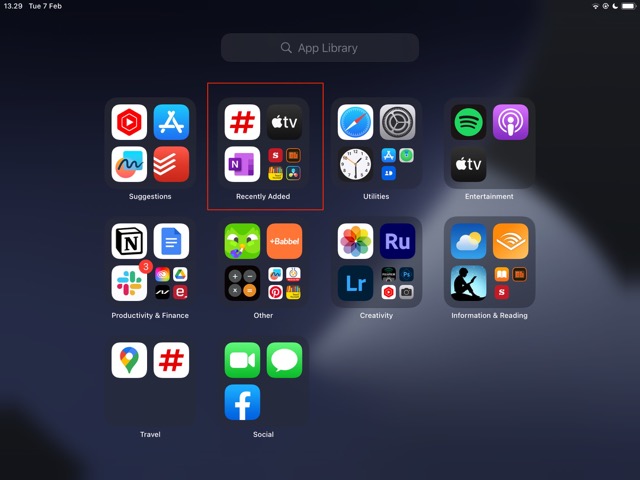
En revanche, autoriser les applications récemment téléchargées à n’apparaître que dans votre bibliothèque signifie que vous pas les voir sur votre écran d’accueil. Vous pouvez cependant les trouver en balayant tout le chemin vers la droite ; ici, vous verrez la section Bibliothèque d’applications.
Dans votre bibliothèque d’applications, les applications récemment téléchargées apparaîtront dans le dossier Récemment ajoutées. Sur l’écran d’accueil de votre iPad, vous pouvez également saisir le nom de l’application dans la barre de recherche.
Comment personnaliser les paramètres de votre application récemment téléchargée sur iPad
La personnalisation des paramètres de votre application nouvellement téléchargée sur votre iPad n’est pas trop difficile. Vous trouverez ci-dessous les étapes à suivre.
1. Ouvrez l’application Paramètres sur votre iPad.
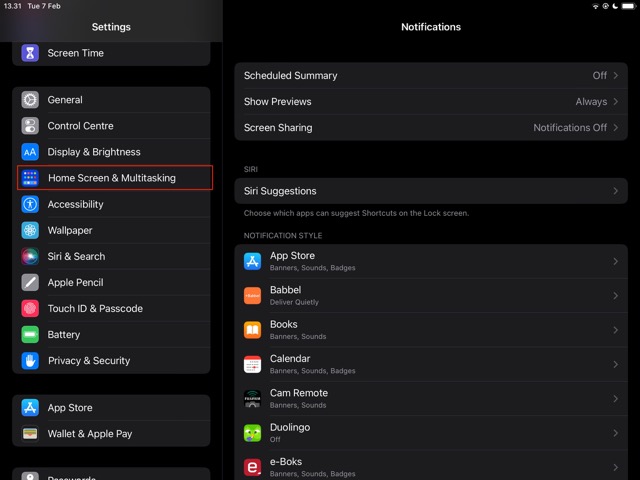
2. Faites défiler vers le bas jusqu’à ce que vous voyiez Écran d’accueil et multitâche dans la barre d’outils de gauche. Cliquez sur cet onglet lorsqu’il apparaît.
3. Recherchez la section Applications récemment téléchargées. Ici, vous trouverez deux options : Ajouter à l’écran d’accueil et Bibliothèque d’applications uniquement. Sélectionnez celui qui s’applique à vos besoins personnels.
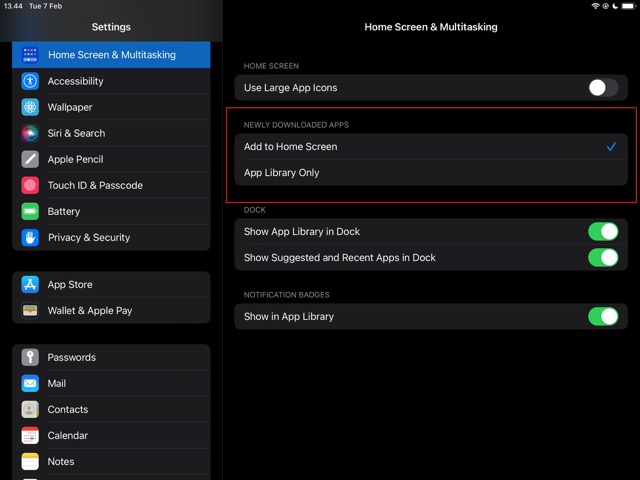
4. Une fois que vous avez choisi votre option préférée, vos modifications prendront effet immédiatement.
Modifier les paramètres de votre application nouvellement téléchargée dans iPadOS est simple
De nos jours, vous avez beaucoup plus d’options de personnalisation que était auparavant le cas. Vous pouvez régler les paramètres de votre application nouvellement téléchargée sur votre iPad comme bon vous semble, et vos applications seront facilement accessibles, quel que soit votre choix.
Maintenant que vous avez lu cet article, vous Vous disposez de toutes les informations dont vous avez besoin pour personnaliser les paramètres de votre application nouvellement téléchargée dans iPadOS. Vous voudrez peut-être empêcher vos applications d’apparaître sur l’écran d’accueil si vous pensez que vous y passerez trop de temps, et vous trouverez peut-être également plus facile de gérer l’apparence de votre écran d’accueil en procédant ainsi.
Quel que soit votre choix, vous pouvez modifier vos paramètres quand vous le souhaitez.

Danny est un rédacteur indépendant qui utilise les produits Apple depuis plus d’une décennie. Il a écrit pour certaines des plus grandes publications technologiques sur le Web et a précédemment travaillé comme rédacteur interne avant de tracer sa propre route. Danny a grandi au Royaume-Uni, mais écrit désormais sur la technologie depuis sa base scandinave.