
Le navigateur Web Safari de votre iPhone conserve un journal des pages Web que vous avez visitées.
Cela peut être une fonctionnalité bénéfique, surtout si vous avez déjà lu certaines informations et que vous souhaitez y revenir.
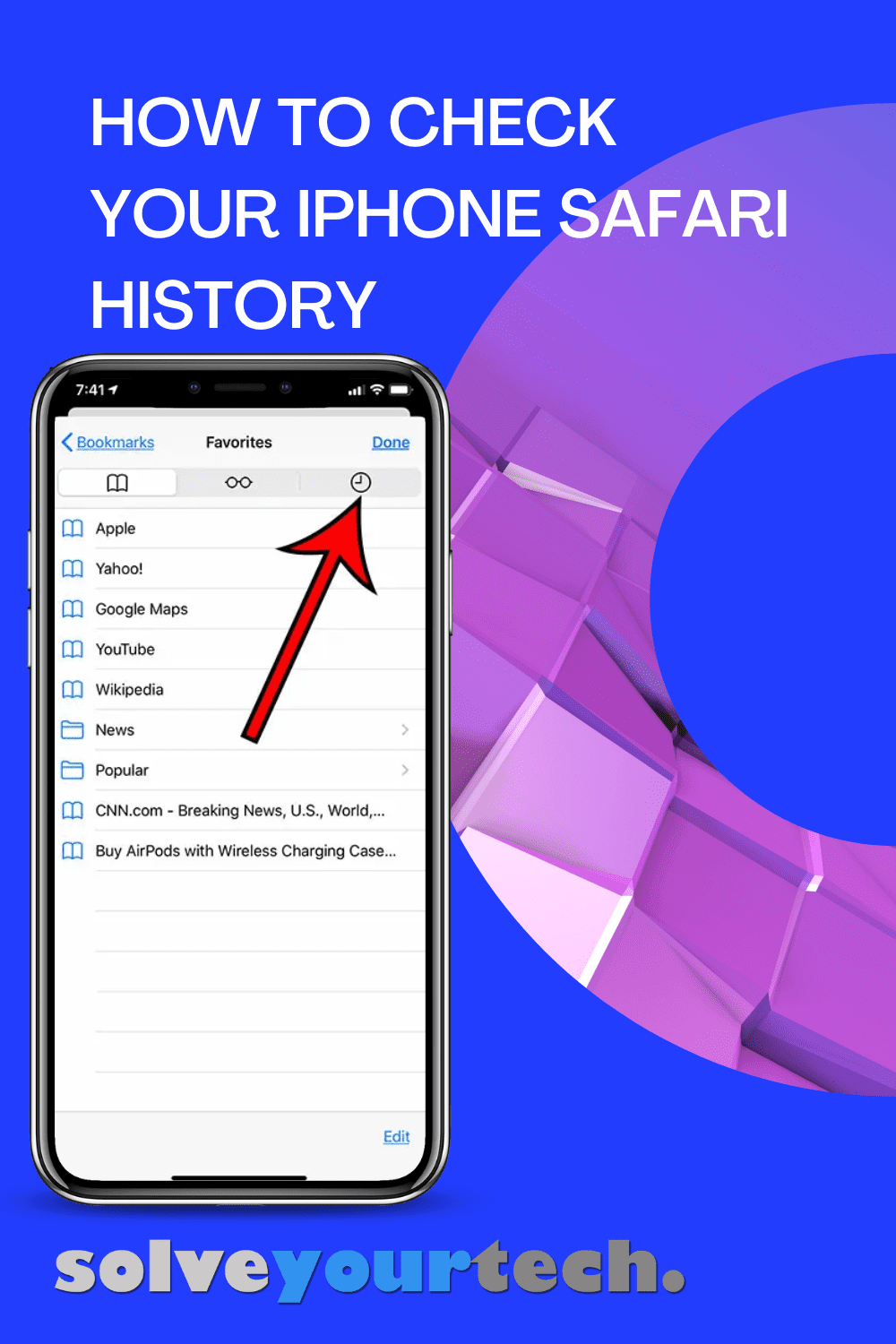
Vous pouvez voir votre historique pour le navigateur iPhone Safari en ouvrant Safari, en appuyant sur l’icône du livre en bas de l’écran, puis en sélectionnant l’icône de l’horloge en haut de l’écran.
Tableau of Contents hide
Comment afficher l’historique sur Safari sur iPhone 11
Ouvrez Safari. Appuyez sur l’icône représentant un livre en bas de l’écran. Appuyez sur l’icône de l’horloge pour afficher votre historique.
Notre guide continue ci-dessous avec des informations supplémentaires sur l’affichage de l’historique de safari de votre iPhone, y compris des images de ces étapes.
Lorsque vous utilisez le navigateur Web sur votre ordinateur ou votre smartphone et que vous n’utilisez pas de compte privé session de navigation, le navigateur stocke votre historique de navigation.
Souvent, lorsque les gens sont préoccupés par l’historique de navigation sur leur téléphone, ils souhaitent le supprimer. Cependant, cet historique peut être utile.
Cela peut vous aider à trouver un article intéressant que vous avez lu plus tôt et dont vous ne vous souvenez pas de l’adresse, ou cela peut vous aider à voir quel magasin avait le meilleur prix sur un produit que vous avez acheté une variété de détaillants différents.
Lorsque vous utilisez le navigateur Web Safari sur votre iPhone 11, le navigateur stocke un historique de toutes les pages que vous visitez.
Avoir cet historique vous permet de revenir plus facilement à une page que vous avez déjà visitée, car vous pouvez ouvrir cet historique et appuyer simplement sur la page que vous souhaitez visiter.
Notre guide ci-dessous vous montrera comment pour localiser rapidement l’historique de votre iPhone Safari afin que vous puissiez l’utiliser.
Si vous voyez une horloge en haut de votre écran et que vous ne savez pas à quoi elle sert, alors notre icône d’horloge sur le guide iPhone peut répondre à cette question question.
Comment trouver l’historique Safari de votre iPhone (Guide avec images)
Les étapes de cet article ont été effectuées sur un iPhone 11 sous iOS 13.6.1. Ces mêmes étapes fonctionneront sur la plupart des autres versions d’iOS et la plupart des autres modèles d’iPhone.
Si vous avez mis à jour vers iOS 15, il est possible que votre barre d’adresse se trouve maintenant en bas de l’écran. Si tel est le cas, votre écran peut être différent de ceux du guide ci-dessous. Cependant, les boutons sur lesquels vous devez appuyer pour trouver l’historique sont toujours aux mêmes endroits.
Étape 1 : ouvrez le navigateur Web Safari.
Étape 2 : Touchez l’icône en bas de l’écran qui ressemble à un livre ouvert.
Étape 3 : Sélectionnez l’onglet en haut de l’écran avec une horloge dessus.
Maintenant que vous savez comment trouver les données de votre historique Safari sur iPhone, vous pourrez l’utiliser pour localiser les informations que vous aviez vues précédemment et que vous vouliez vérifier ou partager avec quelqu’un d’autre.
Ce tutoriel sur la façon de supprimer les cookies sur iPhone vous montrera comment gérer vos cookies et autres données dans certains navigateurs iPhone populaires.
Vous devriez maintenant voir votre historique de navigation. Vous pouvez appuyer sur un élément de cette liste pour visiter la page. Vous pouvez supprimer des pages Web individuelles de cet historique en les balayant vers la gauche et en appuyant sur le bouton Supprimer.
Votre historique de recherche dans le navigateur sera mélangé avec les pages que vous avez visitées. Cela signifie que les termes que vous avez saisis dans la barre de recherche en haut ou en bas de l’écran seront également visibles. En fonction de votre moteur de recherche par défaut, vous verrez vos termes de recherche répertoriés à côté de domaines tels que”google.com”ou”bing.com”.
Continuez à lire notre didacticiel ci-dessous pour une discussion supplémentaire sur la recherche et l’utilisation des informations d’historique. dans le navigateur Safari de votre iPhone.
Si vous avez besoin de voir un historique des fichiers que vous avez téléchargés, notre tutoriel sur l’historique de mes téléchargements peut vous aider à trouver ces informations sur votre ordinateur portable ou de bureau.
Plus d’informations sur la vérification de l’historique de Safari sur iPhone
Notez que Safari ne stocke pas votre historique pour les pages que vous avez visitées lors de l’utilisation de la navigation privée. Vous pouvez basculer entre la navigation normale et privée en touchant l’icône Onglets (elle ressemble à deux carrés qui se chevauchent) en bas de l’écran et en sélectionnant l’option Privé.
Safari ne stocke pas non plus l’historique de navigation des autres navigateurs sur votre iPhone, tel que Google Chrome ou Firefox. Vous devrez ouvrir ces navigateurs pour afficher leur historique à la place.
De plus, si vous avez supprimé l’historique de navigation de Safari, cela n’affectera que l’historique de navigation de l’application Safari. Vous pourrez toujours accéder au menu d’historique des autres navigateurs sur votre appareil iOS jusqu’à ce que vous choisissiez de supprimer également les données existantes pour ces navigateurs.
Vous pouvez supprimer votre historique Safari en accédant à Paramètres > Safari > Effacer l’historique et les données du site Web. Cela supprimera également les cookies et vous déconnectera de tous les comptes auxquels vous êtes actuellement connecté.
Une fois que vous aurez supprimé l’historique du navigateur dans Safari, vous ne pourrez plus afficher l’historique de Safari pour les sessions de navigation. qui s’est produit avant la suppression. Safari n’affichera que votre historique de navigation Web qui s’est produit après la suppression de ces informations.
L’historique de votre navigateur Safari peut être assez étendu si vous n’avez pas supprimé l’historique de Safari auparavant. En règle générale, l’historique complet disponible sur l’appareil remonte à 30 jours.
Comment rechercher des données iPhone dans l’historique de Safari
Une des autres choses intéressantes que vous pouvez faire avec votre iPhone L’historique de Safari consiste à le parcourir.
Si vous ouvrez Safari, puis appuyez sur l’icône du livre en bas de l’écran et choisissez l’onglet Historique en haut de l’écran, vous verrez un”Historique de recherche”.
Si vous appuyez à l’intérieur de ce champ et tapez un terme de recherche, vous verrez les pages de votre historique qui incluent ces termes de recherche.
Ceci est particulièrement pratique si vous pouvez mémorisez un seul mot ou terme que vous recherchez, mais ne vous souvenez pas où vous l’avez vu ou le nom de la page où vous l’avez vu.
Si vous avez un autre navigateur sur votre iPhone, tel que Google Chrome ou Mozilla Firefox, ces navigateurs stockent également l’historique dans lequel vous pouvez effectuer des recherches de la même manière.
Comment afficher l’infographie de l’historique de Safari sur iPhone

Foire aux questions sur l’historique de l’iPhone dans Safari
Comment puis-je voir l’historique de Safari sur mon iPhone ?
Vous pouvez trouver l’historique de toutes les pages Web que vous avez visitées dans le navigateur Web Safari de l’iPhone en ouvrant Safari, puis en appuyant sur le l’icône du livre en bas de l’écran.
Vous pouvez ensuite sélectionner l’onglet en haut de la fenêtre avec l’horloge dessus. Il s’agit de votre historique de navigation, trié par date. Vous pouvez effectuer une recherche ou vous pouvez faire défiler vers le bas pour tout voir. Taper sur une entrée de votre historique vous amènera à cet endroit.
Comment puis-je voir mon historique Safari complet ?
Dans le navigateur Safari de votre iPhone, l’historique Safari complet qui est disponible est ce qui s’affiche lorsque vous sélectionnez l’icône du livre, puis l’onglet Historique.
Pour voir votre historique complet dans l’application Safari sur un MacBook Pro ou un MacBook Air, vous devez sélectionner le Historique, puis cliquez sur Voir tout l’historique.
Combien de temps iPhone Safari conserve-t-il l’historique ?
les pages Web que vous visitez dans le navigateur Safari sur votre iPhone, iPad ou iPod Touch sont conservés pendant un mois.
L’historique Safari sur un Mac est conservé pendant un an.
Comment vérifier l’historique sur iPhone ?
Vous pouvez consulter votre historique sur votre iPhone à tout moment en ouvrant Safari, en choisissant le bouton de livre ouvert, puis en appuyant sur l’icône Historique pour voir la liste des pages Web que vous avez visitées.
Notez que les pages affichées dans les onglets privés ne sont pas inclus dans cet historique, ni les pages que vous visitez dans d’autres navigateurs Web comme Google Chrome ou Mozilla Firefox.
Si vous voulez voir l’historique dans Chrome, vous devrez ouvrir ce navigateur, appuyez sur les trois points en bas à droite, puis appuyez sur le bouton Historique.
Si vous voulez voir l’historique dans Firefox, vous devez ouvrir l’application Firefox pour iPhone, toucher les trois lignes en bas à droite, puis choisissez l’option Historique.
Notez que l’historique que vous voyez dans le navigateur Safari sur votre iPhone est distinct de l’historique que vous pourriez voir dans d’autres navigateurs sur le téléphone, comme Google Chrome ou Mozilla Firefox.
De plus, si vous effacez l’historique dans Safari, il n’effacera pas l’historique de ces autres navigateurs, et vice versa.
Matthew Burleigh écrit des tutoriels techniques depuis 2008. Son écriture est apparu sur des dizaines de différents sites Web et a été lu plus de 50 millions de fois.
Après avoir obtenu son baccalauréat et sa maîtrise en informatique, il a passé plusieurs années à travailler dans la gestion informatique pour les petites entreprises. Cependant, il travaille maintenant à plein temps pour écrire du contenu en ligne et créer des sites Web.
Ses principaux sujets d’écriture incluent les iPhones, Microsoft Office, Google Apps, Android et Photoshop, mais il a également écrit sur de nombreux autres sujets technologiques tels que bien.
Lire sa biographie complète ici.