
—
Bonjour les amis ! Le système d’exploitation mobile Android dispose d’un grand nombre de gestes rapides. Ce qui peut être utile et accélérer les choses dans votre vie quotidienne. Que ce soit au travail, dans les études ou simplement lorsque vous utilisez votre téléphone pour jouer à des jeux ou parler. Dans cet article, nous allons vous montrer quelques gestes rapides pour améliorer votre expérience Android. Ils vous permettront de faire des choses comme déplacer rapidement le curseur tout en tapant sur le clavier. Comment passer en mode fenêtre flottante dans n’importe quelle application prise en charge. Ces gestes rapides sont une fonctionnalité prise en charge par pratiquement tous les téléphones Android. Vous pouvez donc très probablement tous les utiliser. Bien qu’il y en ait en effet certains réservés aux versions plus récentes du système d’exploitation.
Passer d’une application à l’autre
Pour utiliser ce geste rapide, vous devez avoir activé la”navigation gestuelle”.
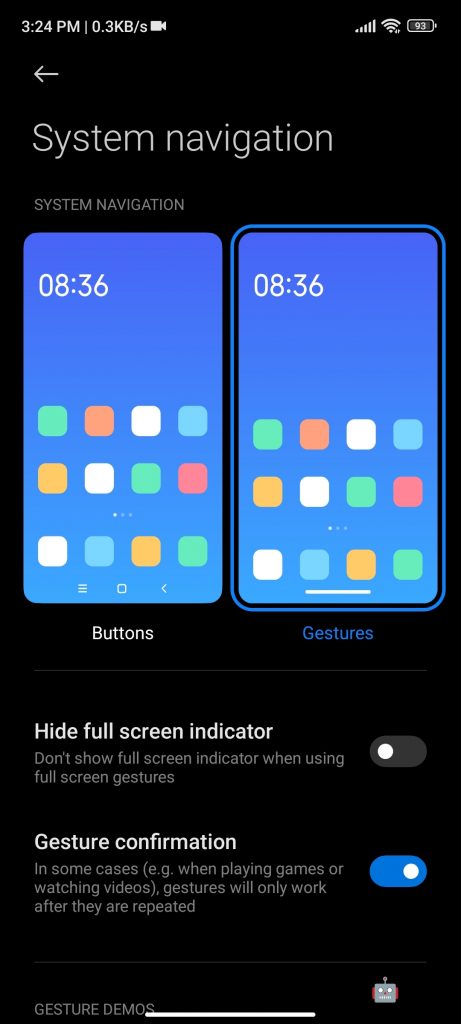
Vous pouvez l’activer depuis Paramètres>Paramètres supplémentaires>Plein écran. Vous pouvez également utiliser le navigateur de paramètres.
navigation gestuelle
Ensuite, vous verrez une barre horizontale en bas qui vous indique où vous devez effectuer les gestes. Si vous glissez de la gauche vers la droite de cette barre, vous passerez à l’application précédente.
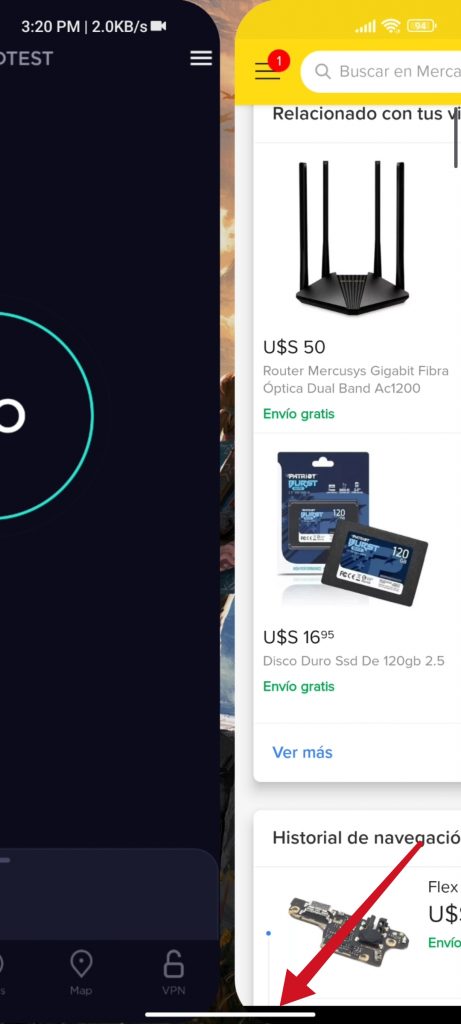 navigation gestuelle–
C’est l’un des meilleurs gestes qui existent sur Android, et ils rendent le multitâche très simple. Évitez de perdre du temps à ouvrir la vue de l’application récente, puis à basculer.
Basculer entre les onglets du navigateur
Un autre des gestes rapides qui sont généralement déjà intégrés dans Google Chrome et d’autres navigateurs. Balayez vers la gauche ou la droite en appuyant sur la barre d’adresse pour passer à l’onglet suivant ou précédent. Cette astuce est particulièrement utile lorsque vous utilisez plusieurs pages Web à la fois et que vous souhaitez passer rapidement de l’une à l’autre. La meilleure chose est que vous pouvez le faire autant de fois que vous le souhaitez en faisant défiler tous vos onglets ouverts du début à la fin.
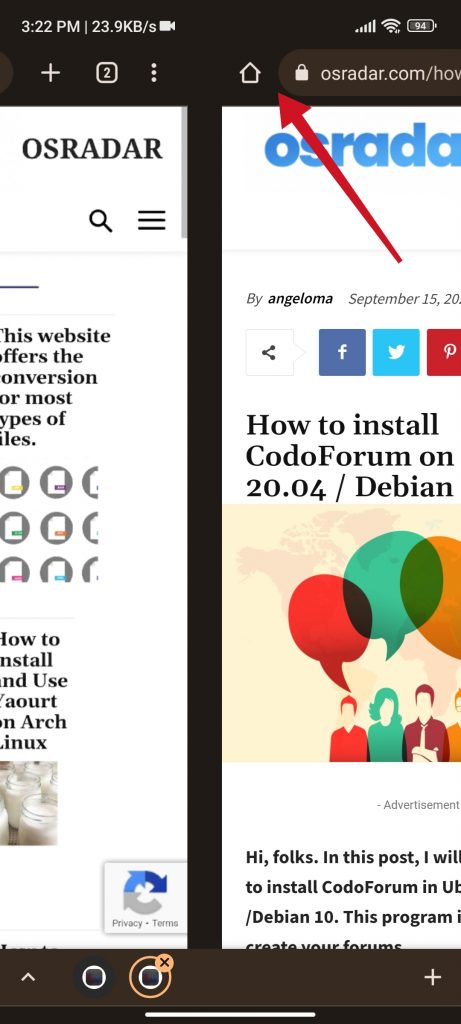 Basculer entre les onglets du navigateur
Mode fenêtre flottante lors du balayage
Depuis un certain temps maintenant dans les versions récentes de Android. De nombreuses applications prennent en charge le mode fenêtre flottante. Ce qui transforme l’application que vous utilisez en une petite fenêtre miniature que vous pouvez déplacer sur l’écran tout en utilisant d’autres applications.
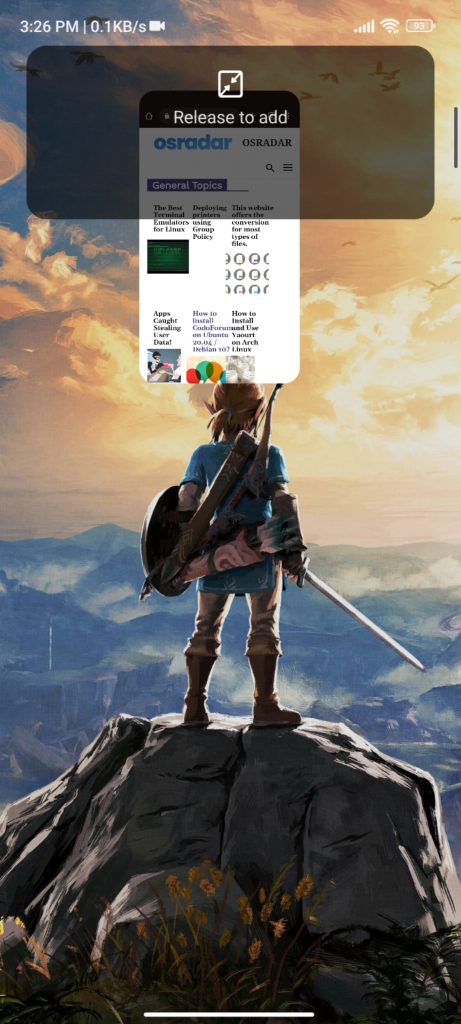 Mode fenêtre flottante
Pour activer ce geste, quittez simplement l’écran principal, mais vous devez faire glisser votre doigt vers le haut de l’écran. De cette façon, l’application que vous utilisez actuellement deviendra une fenêtre flottante que vous pourrez consulter tout en utilisant n’importe quelle autre application.
Déplacez le curseur dans Gboard
L’une des fameuses astuces du Le clavier Google consiste à faire glisser votre doigt vers la gauche ou vers la droite sur la barre d’espace pour passer d’un côté à l’autre avec le curseur.
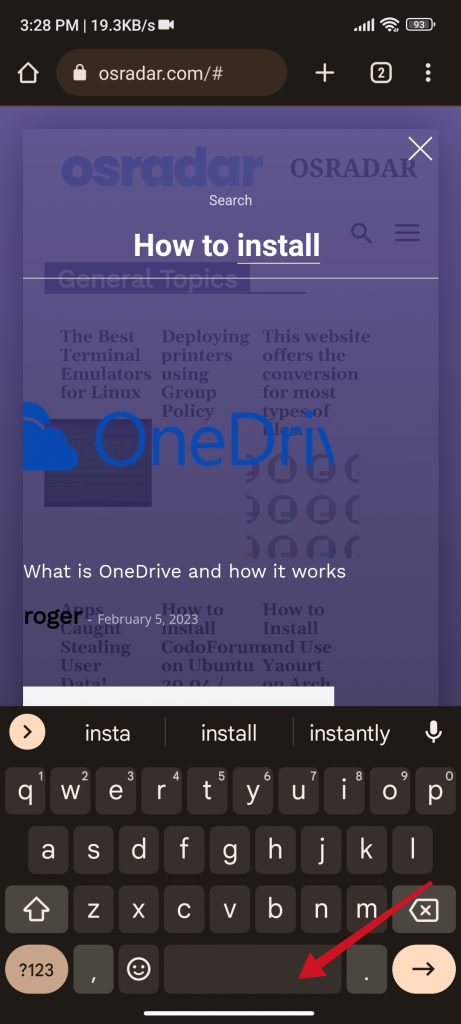 Déplacez le curseur dans Gboard
De cette façon, vous pouvez faire défiler vers la gauche ou vers la droite pour corriger le texte que vous avez tapé ou ajouter quelque chose vous avez oublié. C’est beaucoup plus pratique que d’essayer de positionner le curseur en appuyant sur l’écran.
Capture d’écran avec trois doigts
Si vous voulez rendre aussi simple que possible la prise de captures d’écran sur votre téléphone ou tablette. Vous devez savoir que pratiquement tous les téléphones sont compatibles avec cette façon de faire.
Il vous suffit de placer trois doigts sur l’écran de votre téléphone et de les faire glisser vers le bas pour prendre la capture d’écran. Sur certains téléphones et tablettes, selon le fabricant, vous devrez peut-être activer cette option manuellement.
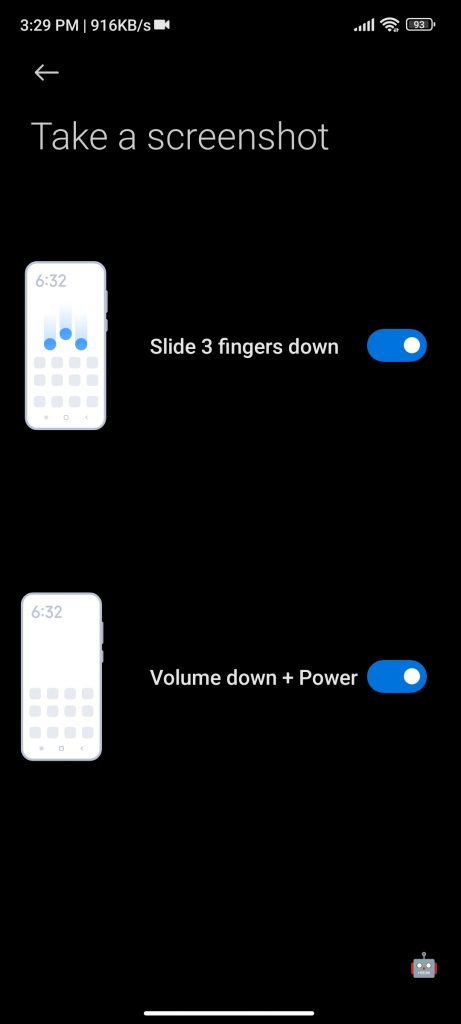 Capture d’écran avec trois doigts
Sur Xioami, cette option est activée dans Paramètres>Paramètres supplémentaires>Raccourcis gestuels>prendre une capture d’écran.
Conclusion
Ce n’est pas la même chose d’utiliser la dernière version d’Android 13 qu’une ancienne comme Android 4.0 Ice Cream Sandwich. La façon dont nous interagissons avec l’interface a évolué et utilise maintenant de nombreux gestes rapides qui parviennent à améliorer l’expérience utilisateur. De nombreux appareils utilisent encore de nombreuses fonctions traditionnelles telles que la barre de navigation. C’est pourquoi il est important de connaître les gestes les plus courants. Merci d’avoir lu. Au revoir !