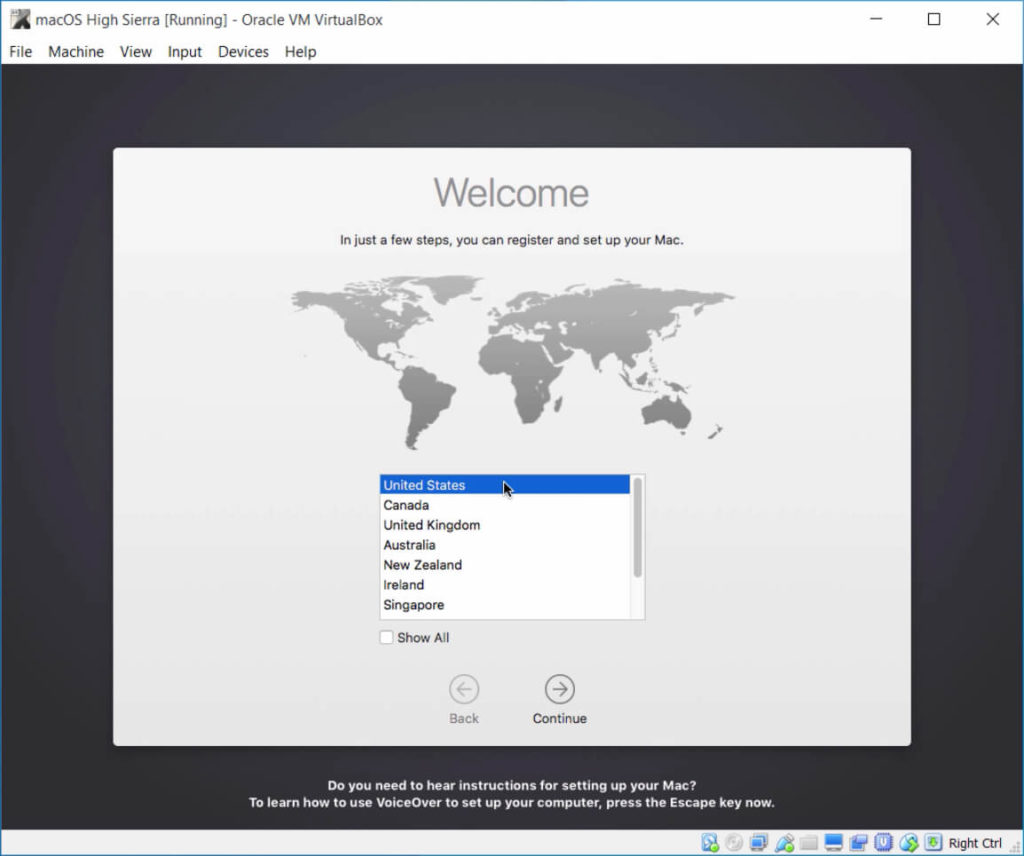
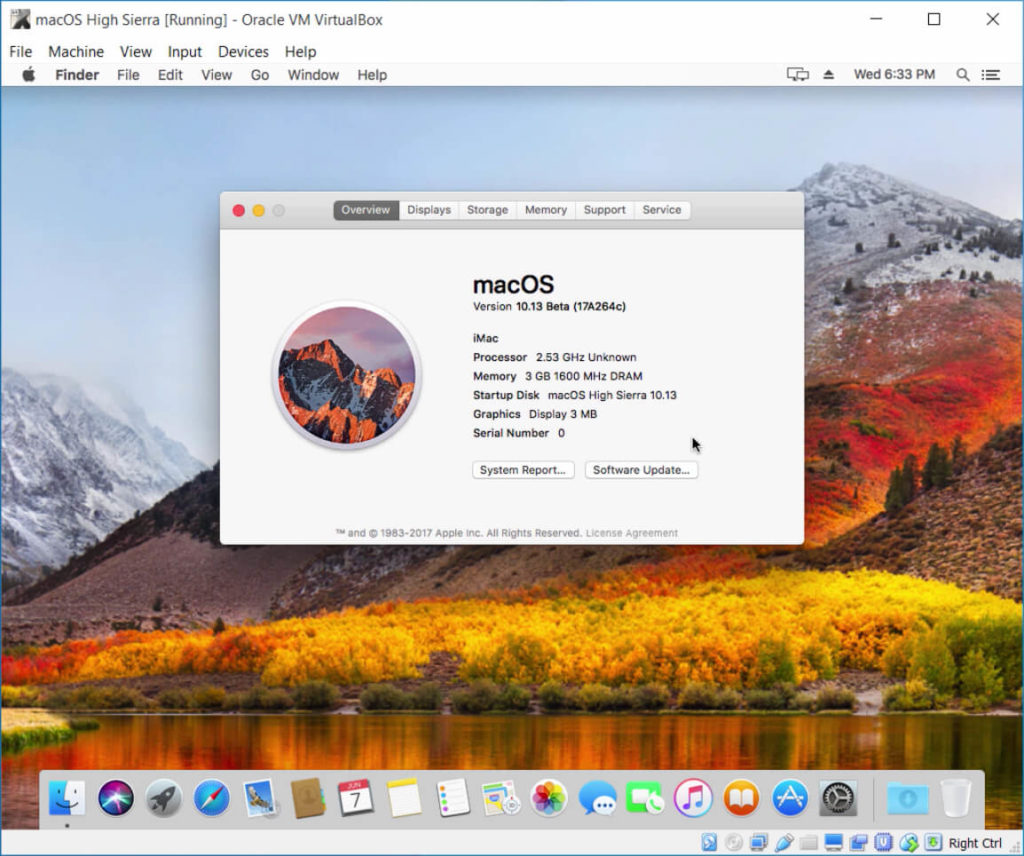
High Sierra…
Oui. Vous devez le donner à Apple.
Même si cela semble hilarant au-delà de l’entendement de la raison pour laquelle l’entreprise la plus innovante au monde a décidé d’ajouter”High”à Sierra (la version précédente de macOS), cela a dû leur prendre beaucoup de créativité et de nuits blanches pour y parvenir. (si vous ne saviez pas que je suis sarcastique)
Comme vraiment, Apple sonne comme l’un de vos parents plus âgés qui dit”dope”sans connaître la multitude de significations qui pourraient être mal comprises qui accompagnent it.
Mais à part tout ça, High Sierra n’est pas si mal. En ce sens, Apple n’a pas vraiment changé ce qui fonctionnait bien pour ses utilisateurs de macOS, mais ils ont prêté une attention particulière aux détails les plus fins et aux idiosyncrasies qui sont devenues trop obsolètes pour nous, les utilisateurs de macOS ces derniers temps.
C’est pas une mise à niveau majeure contrairement à ce à quoi nous nous attendions au départ, mais au moins c’est une amélioration. Donc, si vous souhaitez obtenir macOS High Sierra sur votre Windows 10 à l’aide de Virtualbox, voici comment procéder.
Remarque
Ce guide utilise macOS High Sierra 10.13.6 qui est la version finale. Si vous ne voulez pas obtenir macOS High Sierra et que vous voulez juste macOS Sierra (le prédécesseur), vous pouvez toujours suivre ce guide : Comment installer macOS Sierra dans VirtualBox sous Windows 10
découvrez VirtualBox
VirtualBox est un petit gars puissant, et il est capable d’installer macOS sur votre ordinateur Windows 10 en tant qu’application.
Il fonctionne comme un charme avec High Sierra, mais avant de vous lancer dans le guide, il y a trois petites exigences dont votre ordinateur Windows 10 aura besoin pour que vous puissiez installer macOS sur votre ordinateur. 🙂
Les exigences minimales dont vous aurez besoin sont :
• un ordinateur 64 bits
• au moins 4 Go de RAM
• un processeur Dual-Core
Vous avez tout cela ? Splendide! Une fois que vous avez réglé cela, vous pouvez maintenant installer macOS High Sierra dans VirtualBox sur Windows 10.
Voici les liens vers les téléchargements dont vous aurez besoin pour installer macOS High Sierra sur votre VirtualBox avec succès. 🙂
Télécharger (Mise à jour en février 2019)
Tout le mérite revient à Techsviewer pour les fichiers. Si les fichiers sont supprimés, vous pouvez commenter ci-dessous ou s’abonner à”TNGD”(le moyen le plus rapide de nous joindre).
Maintenant, je sais ce que vous pensez,”Lequel des deux liens de téléchargement de macOS High Sierra 10.13.6 Final dois-je télécharger ?”
La raison pour laquelle j’ai inclus les deux liens de téléchargement Google Drive pour vous sont que le lien de téléchargement (One Full) contient l’intégralité du fichier macOS High Sierra 10.13.6 Final d’Apple sous la forme d’un seul fichier de 6 Go. Donc, si vous êtes d’accord pour laisser votre ordinateur fonctionner toute la nuit pour télécharger le fichier de 6 Go, vous pouvez y aller.
J’ai également inclus un lien MediaFire vers le Un fichier complet si l’un des autres liens Google Drive est interrompu ou supprimé.
Le lien de téléchargement (6 sur 6) contient l’intégralité de macOS High Sierra 10.13. 6 Fichier final sous forme de 6 fichiers distincts de 1 Go, donc si votre connexion Internet est assez faible ou si vous voulez simplement prendre votre temps et télécharger un par un, vous pouvez y aller. 🙂
Une fois que vous avez terminé ces travaux de préparation, vous êtes prêt à commencer.
Installer macOS High Sierra dans VirtualBox sur Windows 10 : 5 étapes
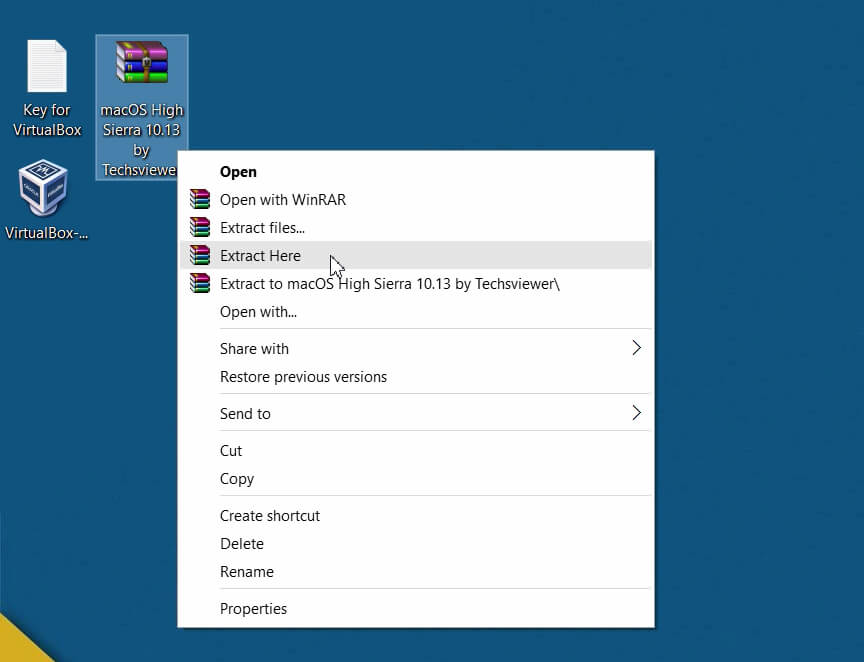
Étape 1 : Extrayez le fichier image avec Winrar ou 7zip.
Allez-y et installez WinRAR. (j’ai inclus le dernier lien (mars 2018) pour WinRAR pour vous). Une fois que vous avez fait cela, cliquez avec le bouton droit sur macOS High Sierra 10.13 fichier que vous avez téléchargé. Sélectionnez ensuite Extraire ici. Comme ceci.
Remarque
Assurez-vous également que vous avez activé la virtualisation dans le de votre ordinateur BIOS.
Vous pouvez utiliser ce guide utile :
Étape 2 : Installez VirtualBox.
Téléchargez la dernière version de VirtualBox (J’ai inclus le dernier lien (mars 2018) pour VirtualBox pour vous ci-dessus) Il est assez facile d’installer VirtualBox. Continuez simplement à cliquer sur Suivant puis sur Terminé jusqu’à la fin et vous êtes prêt à partir.
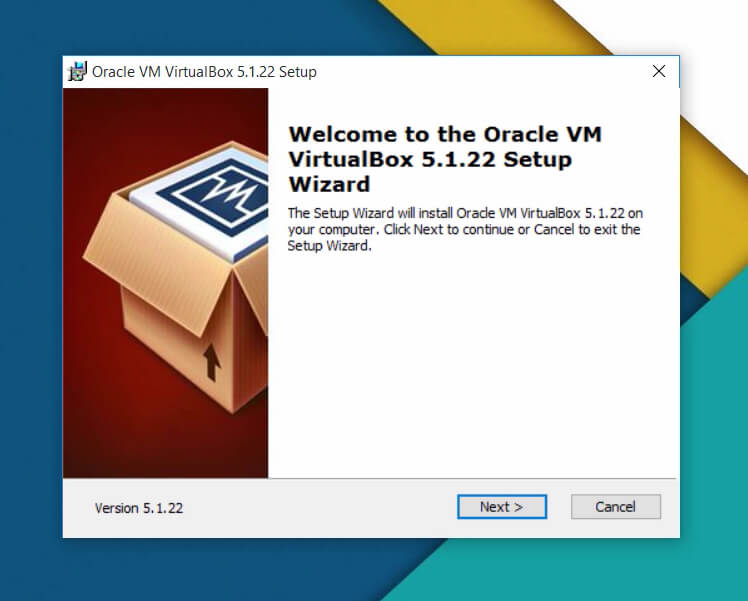
Étape 3 : Créer un nouveau Machine virtuelle
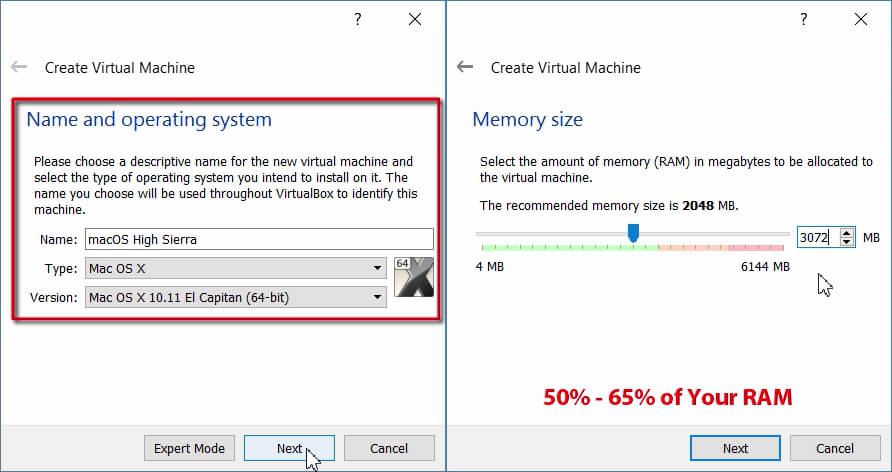
Vous devez maintenant créer votre nouvelle machine virtuelle. Donc, ce que vous avez à faire est d’ouvrir la VirtualBox que vous venez de télécharger. Cliquez ensuite sur Nouveau que vous pouvez voir en haut à gauche. Doux! Maintenant, tout ce que vous avez à faire est de continuer en ajoutant chacun des détails ci-dessous dans chacun des champs. 🙂
Nom : macOS 10.13 High Sierra
Type : Mac OS X
Version : macOS 10.13 ou 10.12
Taille de la mémoire : 3 Go à 6 Go (65 % de votre RAM)
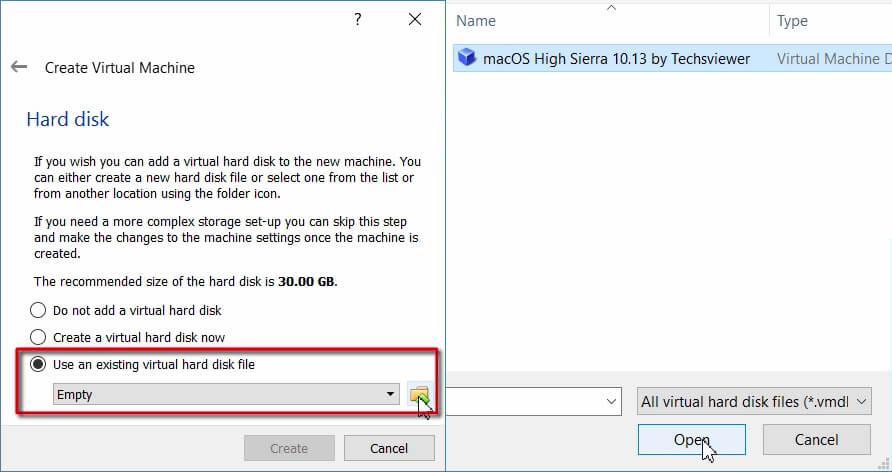
Fichier de disque virtuel : macOS high Sierra 10.13.vmdk
Sélectionnez Utiliser un fichier de disque dur virtuel existant et Ouvrir le fichier macOS high Sierra 10.13.vmdk.
Étape 4 : Modifiez votre machine virtuelle.
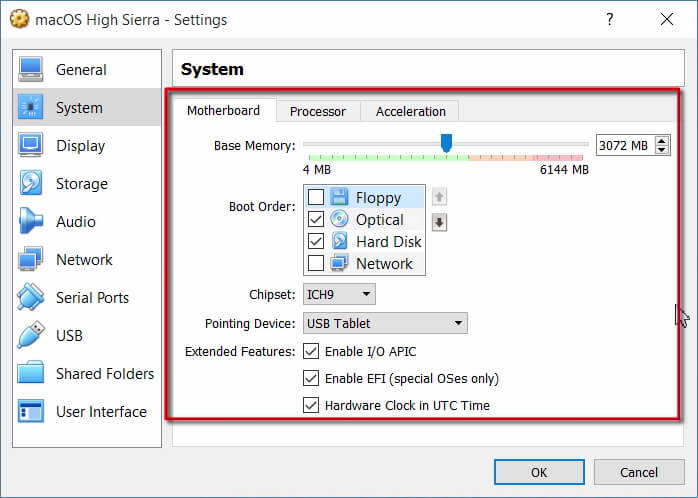
Vous y êtes presque ! Cliquez maintenant sur Paramètres pour modifier votre machine virtuelle. Ensuite, il est important que vous définissiez ces paramètres :
Carte mère : Activez EFI et changez le chipset en PIIX3 ou IHC9
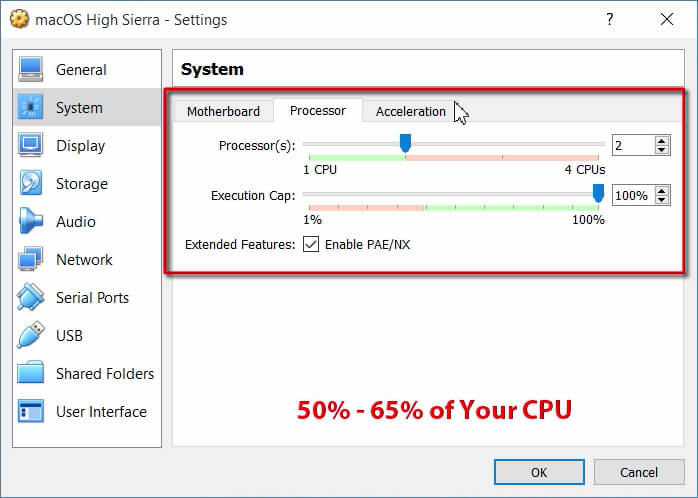
CPU : 2 cœurs (70 % du cœur du processeur) et activez PAE/NX.
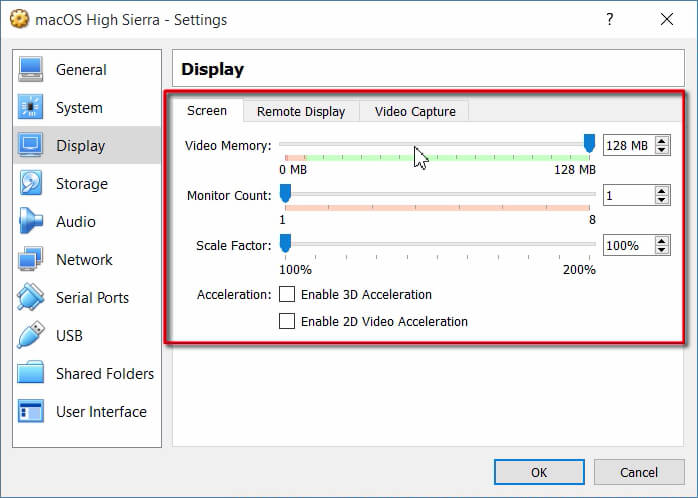
Affichage : Modifiez la mémoire vidéo à 128 Mo.
Remarque
Fermez maintenant votre VirtualBox. Passez ensuite à l’étape suivante.
Étape 5 : Ajoutez du code à VirtualBox avec l’invite de commande (cmd).
Avant d’ajouter le code à VirtualBox avec votre invite de commande, vous disposez d’un quelques petits changements que vous devez apporter pour vous faciliter la tâche.
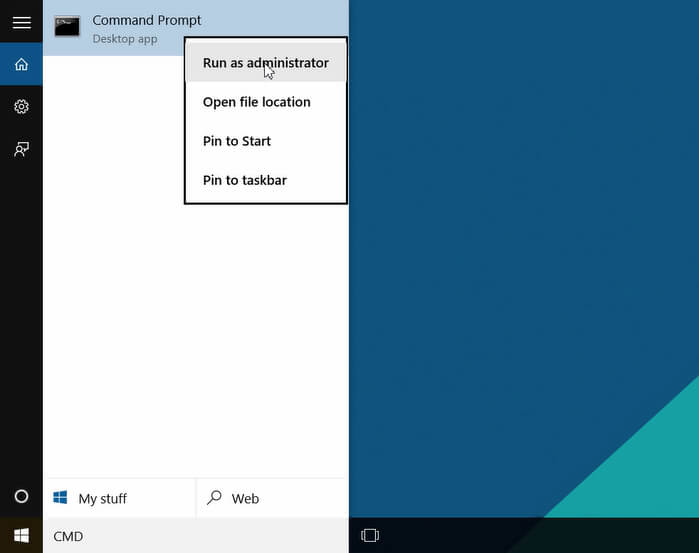
Remplacez la phrase “Votre nom de machine virtuelle” dans le code (ci-dessous) par le nom de votre propre machine virtuelle que vous pouvez trouver dans Général, puis sous Basique. Il est préférable de copier le code ci-dessous dans votre Bloc-notes, puis de remplacer les zones où il est écrit”Votre nom de machine virtuelle”par votre propre nom de machine virtuelle avant de passer à la suivante marcher. Code pour Virtualbox 5.x.x et Virtualbox 6.x.x cd”C:\Program Files\Oracle\VirtualBox\”VBoxManage.exe modifyvm”Nom de votre machine virtuelle“–cpuidset 00000001 000106e5 00100800 0098e3fd bfebfbff VBoxManage setextradata”Nom de votre machine virtuelle“”VBoxInternal/Devices/efi/0/Config/DmiSystemProduct””iMac11,3″VBoxManage setextradata”Nom de votre machine virtuelle“”VBoxInternal/Devices/efi/0/Config/DmiSystemVersion””1.0″VBoxManage setextradata”Nom de votre machine virtuelle“”VBoxInternal/Devices/efi/0/Config/DmiBoardProduct””Iloveapple”VBoxManage setextradata” Nom de votre machine virtuelle“”VBoxInternal/Devices/smc/0/Config/DeviceKey””ourhardworkbythesewordsguardedpleasedontsteal(c)AppleComputerInc”VBoxManage setextradata”Votre nom de machine virtuelle“”VBoxInternal/Devices/smc/0/Config/GetKeyFromRealSMC”1 Vous avez presque terminé ! Maintenant, tout ce que vous avez à faire est de trouver votre Invite de commandes (cmd) et Exécuter en tant qu’administrateur.
Enfin, ajoutez le code un par un dans votre invite de commande. Prenez tout le temps du monde dont vous avez besoin. 🙂
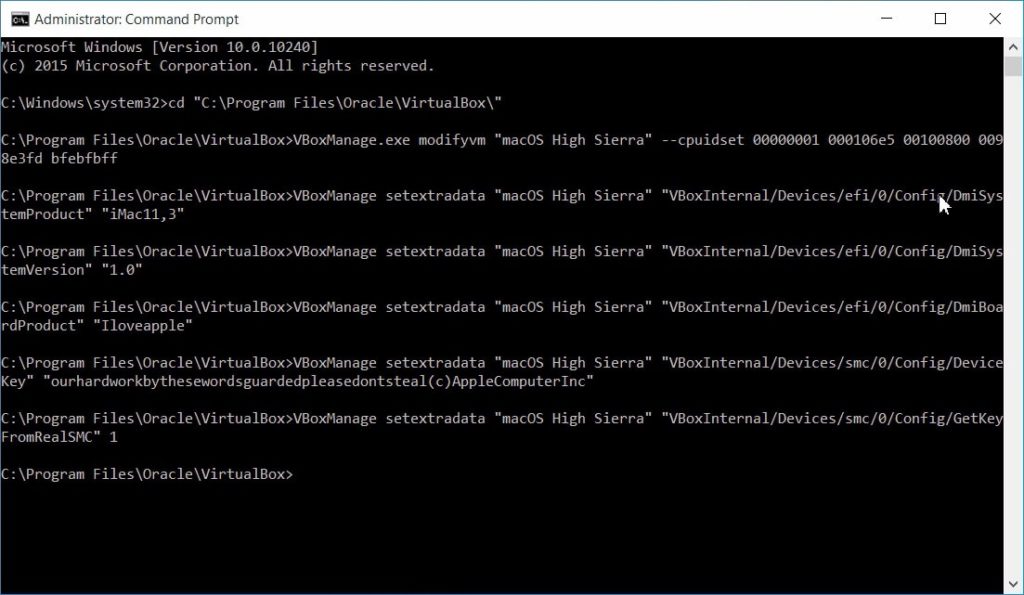
Terminé ! Exécutez votre machine virtuelle.
C’est tout ! Un travail incroyable.
Il ne vous reste plus qu’à ouvrir VirtualBox et à cliquer sur Démarrer pour exécuter votre machine virtuelle nouvellement créée avec le nouveau macOS High Sierra. 🙂 À partir de maintenant, vous pouvez continuer avec l’introduction de High Sierra.