
—
Cherchez-vous des moyens de convertir une image en autocollant WhatsApp sur iPhone ? Eh bien, nous vous avons couvert dans cet article que vous lisez. Donc, si vous ne savez pas comment transformer les photos de votre iPhone en autocollants WhatsApp, cet article vous aidera très bien.
WhatsApp a lancé les mises à jour des autocollants depuis quelques années maintenant et l’utilisation d’autocollants sur WhatsApp a changé la façon dont nous conversons. Avec des autocollants, plus de plaisir peut être ajouté à une conversation et une application de messagerie instantanée comme WhatsApp en a besoin. Cependant, pour créer des autocollants, il faut utiliser un fabricant d’autocollants. Si vous consultez Google Play Store et Apple Store, vous verrez différentes applications d’autocollants pour WhatsApp.
Comment convertir une image en autocollant WhatsApp sur iPhone
Avoir non pertinent Les autocollants WhatsApp peuvent être si ennuyeux. Mais si vous voulez vous en débarrasser, vous pouvez lire cet article sur la suppression des autocollants de WhatsApp. Dans ce guide, nous vous montrerons la manière manuelle de transformer vos photos en autocollants WhatsApp sur iPhone. Il existe un moyen manuel de le faire et il existe une option qui implique l’utilisation d’une application tierce.
Méthode 1 : Convertir manuellement l’image en autocollant WhatsApp sur iPhone
—
Créer des autocollants sur iPhone tout en utilisant des photos de votre galerie est une fonctionnalité que WhatsApp avait déployée pour les utilisateurs d’iOS 16. Si vous utilisez iOS 16 avec la dernière mise à jour de WhatsApp, vous pouvez convertir manuellement des photos en autocollant WhatsApp sur iPhone sans utiliser aucune application.
Pour convertir manuellement une image en autocollant WhatsApp sur iPhone, suivez les étapes simples ci-dessous pour commencer.
Étape 1 : sur votre iPhone, ouvrez votre application Galerie (application Photos). Localisez maintenant l’image exacte que vous souhaitez transformer en autocollant sur votre WhatsApp.
Étape 2 : Une fois que vous avez localisé l’image que vous souhaitez convertir en autocollant sur votre iOS WhatsApp. Maintenant, appuyez longuement sur l’image pour la séparer de vos photos actuelles. Faites maintenant glisser l’image sélectionnée vers n’importe quelle conversation WhatsApp.
—
Étape 3 : en faisant glisser l’image vers n’importe quelle conversation WhatsApp sur votre iPhone. WhatsApp enverra un message vous demandant si vous souhaitez convertir l’image en autocollant. Cliquez sur”Autoriser”pour convertir l’image en autocollant WhatsApp.
Une fois l’étape terminée, vous verrez l’autocollant nouvellement créé dans votre collection d’autocollants WhatsApp. Tout nouvel autocollant que vous créez à partir de votre photo rejoindra la liste de vos autocollants WhatsApp créés.
Méthode 2 : Convertir l’image en autocollant WhatsApp avec Sticker Maker Studio
L’une des applications de création d’autocollants les plus populaires est Sticker Maker Studio. Avec Sticker Maker Studio, vous pouvez créer des autocollants sur votre WhatsApp. L’application offre différentes tonnes de fonctionnalités. Vous trouverez Sticker Maker Studio disponible pour les utilisateurs Android et iOS. Pour créer des autocollants WhatsApp avec des images sur iPhone tout en utilisant Sticker Maker Studio. Veuillez suivre les étapes ci-dessous.
—
Étape 1 : Téléchargez et installez Sticker Maker Studio sur votre iPhone. Vous pouvez le télécharger plus rapidement via le bouton de l’application ci-dessous.
 Prix: Gratuit
Étape 2 : Ouvrez l’application Sticker Maker Studio et cliquez sur Créer un”Nouveau pack d’autocollants”. Entrez ensuite le nom du pack d’autocollants que vous souhaitez créer.
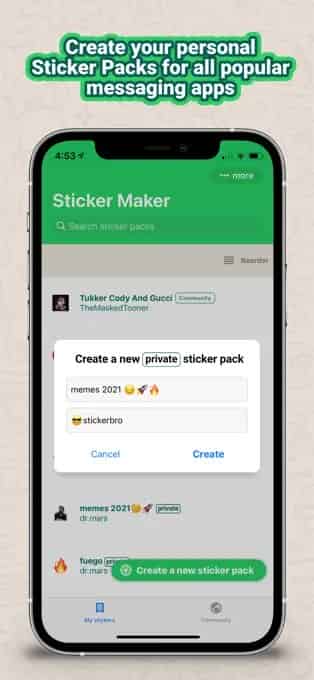
Étape 3 : Une fois que vous avez entré le nom pour le nouveau pack d’autocollants. Cliquez maintenant sur”Ajouter un autocollant”et sélectionnez l’image que vous souhaitez utiliser dans votre galerie. Après avoir sélectionné l’image, vous pouvez utiliser les outils intégrés pour recadrer, redimensionner et ajouter du texte ou des emojis à votre autocollant.
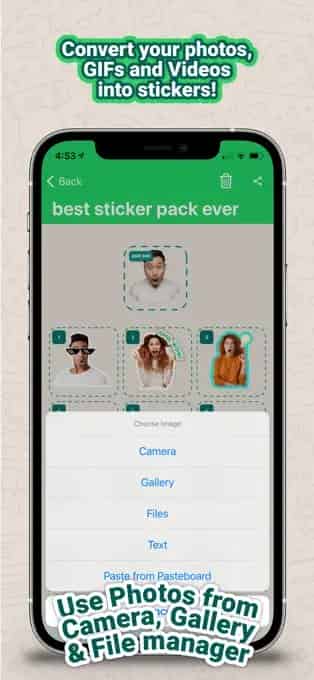
Étape 4 : après avoir créé votre premier autocollant sous votre pack d’autocollants. Cliquez sur”Enregistrer l’autocollant”. Vous pouvez créer les étapes pour créer plus d’autocollants avec des images sur votre iPhone.
Étape 5 : CLorsque vous avez terminé de créer vos autocollants d’image, cliquez sur Ajouter à WhatsApp”Cela déplacera automatiquement le nouveau pack d’autocollants vers votre liste d’autocollants WhatsApp.
Une fois cela fait, vous pouvez maintenant ouvrir votre WhatsApp, puis localiser les autocollants que vous avez créés. Ils feront partie de la liste des packs d’autocollants que vous avez. Une fois que vous les avez vus, vous pouvez commencer à les utiliser dans vos conversations.
Conclusion
Créer des autocollants pour WhatsApp est amusant, cela s’améliore lorsque vous convertissez une image en autocollant WhatsApp sur iPhone. Avec les méthodes que nous avons fournies dans cet article, nous espérons que vous pourrez créer des autocollants avec les photos que vous avez sur votre iPhone.
Articles connexes :
—