
Lorsque vous configurez un Mac, l’assistant de configuration vous guide tout au long des étapes. L’une des étapes est d’accepter et d’accepter les Termes et Conditions. Parfois, vous pouvez constater que vous ne parvenez pas à accepter les conditions générales car le bouton Accepter est grisé et ne fonctionne pas. Ainsi, les utilisateurs ne peuvent pas passer cette étape. Étant donné que cette étape est obligatoire et ne peut pas être ignorée, la configuration ne peut pas être terminée.
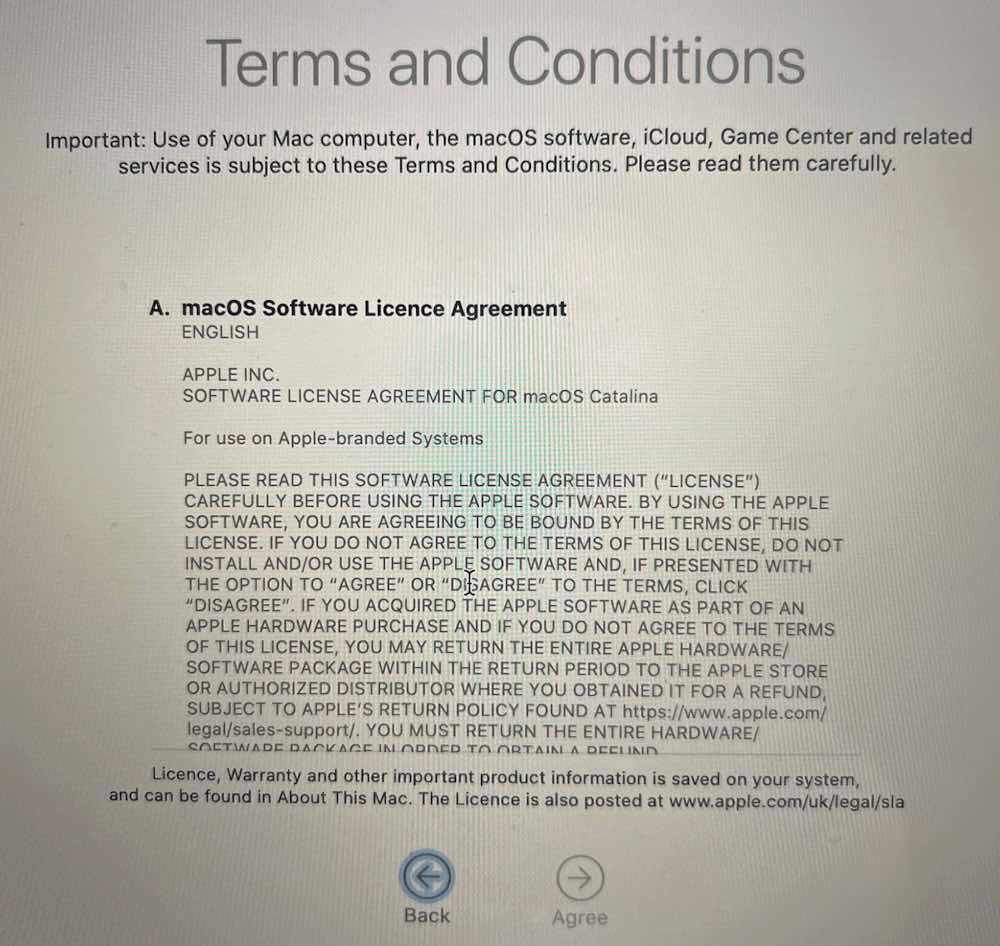
Comme vous pouvez le voir ci-dessous, le bouton Accepter ne fonctionne pas. L’étape des termes et conditions est un contrat juridiquement contraignant axé sur les règles d’Apple et vos droits. Le processus de configuration doit être terminé après la réinstallation ou la réinitialisation de macOS ou avant d’utiliser un nouveau Mac.
Si vous rencontrez ce problème, vous devriez le résoudre rapidement, car vous ne pourrez pas utiliser votre Mac tant que vous ne l’aurez pas fait. Mais la bonne nouvelle est que la solution est facile ; Terminez d’abord la configuration sans utiliser votre identifiant Apple, puis connectez-vous à votre Mac une fois la configuration terminée.
1. Terminez la configuration sans vous connecter
Vous êtes sur l’écran des conditions générales et vous ne pouvez pas passer à l’étape suivante car le bouton Accepter ne fonctionne pas. Bien que vous ne puissiez pas avancer, ce que vous pouvez faire, c’est reculer. Cliquez sur le bouton Retour. Revenez à l’étape où vous vous connectez au compte iCloud/Apple ID. Vous verrez un écran indiquant”Connectez-vous avec votre identifiant Apple”. Maintenant, ne vous connectez pas à votre compte Apple ID. Sélectionnez l’option pour le faire plus tard. Vous verrez un bouton indiquant”Ignorer cette étape”ou”Configurer plus tard“. Cliquez dessus, comme vous pouvez le voir dans l’image ci-dessous. Ne t’inquiète pas; vous pourrez vous connecter une fois la configuration terminée. Passez maintenant à l’écran Termes et conditions. Vous pourrez maintenant cliquer sur le bouton Accepter et passer à l’étape suivante. Ensuite, vous pouvez terminer le processus d’installation. 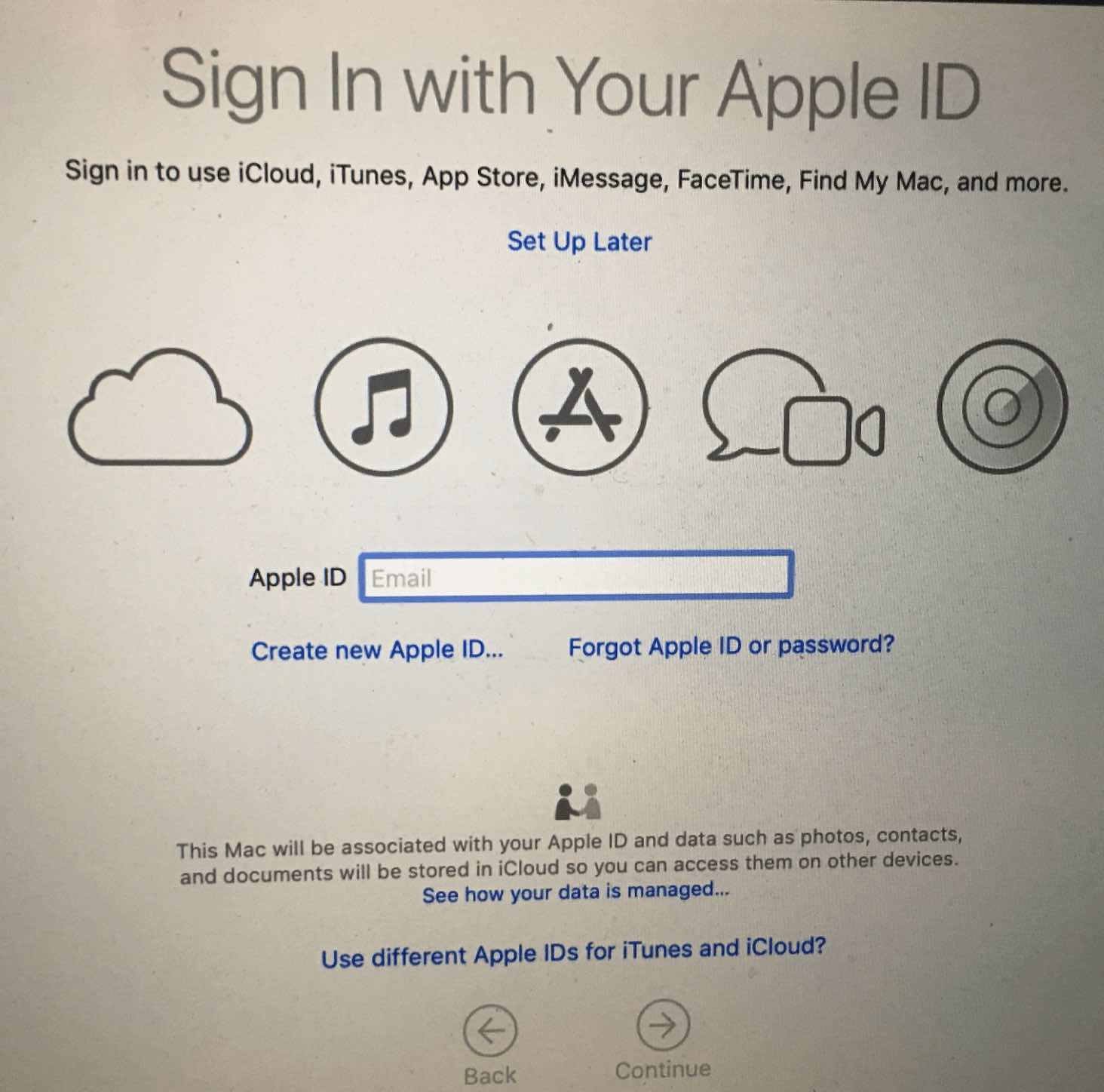
Maintenant, vous pouvez utiliser votre Mac, mais vous n’êtes pas connecté avec votre identifiant Apple. Vous n’avez pas à le faire pendant l’installation ; vous pouvez toujours le faire plus tard.
2. Connectez-vous sur votre Mac avec votre identifiant Apple
Vous voudrez probablement vous connecter. Vous ne pouvez pas utiliser iCloud, FaceTime, iMessage et plus si vous ne vous connectez pas. Les étapes de connexion sont différentes en fonction du Version macOS installée sur votre Mac. Voici comment procéder :
macOS Ventura et versions ultérieures :
Si vous utilisez un Mac avec macOS Ventura ou version ultérieure, accédez au menu Apple > Système Paramètres. Dans la barre latérale gauche, en haut, vous verrez l’option Se connecter avec votre identifiant Apple. Cliquez dessus et entrez votre identifiant Apple et votre mot de passe. 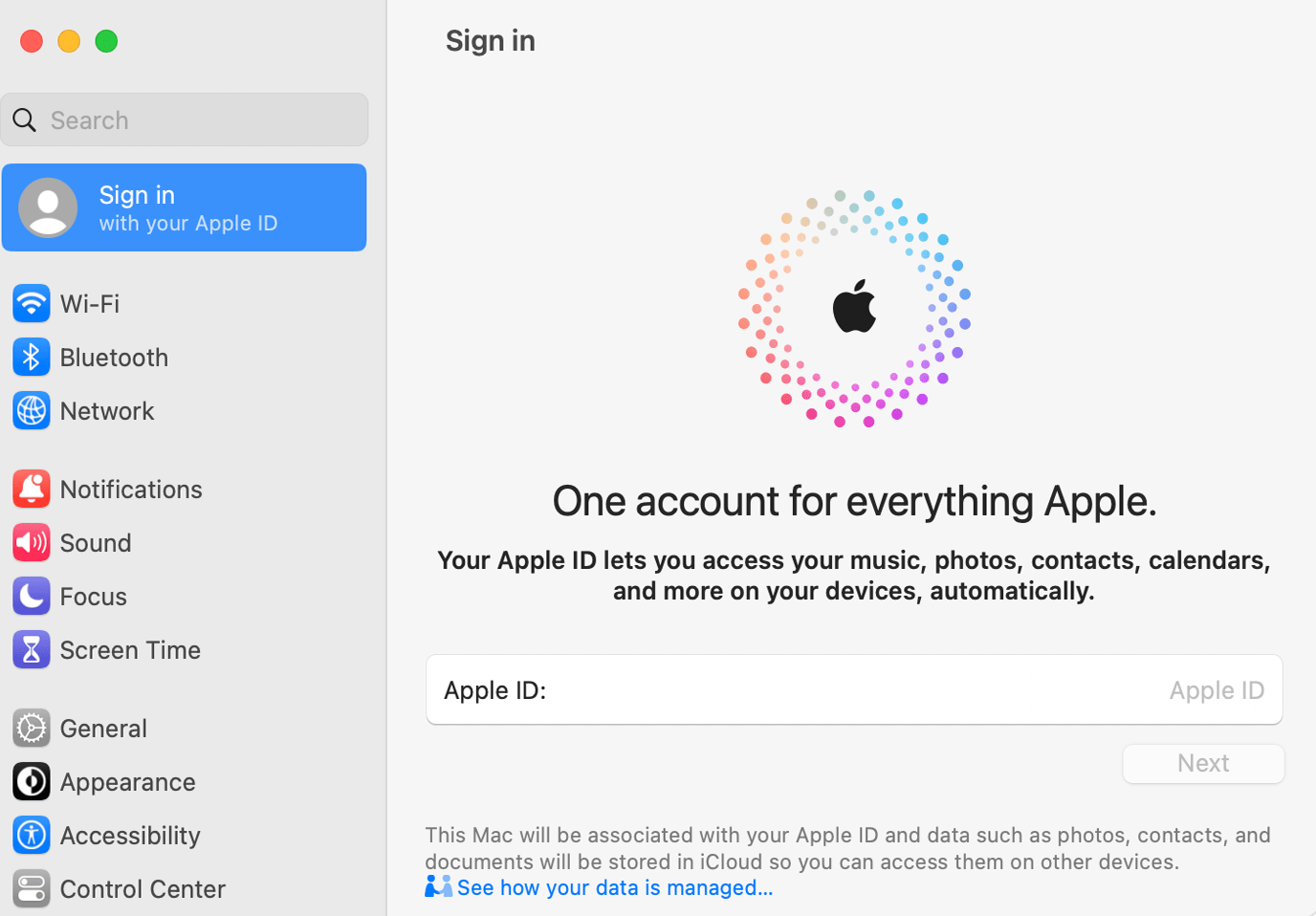
macOS Monterey et versions antérieures :
Si vous utilisez une version antérieure de macOS (Monterey et antérieures), accédez au menu Apple > Préférences système. Cliquez sur Connexion. Saisissez votre identifiant Apple et votre mot de passe.
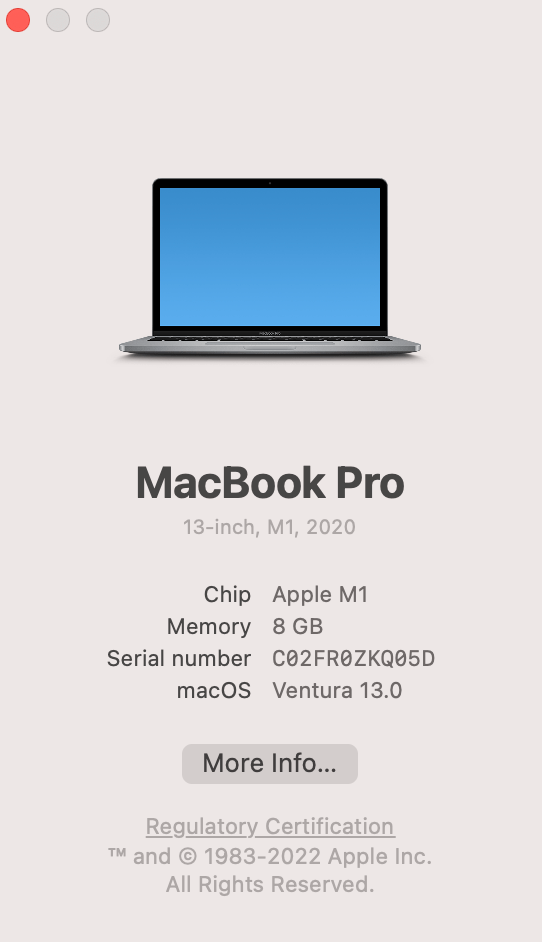
Veuillez noter que vous pouvez voir quelle version de macOS vous utilisez en accédant au Apple menu >À propos de ce Mac.
Articles connexes