
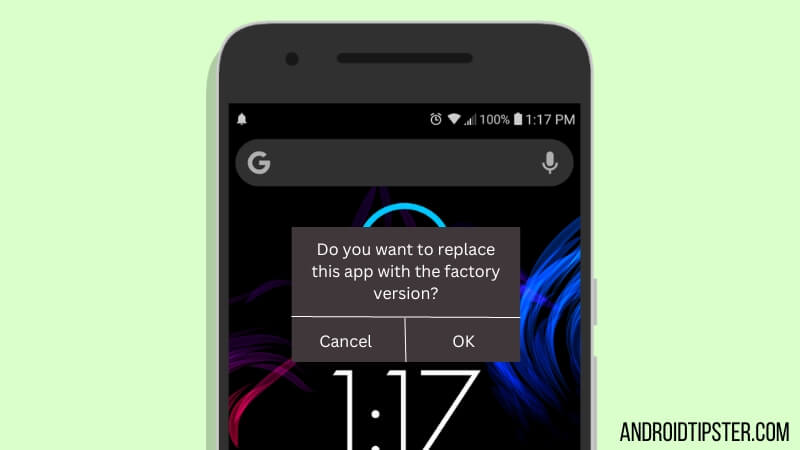
Parfois, lorsque vous essayez de désinstaller une application, vous avez peut-être vu une notification vous demandant si vous souhaitez remplacer cette application par la version d’usine.
Et vous n’êtes pas sûr de ce que cela signifie vraiment. Ne vous inquiétez pas ! Parce que nous avons la réponse que vous recherchez.
Android est connu pour sa flexibilité et sa personnalisation. Il existe des millions d’applications Android disponibles. Et presque tous sont gratuits.
De plus, chaque fois que vous achetez un téléphone Android, vous obtenez déjà des applications préinstallées. Vous pouvez ensuite ajouter de nouvelles applications en installant celle que vous aimez.
Vous devez toujours installer des applications à partir du Google Play Store officiel. Cependant, il existe également des moyens d’installer des applications à partir de différentes sources non officielles.
D’autre part, vous pouvez également désinstaller les applications que vous souhaitez.
Qu’est-ce que cela fait ? signifie par Voulez-vous remplacer cette application par la version d’usine
Si vous utilisez un téléphone Android avec une ancienne version d’Android, vous avez peut-être vu cette notification. Mais pourquoi cela se produit-il ?
Vous savez que vous pouvez mettre à jour une application lorsqu’une nouvelle version mise à jour est disponible. Maintenant, si vous avez mis à jour une application et que vous n’aimez pas les nouvelles mises à jour.
Vous voudrez peut-être annuler la mise à jour ou désinstaller l’application.
Cependant, lorsque vous essayez de lancer sauvegardez la mise à jour ou la désinstallation, vous constaterez que vous pouvez remplacer l’application par la version d’usine pour certaines applications.
C’est parce que ces applications sont des applications d’usine. Cela signifie que ces applications ont été préinstallées lorsque vous avez acheté le téléphone pour la première fois.
Vous ne pouvez donc pas désinstaller ces applications d’usine. Au lieu de cela, vous ne pouvez désinstaller que les mises à jour nouvellement appliquées.
Ainsi, une fois que vous avez vu cette notification, cela signifie que vous ne pouvez pas désinstaller cette application car il s’agit d’une application d’usine. Mais vous ne pouvez désinstaller les mises à jour appliquées que si vous le souhaitez.
Foire aux questions
Voici quelques réponses à des questions importantes liées à ce sujet.
Pouvez-vous remplacer chaque application par sa version d’usine ?
Non. Vous ne pouvez remplacer les applications d’usine/préinstallées que par leur version d’usine. De plus, cette fonctionnalité n’est pas disponible sur tous les téléphones Android.
Seuls quelques anciens modèles ont cette possibilité de remplacer une application par sa version d’usine.
Vous pouvez désinstaller ou mettre à jour n’importe quel applications que vous souhaitez. Cependant, vous ne pourrez pas revenir à la version d’usine pour chaque application.
Pouvez-vous désinstaller une application préinstallée sur Android ?
Technique, oui. Vous pouvez désinstaller une application préinstallée sur Android. Cependant, il y a un hic. Vous ne pouvez pas suivre la méthode typique pour désinstaller une application d’usine. Dans ce cas, vous devrez rooter votre appareil. Après l’enracinement, vous pourrez désinstaller toutes les applications que vous souhaitez.
Mais l’enracinement d’un téléphone Android est un peu délicat et comporte des facteurs de risque potentiels. C’est donc à vous de prendre vos responsabilités. Donc, si vous ne voulez pas rooter votre téléphone, vous ne pouvez pas désinstaller une application préinstallée sur votre téléphone Android.
Pouvez-vous mettre à jour une application préinstallée sur Android ?
Bien sûr. Vous pouvez mettre à jour n’importe quel type d’application sur Android si une mise à jour est disponible. Il n’y a aucune restriction sur la mise à jour des applications sur Android. Cependant, vous devez toujours mettre à jour vos applications à partir de la source officielle.
Devez-vous remplacer l’application par la version d’usine sur Android ?
C’est un peu question délicate à répondre. Parce que cela a à la fois de bonnes et de mauvaises conséquences. Par exemple, si vous avez mis à jour une application mais que vous rencontrez des problèmes ou des bogues après cette mise à jour. Ensuite, vous devez remplacer l’application par sa version d’usine. C’est comme annuler la mise à jour.
D’un autre côté, si vous trouvez que la nouvelle mise à jour ne pose pas de problème. Au contraire, si elle est livrée avec de nouvelles fonctionnalités supplémentaires, vous devez conserver la dernière version de l’application. Cela signifie que vous ne devez pas remplacer l’application par sa version d’usine dans ce cas.
La désactivation des applications libère-t-elle de l’espace ?
Si vous ne voulez pas pour utiliser une application particulière, il existe deux façons de s’en éloigner. La première façon est de les désinstaller.
Dans ce cas, l’application sera désinstallée et toute la progression et les données enregistrées de cette application disparaîtront également. Donc, si vous pensez que vous aurez besoin de ces données plus tard, vous ne devez pas désinstaller l’application.
C’est alors que la deuxième méthode entre en jeu. Dans ce cas, vous pouvez désactiver l’application particulière. Mais la désactivation d’une application libérera-t-elle de l’espace ? Malheureusement non. Si vous désactivez l’application, elle est toujours installée sur le système de stockage de votre téléphone.
Elle ne libérera donc pas d’espace. Toutefois, si vous souhaitez libérer de l’espace de stockage, vous devez désinstaller les applications que vous n’utilisez pas ou que vous n’utiliserez pas.
Comment désinstaller les applications d’usine ?
Malheureusement, il n’y a pas de moyen simple de désinstaller les applications d’usine. Cependant, vous pouvez techniquement désinstaller une application d’usine. Dans ce cas, vous devrez rooter votre téléphone Android. N’oubliez pas que l’enracinement de votre téléphone est un peu délicat.
Et si vous le faites mal, cela pourrait également endommager votre téléphone. De plus, l’enracinement de votre téléphone peut également annuler la garantie. Selon votre modèle de téléphone, le processus d’enracinement de votre appareil varie.
Nous n’allons donc pas décrire comment le faire ici. Vous pouvez rechercher sur le Web la méthode d’enracinement de votre appareil spécifique.
La réinitialisation d’usine supprime-t-elle les applications payantes ?
Si vous effectuez une réinitialisation d’usine, alors chaque application tierce sera désinstallée de votre téléphone. Cela signifie que même s’il y avait une application payante, elle sera désinstallée. Cependant, lorsque vous avez acheté ou souscrit à l’application, celle-ci était associée à votre compte Gmail.
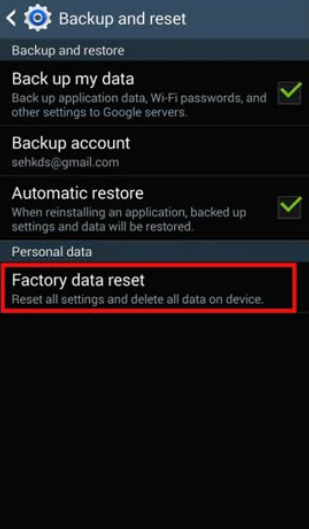
Ainsi, vous pouvez réinstaller cette application particulière et vous connecter avec le compte Gmail que vous avez utilisé pour acheter cette application. Et vous verrez que l’application et votre compte sont toujours là.
Il n’y a donc aucun problème si vous effectuez une réinitialisation d’usine lorsque des applications payantes sont installées sur votre téléphone Android. Il vous suffit de vous souvenir du compte Gmail que vous avez utilisé pour payer cette application.
La réinitialisation d’usine supprime-t-elle les applications préinstallées sur Android ?
Non. Si vous effectuez une réinitialisation d’usine sur votre téléphone, toutes les applications tierces seront désinstallées. Seules les applications d’usine seront toujours sur votre téléphone.
En bref, il n’y a pas de moyen simple de désinstaller les applications préinstallées. Donc, si vous avez peur d’effectuer une réinitialisation d’usine en pensant que cela supprimera les applications préinstallées, vous pouvez continuer sans aucun problème.
Comment installer une nouvelle application sur votre Android
Il existe plusieurs façons d’installer une nouvelle application sur votre téléphone Android. Cependant, la meilleure et la plus simple consiste à utiliser l’application Google Play Store. Vous devez ouvrir l’application Play Store et rechercher l’application que vous souhaitez installer.
Ensuite, vous devez appuyer sur le bouton Installer et elle sera téléchargée et installée sur votre téléphone. En outre, vous pouvez installer des applications à partir de sources non officielles. Cependant, nous ne le recommandons pas. Parce qu’il est possible d’obtenir des virus ou des logiciels malveillants à partir de ces applications non officielles.
Comment désinstaller une application sur votre téléphone Android
Il est très facile à désinstaller une application sur android. Tout d’abord, vous devrez vous rendre dans le tiroir de l’application sur votre téléphone. Ensuite, recherchez l’icône de l’application particulière que vous souhaitez désinstaller. Maintenant, vous devez appuyer et maintenir l’icône pendant quelques secondes.
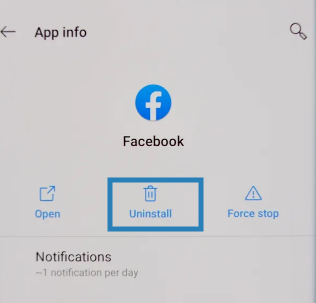
Ce faisant, vous constaterez que certaines options de superposition sont apparues sur l’icône. Vous devez donc appuyer sur le bouton Désinstaller/Supprimer/Croiser (selon votre version Android). Il désinstallera cette application de votre téléphone.
Vous pouvez également accéder au Google Play Store et rechercher l’application particulière que vous allez désinstaller. Accédez ensuite à cette application et appuyez sur le bouton de désinstallation à partir de là. Ensuite, il vous suffit de confirmer la tâche et l’application sera supprimée de votre téléphone.
Comment réinstaller la version d’usine d’une application ?
Honnêtement, il n’existe pas de méthode simple pour réinstaller les versions d’usine d’une application. Parce que si vous allez de l’avant et recherchez ces applications sur le Play Store, ces applications auront déjà des versions plus récentes. La version d’usine n’est donc plus disponible.
Cependant, si vous utilisez des versions Android plus anciennes, vous pourriez avoir de la chance. Dans ce cas, essayez simplement de désinstaller l’application en question. Et vous verrez qu’il est indiqué de le remplacer par la version d’usine. Confirmez donc cela et vous verrez que la version d’usine a été réinstallée.
Dois-je mettre à jour une application préinstallée ?
Oui. Vous devez constamment mettre à jour vos applications vers la dernière version dès qu’une nouvelle version est publiée. Avec les mises à jour récentes, les développeurs ajoutent de nouvelles fonctionnalités et corrigent les bogues précédemment trouvés dans l’application.
Ainsi, que vous ayez des applications nouvellement installées ou préinstallées sur votre téléphone Android, vous devez déjà mettre à jour vos applications. De plus, des mises à jour de sécurité sont disponibles sur certaines applications. Donc, si vous souhaitez protéger votre téléphone, vous devez également mettre à jour vos applications.
La mise à jour de la version du logiciel Android supprime-t-elle les applications préinstallées ?
Non. Les mises à jour Android sont distinctes des mises à jour d’applications individuelles. Donc, si vous mettez à jour la version de votre logiciel Android, il ne mettra à jour que le système d’exploitation principal (système d’exploitation). Il pourrait ajouter de nouvelles fonctionnalités ou des correctifs de sécurité.

Cependant, cela n’interférera pas avec les applications que vous avez déjà installées sur votre téléphone. Ainsi, la mise à jour de la version du logiciel Android de votre téléphone ne supprimera pas vos applications.
En fait, cela ne mettra pas non plus à jour les applications individuelles vers leur dernière version. Ainsi, vous pouvez mettre à jour la version du logiciel Android de votre téléphone sans aucun problème si une mise à jour est disponible.
Résumé
Tous les téléphones Android sont livrés avec certains pré-applications installées. Et certains d’entre eux dont vous n’aurez peut-être pas besoin.
Vous pouvez donc les désinstaller. Cependant, pour certaines applications, vous verrez une notification unique et vous ne pourrez pas désinstaller les applications. Nous avons essayé d’expliquer pourquoi cela se produit dans cet article.
En outre, nous avons également répondu à certaines questions fréquemment posées. Nous espérons donc que toute la confusion sur ce sujet a été dissipée maintenant.
Si vous avez aimé le message, n’oubliez pas de le partager avec les autres. Et si vous avez d’autres questions ou suggestions, vous pouvez les laisser dans les commentaires ci-dessous !
Partagez cette histoire