
L’application Aperçu est un simple éditeur graphique fourni avec votre Mac. L’une de ses capacités consiste à exporter des fichiers vers d’autres types de fichiers courants. L’exportation d’un fichier dans Aperçu implique l’enregistrement du fichier dans un autre format. Cela implique également de convertir les données d’un document et d’enregistrer les modifications apportées à celui-ci. Cela vous permet de transférer vos projets vers d’autres programmes car d’autres programmes compatibles pourront désormais reconnaître et ouvrir les fichiers exportés. Par exemple, vous pouvez utiliser Aperçu pour convertir une image HEIC en PNG ou GIF afin de pouvoir continuer à la modifier dans des programmes d’édition d’images plus avancés.
Actuellement, si vous ouvrez le menu Fichier dans Aperçu, vous verrez deux menus d’exportation : Exporter et Exporter au format PDF. Parfois, d’après les rapports des utilisateurs, il semble que ces options d’exportation ne fonctionnent pas et les utilisateurs reçoivent des messages d’erreur tels que”le document n’a pas pu être exporté/enregistré”. Dans cet article, je vais montrer un autre menu caché que vous pouvez utiliser pour convertir des fichiers si l’option d’exportation ne fonctionne pas.
Utilisez l’option Enregistrer sous dans Aperçu si l’exportation ne fonctionne pas
Bien que Enregistrer sous et Exporter soient différents, vous pouvez utiliser Enregistrer sous comme alternative. Ce menu est masqué. Voici comment vous pouvez l’utiliser :
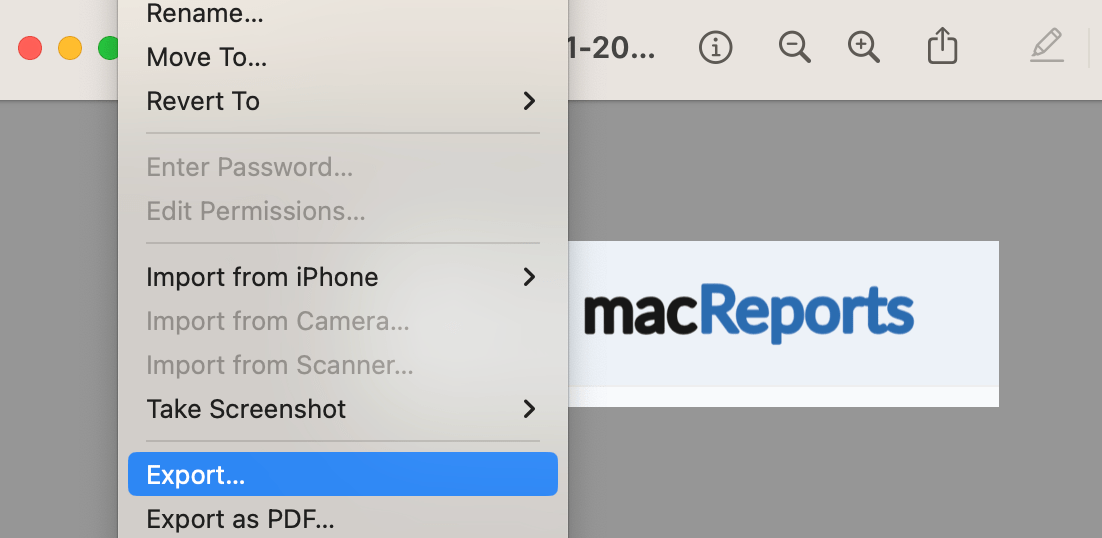 Ouvrir Aperçu. Dans la barre de menu supérieure, cliquez sur Fichier. Appuyez ensuite sur la touche Option de votre clavier. Cela transformera l’option Dupliquer en Enregistrer sous. Sélectionnez-le. Cela ouvrira le menu Enregistrer sous. Dans le menu déroulant Format, sélectionnez le format de fichier souhaité. Les formats disponibles sont HEIC, JPEG, JPEG-2000, OpenEXR, PDF, PNG et TIFF.
 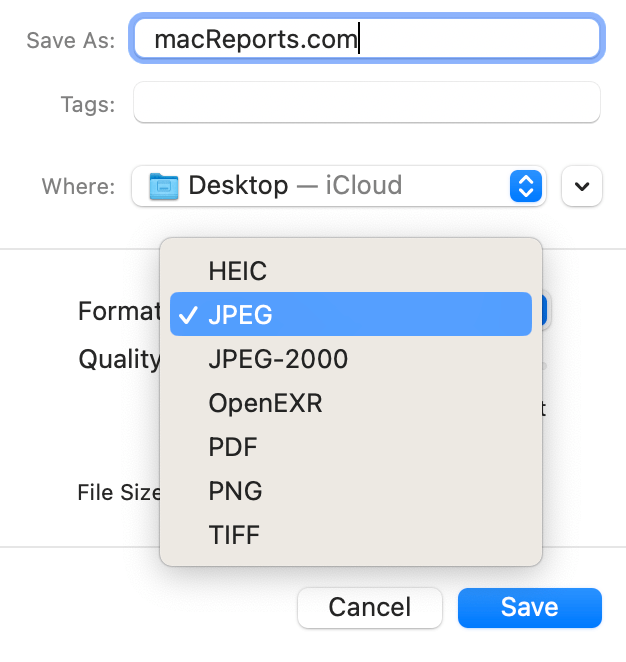 Cliquez ensuite sur Enregistrer. Cela créera un nouveau fichier au format sélectionné. Votre fichier d’origine continuera également d’exister. Les modifications ne seront pas enregistrées dans le fichier d’origine.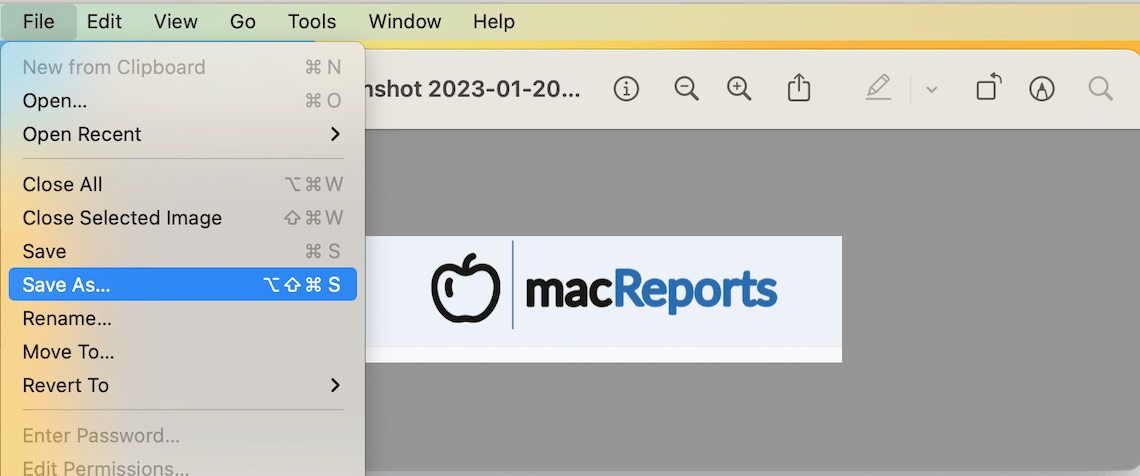
Si vous ne voulez pas utiliser Enregistrer sous
Certains utilisateurs ont déclaré qu’après avoir utilisé Enregistrer sous une fois, l’option d’exportation a recommencé à fonctionner. Vous pouvez essayer cela aussi. Nous avons déjà écrit sur la façon dont vous pouvez résoudre les problèmes de prévisualisation. Si vous souhaitez que l’exportation recommence à fonctionner, vous pouvez essayer ces conseils de dépannage de base :
Quittez l’aperçu, puis rouvrez-le et essayez d’exporter. Redémarrez votre Mac. Assurez-vous que votre Mac est à jour. Étant donné que Preview fait partie du logiciel macOS, la mise à jour de Mac mettra également à jour Preview. Redémarrez votre Mac en mode sans échec. Testez l’aperçu en mode sans échec, puis redémarrez votre Mac. Testez à nouveau l’aperçu.
Articles connexes