
Les rappels sont un outil pratique pour suivre les échéances, et vous pouvez également l’utiliser pour noter tout ce dont vous pourriez avoir besoin plus tard. Vous savez peut-être que vous pouvez créer des listes intelligentes dans l’application, mais saviez-vous que vous pouvez également personnaliser chaque liste ?
Dans cet article, vous apprendrez à personnaliser les listes existantes et nouvelles dans l’application Application de rappels. Nous discuterons également de ce que vous pouvez changer lorsque vous utilisez l’outil ; plongeons-y et commençons.
Que pouvez-vous personnaliser dans les rappels ?
Les deux principaux éléments que vous pouvez personnaliser dans les rappels sont les couleurs et les icônes. Vous pouvez choisir parmi 12 couleurs différentes, dont le rouge, le bleu et le magenta.
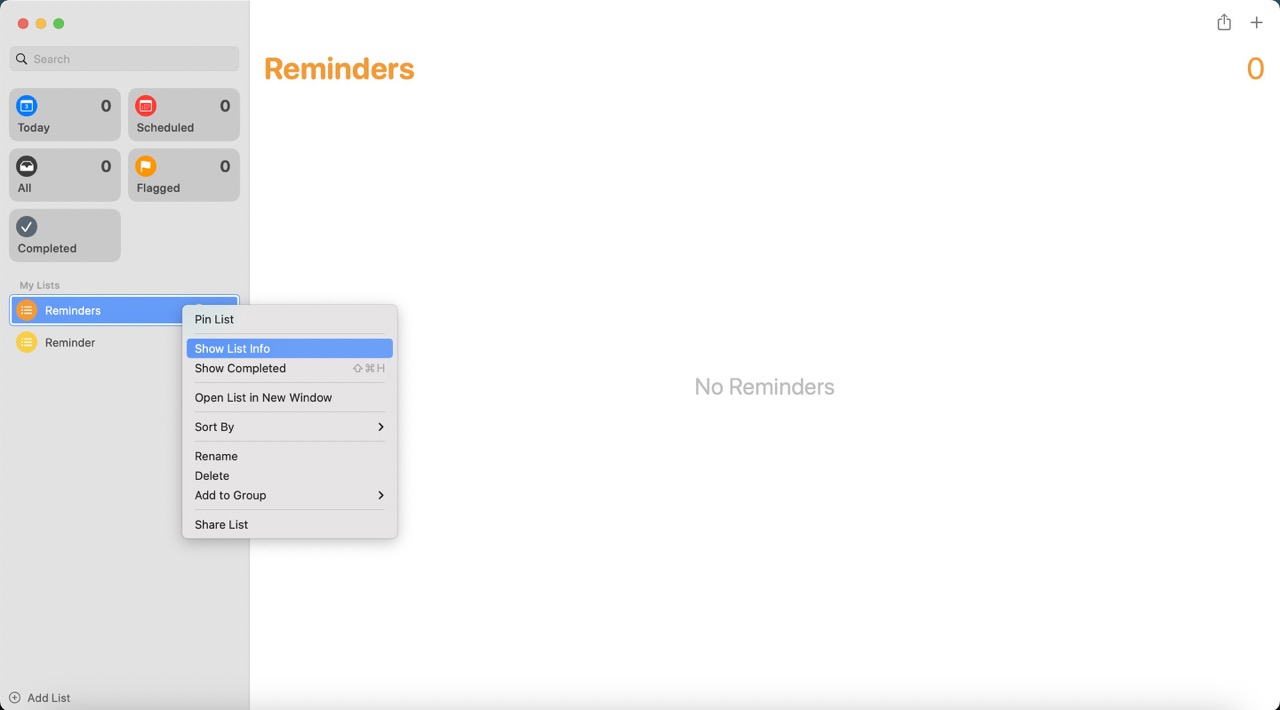
En ce qui concerne les icônes, vous avez un choix beaucoup plus large parmi lequel choisir. Vous pouvez ajouter des icônes qui ressemblent à des signets, ainsi que d’autres liées à l’éducation, aux jeux et à l’écoute de la musique. De plus, vous en avez qui ressemblent à des sports, comme le basket-ball et le football.
Comment personnaliser les listes existantes dans les rappels
La personnalisation des listes existantes dans les rappels dépend de l’appareil que vous utilisez. Si vous utilisez un iPhone ou un iPad, suivez ces instructions :
Recherchez la liste que vous souhaitez personnaliser. Appuyez et maintenez dessus jusqu’à ce que le menu développé apparaisse. Sélectionnez Afficher les informations de la liste lorsque le menu développé s’affiche. Choisissez la nouvelle icône et/ou la couleur que vous souhaitez modifier dans cette liste. Sélectionnez Terminé une fois que vous avez terminé.
Si vous utilisez un Mac, suivez plutôt ces étapes :
1. Ouvrez Rappels et recherchez la liste que vous souhaitez personnaliser.
2. Cliquez sur la liste avec votre trackpad tout en maintenant enfoncé le bouton Contrôle. Ensuite, sélectionnez Afficher les informations de la liste.
3. Choisissez la nouvelle couleur et/ou icône pour laquelle vous souhaitez modifier votre liste.
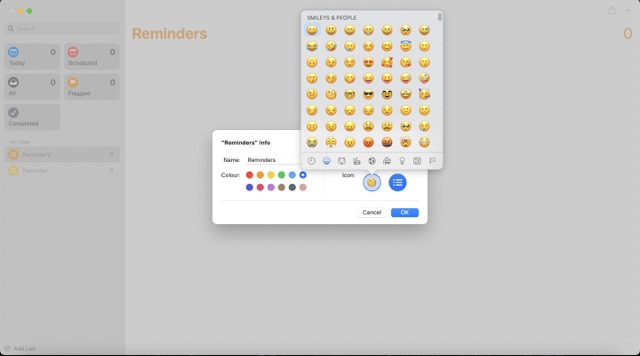
4. Appuyez sur le bouton OK dans le coin droit de votre fenêtre une fois que vous avez apporté les modifications souhaitées.
Comment personnaliser les nouvelles listes dans les rappels
Si vous souhaitez créer une nouvelle liste dans les rappels au lieu de personnaliser vos listes existantes, vous pouvez également les modifier. Le processus diffère légèrement sur Mac par rapport à iPad et iOS ; nous commencerons par vous montrer les étapes à suivre pour effectuer des réglages sur votre Mac.
1. Dans le coin inférieur gauche, cliquez sur Ajouter une liste.

2. Choisissez la couleur et l’icône que vous voulez que votre liste ait. Saisissez également le nom de votre liste.
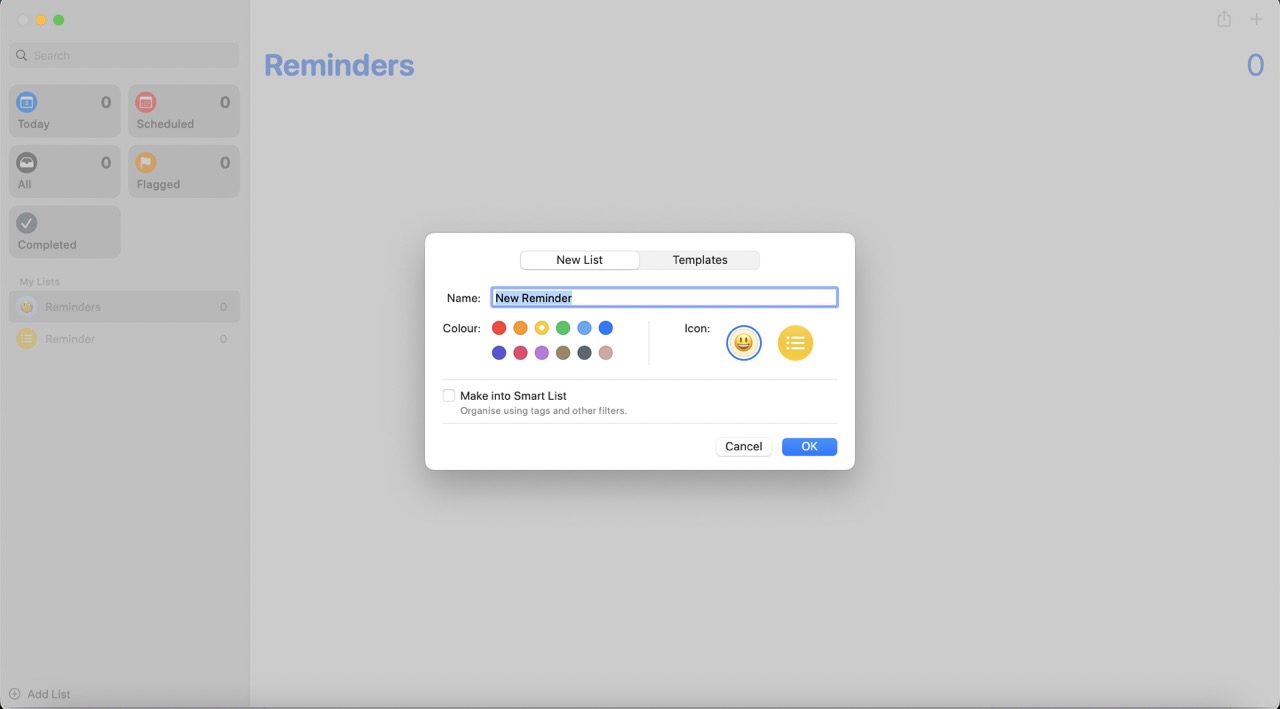
3. Sélectionnez le bouton OK dans le coin droit de votre fenêtre une fois que vous avez fait cela.
Si vous utilisez plutôt un iPhone ou un iPad, suivez ces instructions :
Sélectionnez Ajouter une liste. Saisissez le nom de votre liste, puis sélectionnez la couleur et l’icône. Appuyez sur le bouton Terminé une fois que vous avez tout terminé.
Ajustez vos listes de rappels à votre personnalité
Rappels est l’une des applications les plus sous-estimées de l’écosystème Apple, et vous pouvez l’utiliser pour garder une trace des choses importantes de votre vie. Vous pouvez créer plusieurs listes et rappels, et personnaliser les listes n’est pas trop difficile.
Bien qu’Apple vous permette de créer des listes intelligentes, il est parfois plus amusant-et plus pratique-de créer et de personnaliser les vôtres à la place. Le processus est un peu différent sur Mac que sur votre iPhone ou iPad, mais ce n’est pas trop difficile sur aucun d’entre eux.

Danny est un rédacteur indépendant qui utilise les produits Apple depuis plus d’une décennie. Il a écrit pour certaines des plus grandes publications technologiques sur le Web et a précédemment travaillé comme rédacteur interne avant de tracer sa propre route. Danny a grandi au Royaume-Uni, mais écrit désormais sur la technologie depuis sa base scandinave.