
Lorsque vous examinez les différentes applications de navigateur pour Mac ou Windows, vous ne trouverez pas vraiment de différence. Bien sûr, Firefox est différent de Safari, et Chrome domine toujours le monde, tandis que Microsoft Edge vous offre de nombreuses fonctionnalités de Chrome avec une touche. Mais la vérité demeure que nous n’avons vraiment pas vu de changements majeurs dans le paysage au cours des cinq dernières années environ.
Lecture connexe
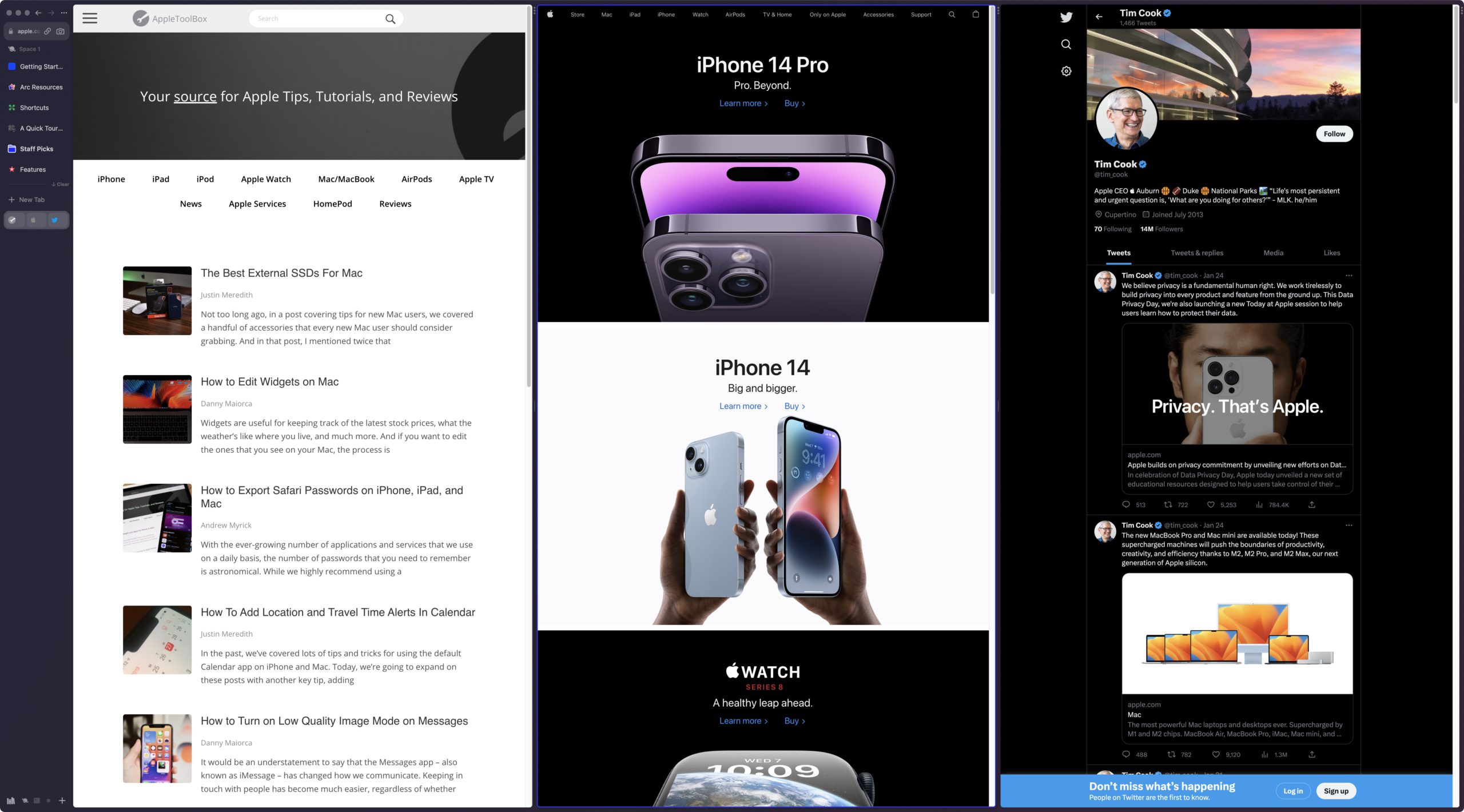
Alors qu’Arc Browser cherche à devenir le premier concurrent majeur pour faire des vagues dans l’espace du navigateur, il n’est toujours pas disponible pour les masses car vous aurez besoin d’une invitation. Nous évoquons Arc Browser car il offre la possibilité d’ouvrir et d’utiliser des onglets d’écran partagé. Au lieu de devoir utiliser plusieurs fenêtres pour ouvrir deux onglets côte à côte, Arc Browser vous permet de le faire directement depuis la même fenêtre.
Comment activer et utiliser l’écran partagé dans Microsoft Edge sur macOS
Arc Browser a fait des vagues dans la communauté depuis sa première présentation en 2022 par la Browser Company. Et il semble que l’équipe Microsoft Edge ait prêté un peu d’attention, car une toute nouvelle fonctionnalité est intégrée à la version Canary de Microsoft Edge.
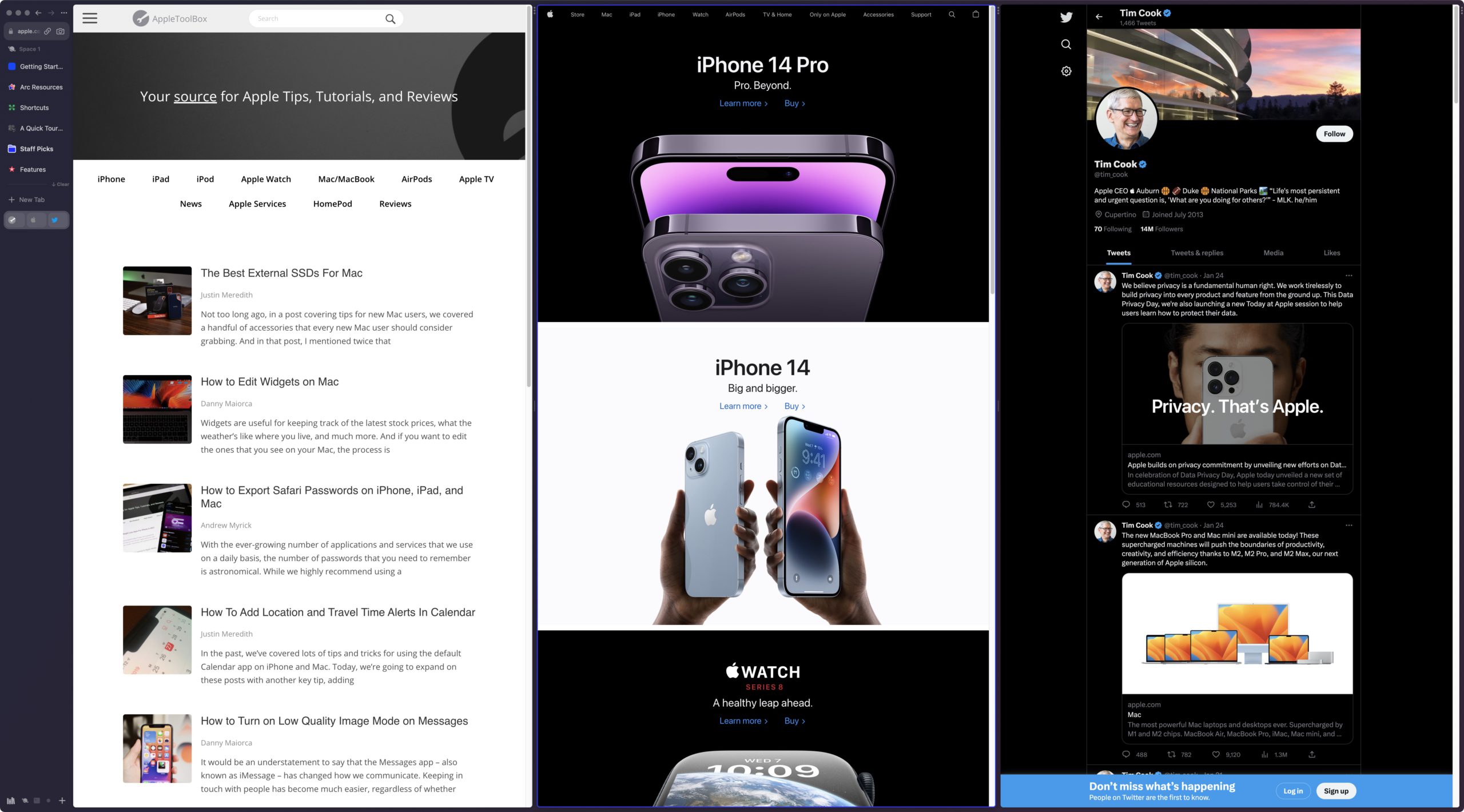 Onglets d’écran partagé lors de l’utilisation d’Arc Browser pour Mac, qui est basé sur le même moteur Chromium que Microsoft Edge.
Microsoft travaille actuellement sur”Edge Phoenix”qui a été décrit comme la”réinvention interne du navigateur”. Une partie de cette réinvention comprend la mise à jour de l’interface utilisateur globale, en l’alignant davantage sur le reste de l’esthétique et de la conception de Windows 11. Mais d’autres parties incluent de nouvelles fonctionnalités intéressantes qui sont déjà disponibles pour ceux qui sont assez audacieux pour utiliser la version Canary d’Edge.
Cela inclut des éléments tels que la possibilité d’activer et d’utiliser l’écran partagé dans Microsoft Edge. Et grâce au fait que vous pouvez télécharger et installer la version Microsoft Edge Canary sur votre Mac, vous pouvez tester cette nouvelle fonctionnalité d’écran partagé par vous-même.
Voici comment activer l’écran partagé dans Microsoft Edge sur macOS :
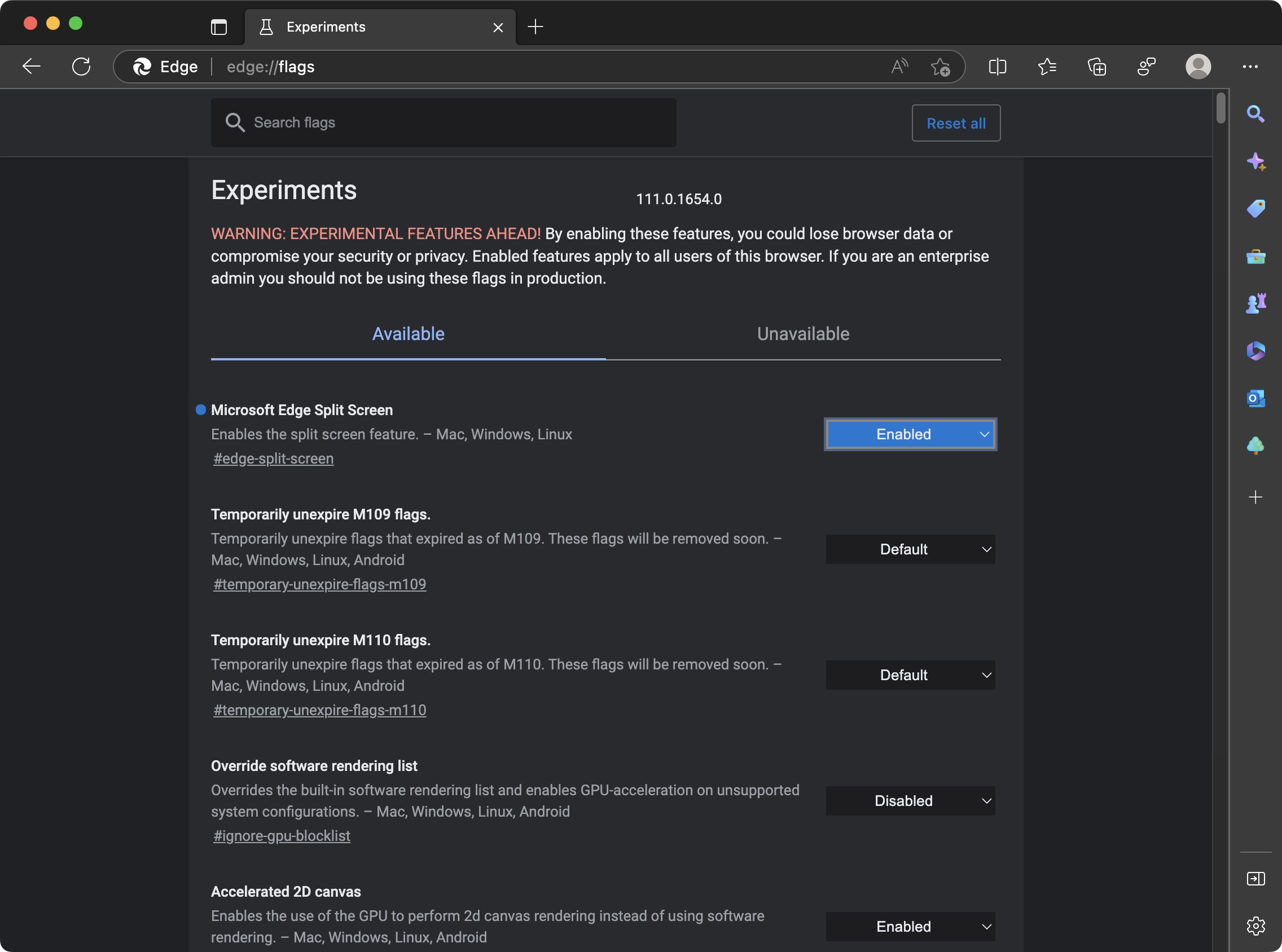
Téléchargez et installez la version Canary de Microsoft Edge. Une fois installé, ouvrez Microsoft Edge Canary. Si nécessaire, suivez les étapes à l’écran pour vous connecter à votre compte Microsoft et configurer Edge. Dans la barre d’adresse, accédez à edge://flags. Appuyez sur Entrée sur votre clavier. Dans le champ de recherche en haut, saisissez”edge-split-screen“. Cliquez sur la liste déroulante à côté de Microsoft Edge Split Screen. Dans le menu, sélectionnez Activé. Cliquez sur le bouton Redémarrer dans l’angle inférieur droit de la fenêtre. 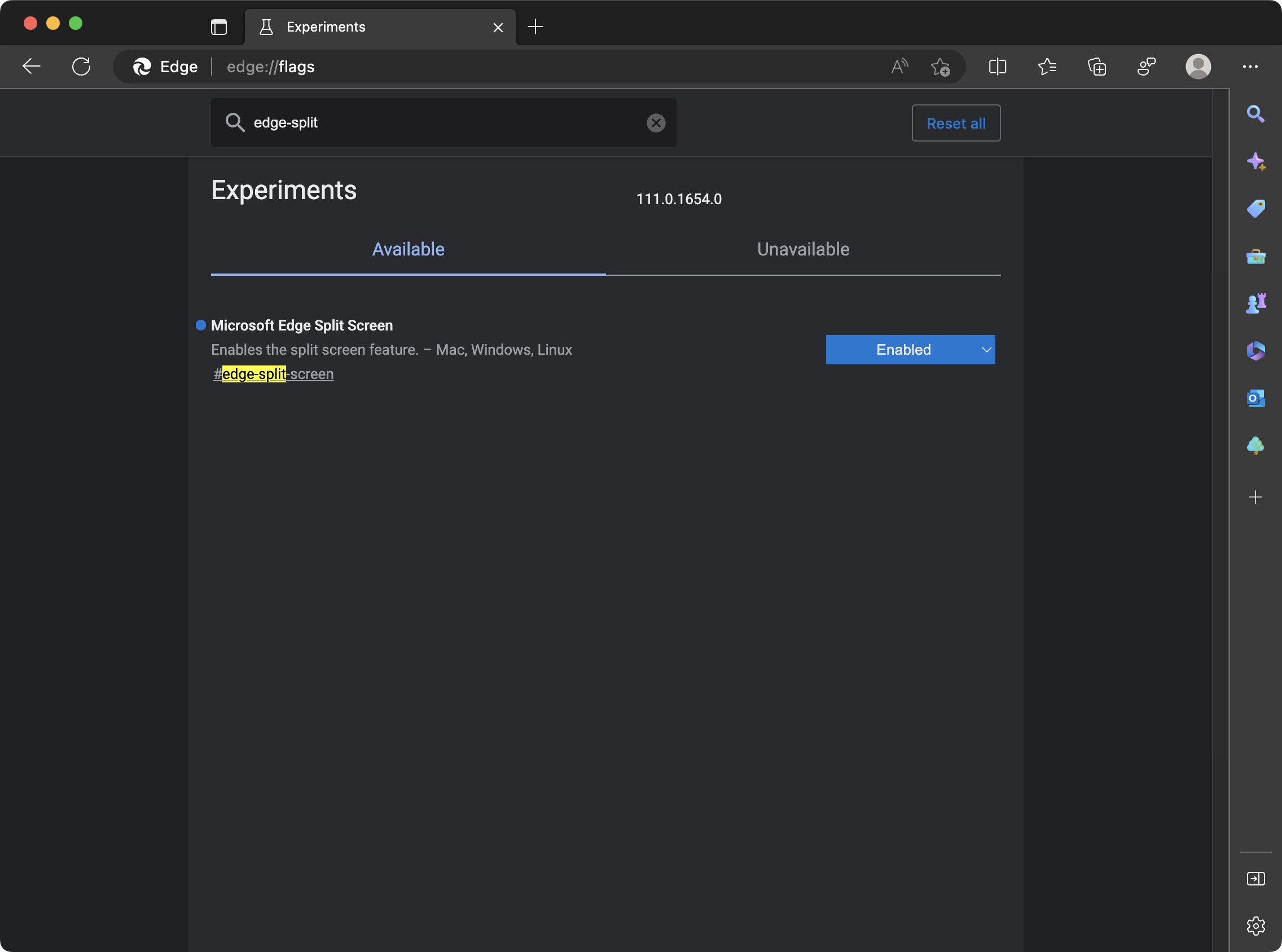
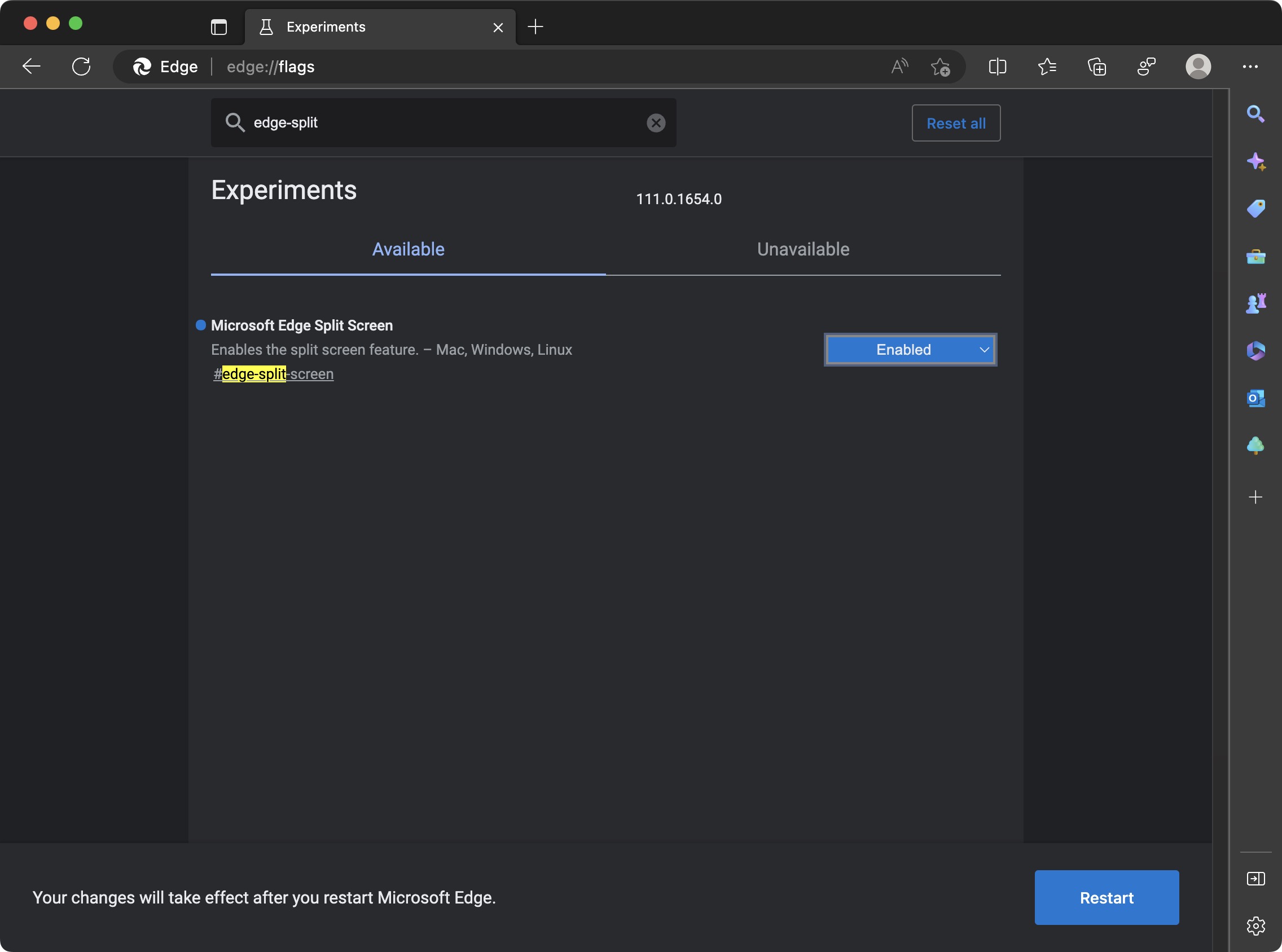
Parce que Microsoft Edge est basé sur la plate-forme Chromium, c’est ainsi que vous pouvez activer des indicateurs spécifiques, comme vous le feriez si vous utilisiez Google Chrome. Avec l’indicateur approprié activé, vous devez suivre quelques étapes supplémentaires avant de pouvoir réellement utiliser l’écran partagé dans Microsoft Edge sur macOS.
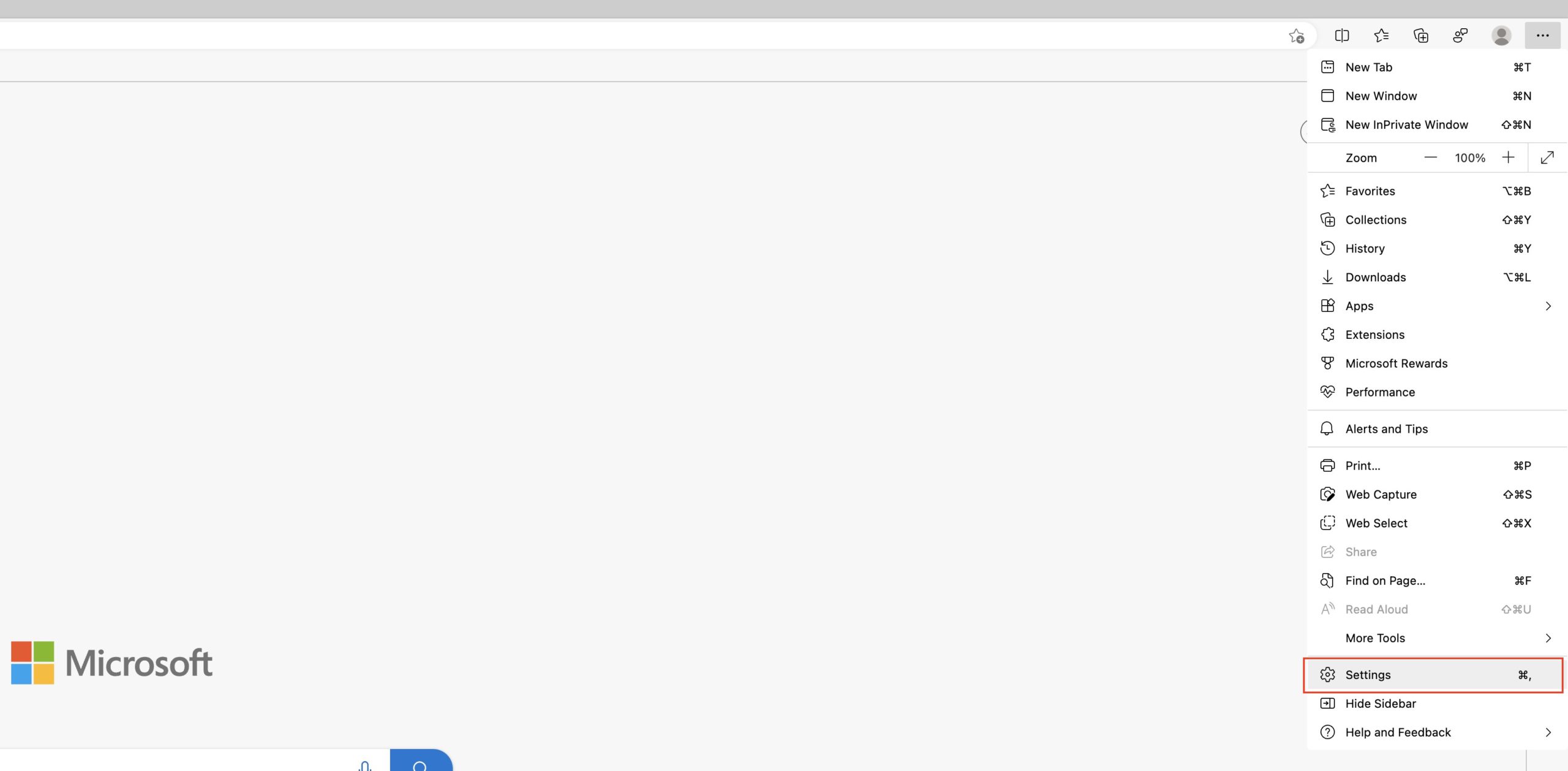
Ouvrez Microsoft Edge Canary sur votre Mac. Cliquez sur les trois points horizontaux (…) à droite de la barre d’adresse. Dans le menu déroulant, mettez en surbrillance et sélectionnez Paramètres. Dans la barre latérale, cliquez sur Apparence.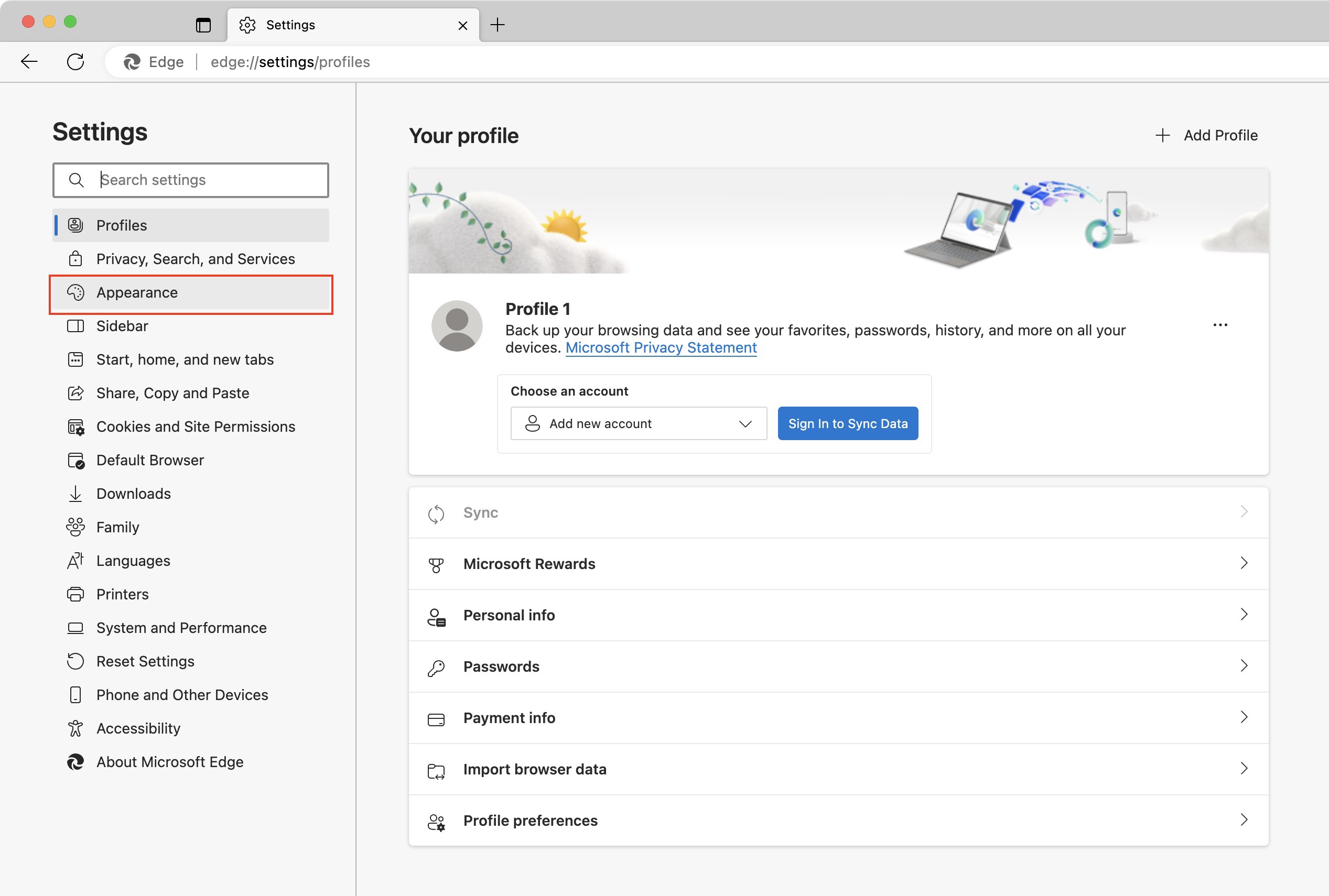 Faites défiler jusqu’à la section Personnaliser la barre d’outils . Cliquez sur le bouton à côté du bouton d’écran partagé.
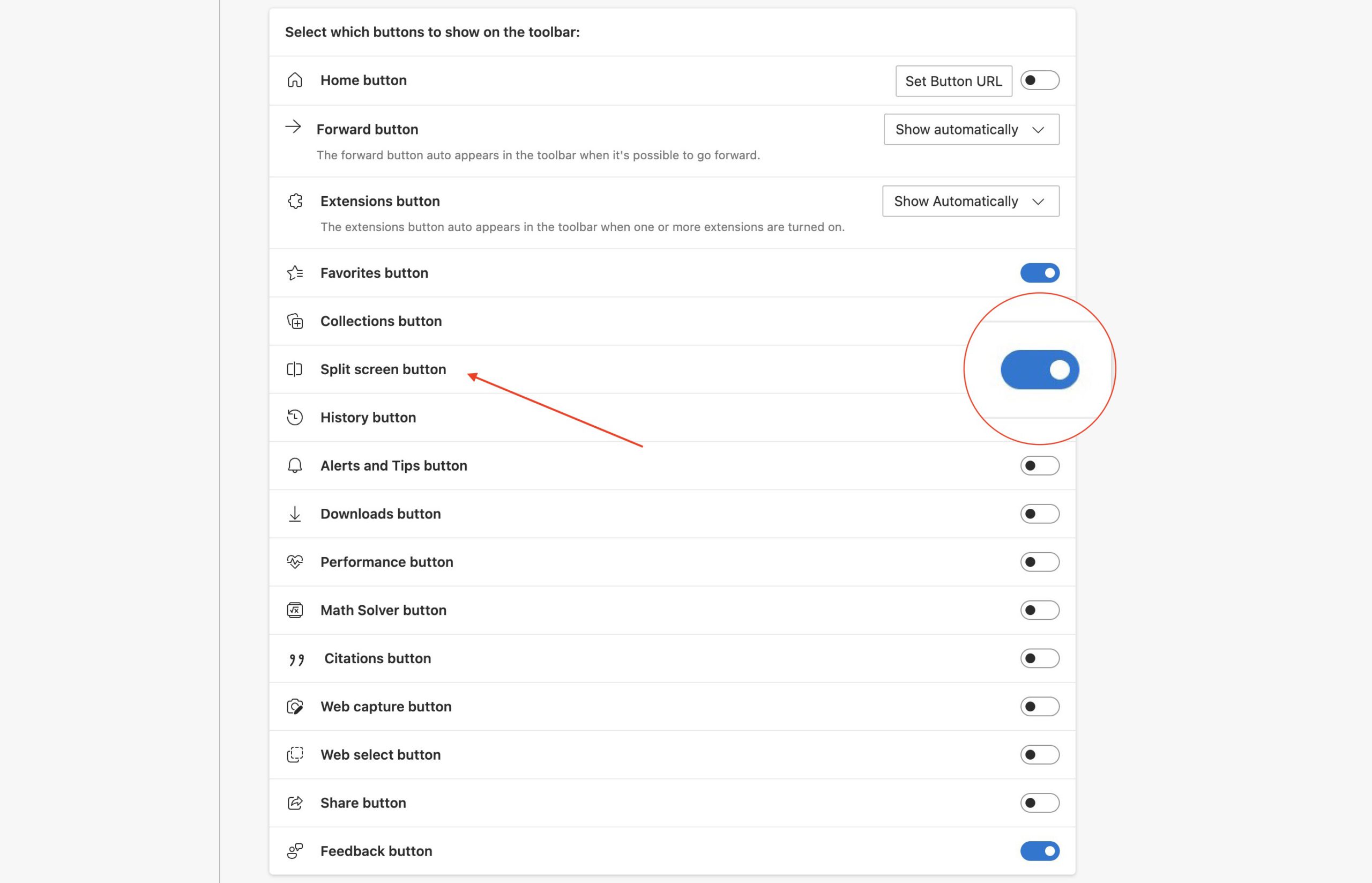
À partir de là, vous pouvez ouvrir un nouvel onglet et fermer l’écran Paramètres dans Microsoft Edge. Le bouton Split Screen sera activé, vous permettant d’utiliser cette nouvelle fonctionnalité passionnante.
Comment utiliser Split Screen dans Microsoft Edge sur macOS
Avec le bouton d’écran partagé activé, il devrait apparaître comme le premier bouton à droite de la barre d’adresse. C’est maintenant que tout le plaisir commence pour ceux qui souhaitent utiliser l’écran partagé dans Microsoft Edge sur macOS.
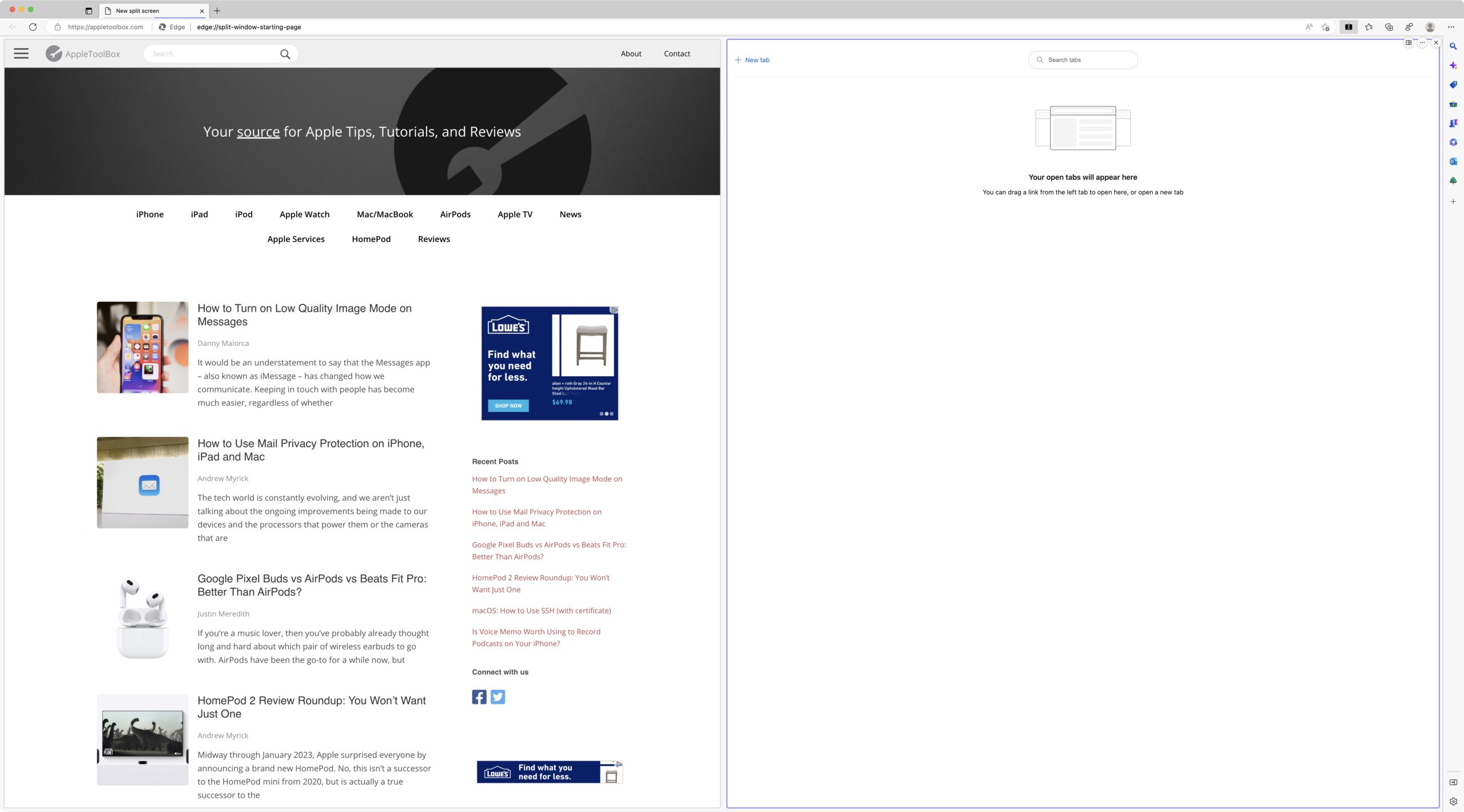
Accédez au premier site Web que vous souhaitez ouvrir. Cliquez sur le bouton Écran partagé . Dans l’angle supérieur gauche de la nouvelle fenêtre, cliquez sur le bouton Nouvel onglet . Entrez et accédez à l’URL du deuxième site Web que vous souhaitez ouvrir.
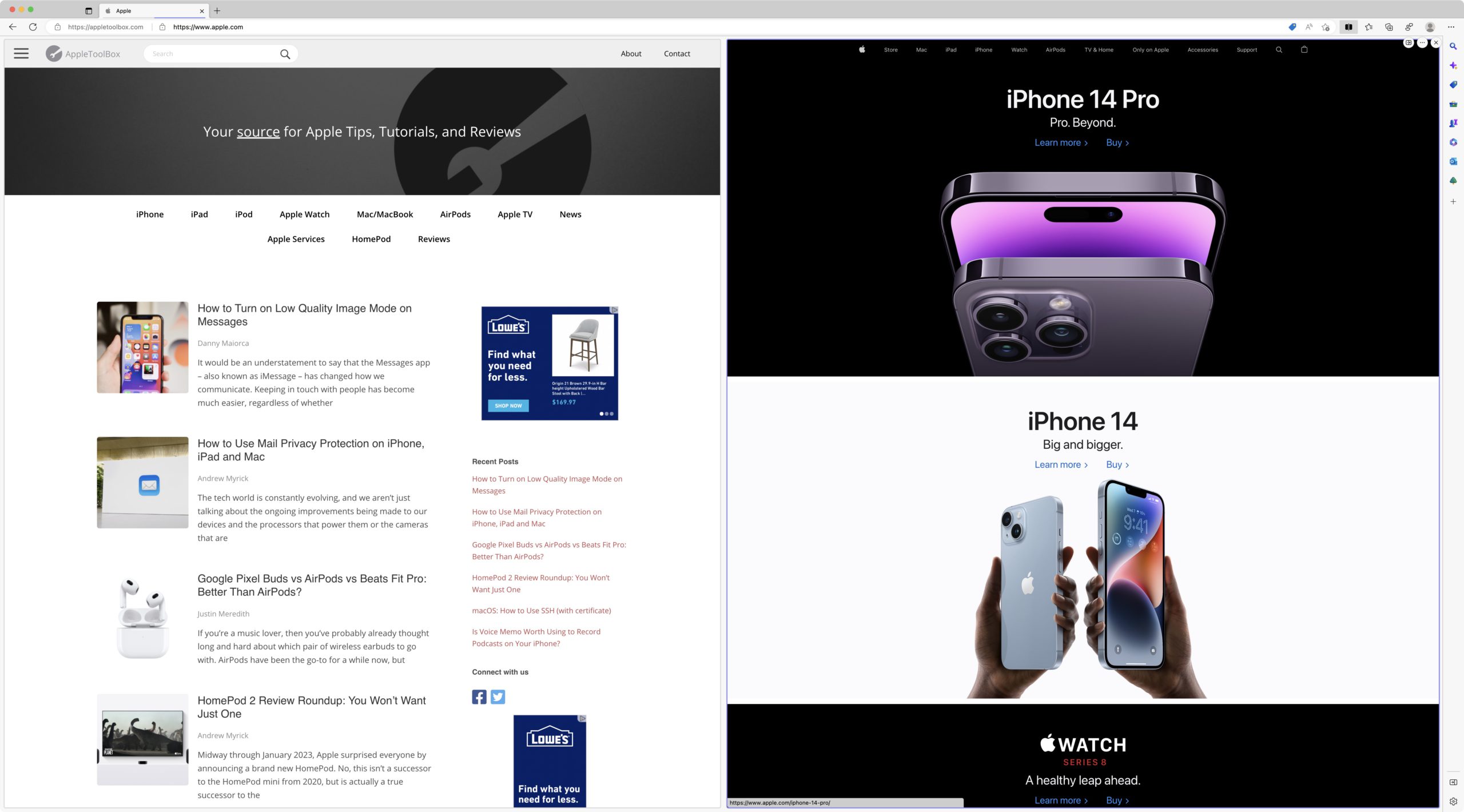
Et c’est tout !
Maintenant, vous pourrez ouvrir des onglets côte à côte. côté en écran partagé lors de l’utilisation de Microsoft Edge sur macOS. Mais ce n’est pas tout ce que vous pouvez faire avec cette fonctionnalité activée, car Microsoft a fourni quelques autres options lors de son utilisation.
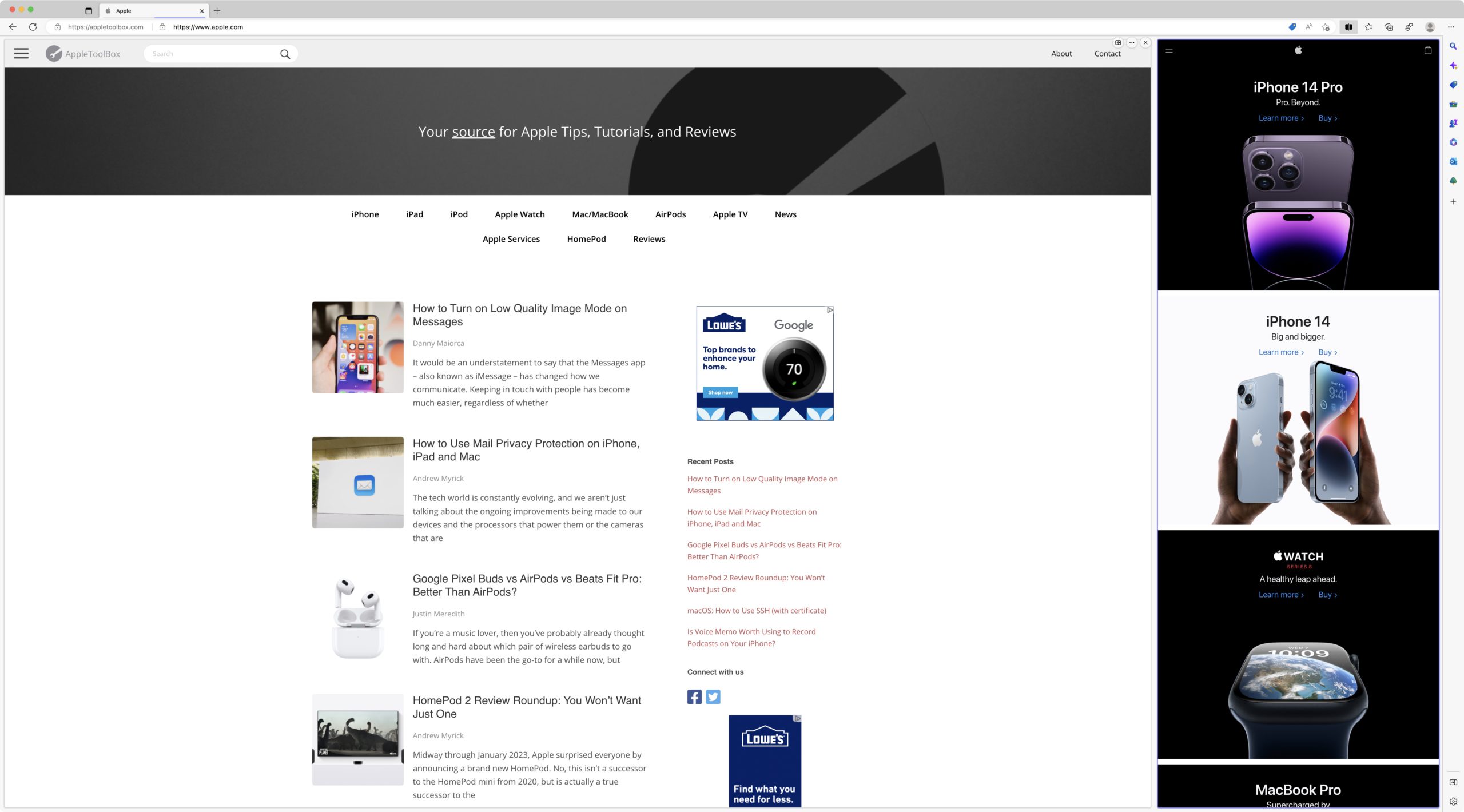
Vous remarquerez qu’il y a un séparateur qui sépare les deux onglets. Bien que cela fasse un bon travail pour fournir une certaine séparation, cela vous permet également de redimensionner les onglets horizontalement, vous permettant d’en faire un plus grand que l’autre.
Tout ce que vous avez à faire est de survoler votre placez le curseur sur le séparateur jusqu’à ce que vous voyiez le curseur se transformer en ceci: <->. Ensuite, cliquez et faites glisser le séparateur vers la gauche ou la droite pour agrandir un côté par rapport à l’autre. Ceci est utile lorsque vous regardez YouTube ou une autre vidéo, mais que vous souhaitez voir ce qui se passe sur Twitter ou que vous souhaitez simplement naviguer sur le Web en même temps.
Vous avez quelques autres options si vous placez votre curseur dans le coin supérieur droit de l’un ou l’autre des onglets du navigateur. Vous verrez un petit menu apparaître avec quelques boutons, chacun offrant quelque chose d’un peu différent.
Basculer entre les onglets liés et non liés Ouvrir le lien dans l’onglet actuel Ouvrir le lien de l’onglet de gauche à droite Plus d’options Ouvrir l’écran Dans un nouvel onglet Afficher les pages d’écran divisé en deux onglets Envoyer des commentaires Fermer la fenêtre partagée 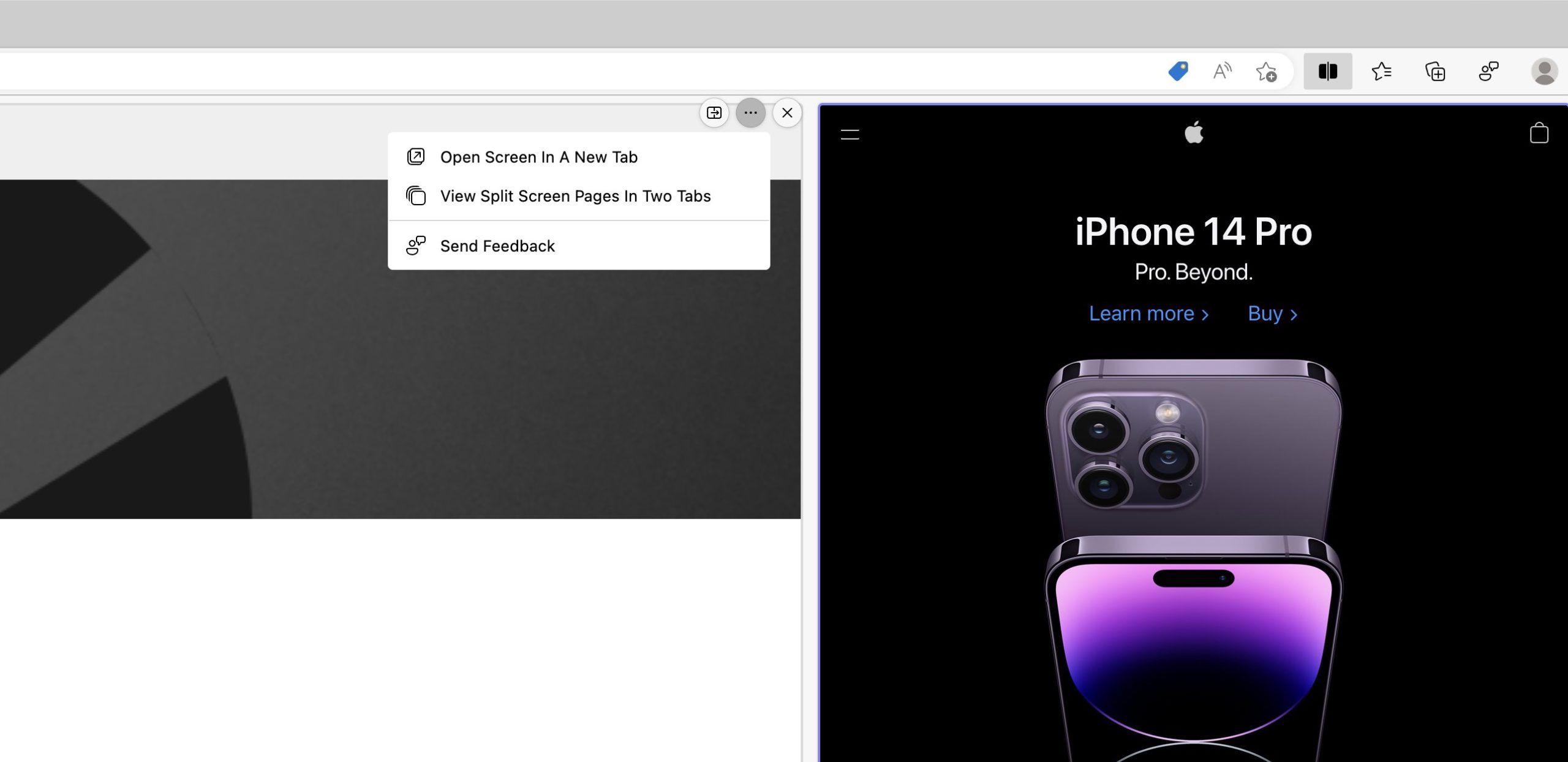
Malheureusement, nous ne Ne vous attendez pas à voir Microsoft implémenter la possibilité d’ouvrir plus de deux onglets côte à côte en même temps. Bien que ce soit certainement l’une des (nombreuses) fonctionnalités déterminantes d’Arc Browser, il est très peu probable qu’Edge l’adopte.

Andrew est un écrivain indépendant basé sur la côte est des États-Unis.
Il a écrit pour une variété de sites sur les années, y compris iMore, Android Central,”TNGD”et quelques autres. Aujourd’hui, il passe ses journées à travailler pour une entreprise de CVC, tout en travaillant au noir comme écrivain indépendant la nuit.