
10 février 2023 mis à jour par Administrateur Laisser une réponse »
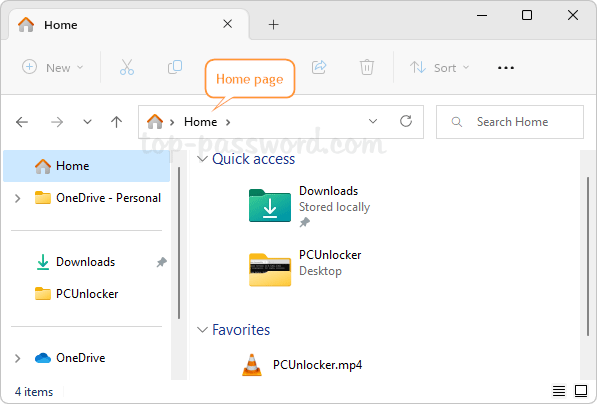
À partir de Windows 11, l’accès rapide est intégré à la page d’accueil de Explorateur de fichiers, et il n’apparaît plus dans le volet de navigation de gauche. Par défaut, l’explorateur de fichiers est configuré pour s’ouvrir sur la page d’accueil, ce qui vous permet d’accéder facilement à l’accès rapide ou aux fichiers épinglés (favoris). Si vous préférez que l’Explorateur de fichiers démarre sur des lecteurs de disque, vous pouvez suivre ce didacticiel pour configurer l’Explorateur de fichiers pour qu’il s’ouvre sur Ce PC au lieu de Accueil dans Windows 11.
Comment ouvrir l’explorateur de fichiers sur ce PC au lieu de l’accueil dans Windows 11
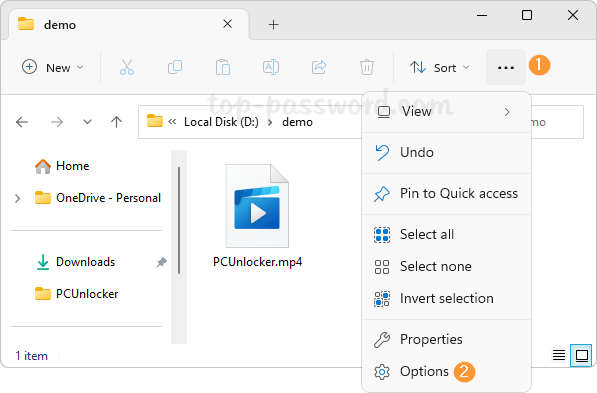
 Ouvrez n’importe quel dossier dans l’explorateur de fichiers. Cliquez sur l’icône à trois points dans le coin supérieur droit de la fenêtre, puis choisissez Options dans le menu contextuel.
Dans l’onglet Général, cliquez sur la liste déroulante à côté de”Ouvrir l’explorateur de fichiers sur“, et vous pouvez modifier le démarrage par défaut de l’explorateur de fichiers à partir de Accueil à Ce PC.
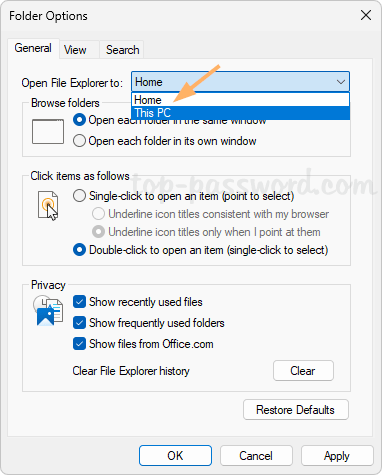
Cliquez sur OK pour enregistrer votre modification. Déconnectez-vous de votre compte, puis reconnectez-vous. Lorsque vous lancez l’Explorateur de fichiers, il doit s’ouvrir sur Ce PC au lieu de Accueil par défaut.
C’est tout !