
Steam est l’une des plateformes de distribution de jeux les plus prometteuses qui est fréquemment mise à jour.
Malgré les mises à jour de correction de bogues, les problèmes sont courants dans Steam.
Lors de la tentative de téléchargement un jeu, de nombreux utilisateurs ont trouvé que Steam invitait”pas assez d’espace disque”même s’il y avait assez d’espace disque.
Si vous êtes dans le même bateau, alors voici les solutions pour résoudre le problème facilement.
Que faire si Steam indique qu’il n’y a pas assez d’espace disque ?
Avant de passer aux solutions, assurez-vous que vous disposez de suffisamment d’espace disque disponible. Si vous ne l’avez pas, suivez ce guide pour libérer de l’espace disque.
Maintenant, exécutez les méthodes expliquées ci-dessous lorsque vous ne trouvez pas assez d’espace disque libre sur Steam.
1) Redémarrez votre ordinateur
Steam se met à jour régulièrement.
Un nouveau redémarrage de Steam à partir de zéro implémentera toutes les mises à jour.
Ainsi, lorsque Steam vous signale qu’il n’y a pas assez d’espace disque, redémarrez votre PC.
Après un nouveau redémarrage, si vous voyez le même message Steam, supprimez s’il y a un fichier en téléchargement.
2) Supprimer le fichier de téléchargement
Parfois, le client Steam peut entrer en conflit avec le fichier que vous essayez d’installer.
Il peut il se peut que le jeu soit partiellement téléchargé en raison de l’erreur.
Essayez donc de supprimer le fichier téléchargé et relancez le jeu.
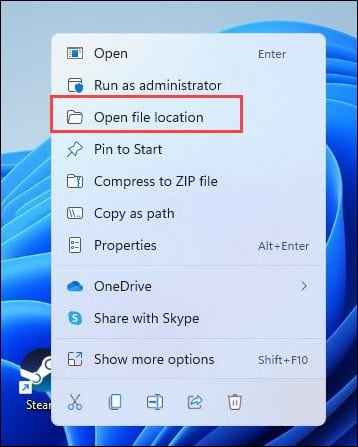
Pour ce faire, quittez Steam. Accédez à votre répertoire d’installation Steam. Si vous ne connaissez pas l’emplacement, faites un clic droit sur votre raccourci Steam et cliquez sur ouvrir l’emplacement du fichier.
Ouvrez le dossier Steamapps.
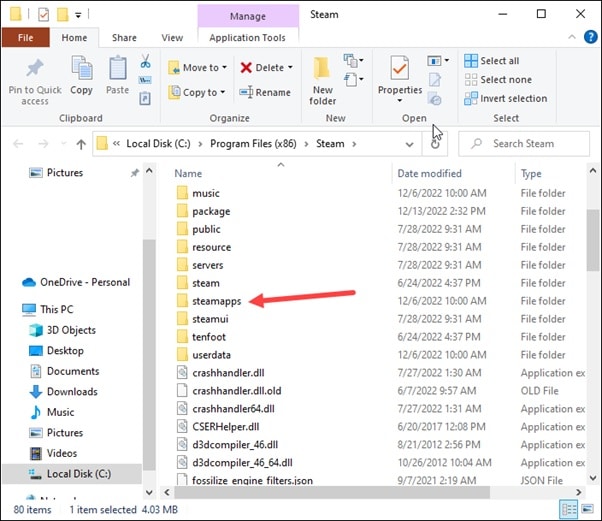
Ensuite, ouvrez le dossier de téléchargement. Vérifiez si le fichier que vous téléchargiez s’y trouve. Vous pouvez l’identifier avec l’ID de l’application. Supprimez ce dossier. Ensuite, redémarrez votre ordinateur et ouvrez à nouveau Steam. Vérifiez si cela peut résoudre le problème ; sinon, lancez Steam en tant qu’administrateur.
3) Autoriser les privilèges administratifs sur Steam
Parfois, Steam peut nécessiter des privilèges administratifs pour télécharger certains fichiers de jeu.
Alors, lancez Steam en tant qu’administrateur et voyez si cela peut résoudre le problème.
Pour ce faire, suivez les étapes ci-dessous :
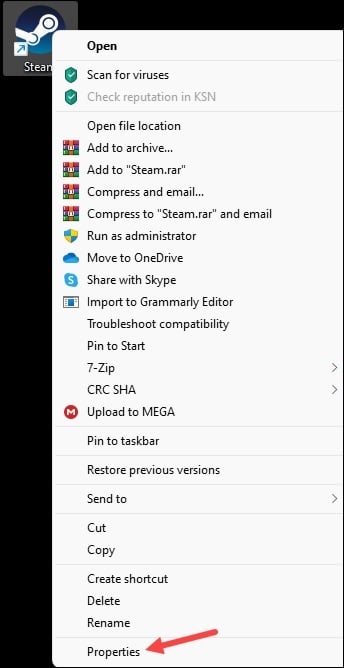
Cliquez avec le bouton droit sur le raccourci Steam Desktop et ouvrez son Propriétés.
Allez sur Onglet Compatibilité et cochez la case pour Exécuter ce programme en tant qu’administrateur.
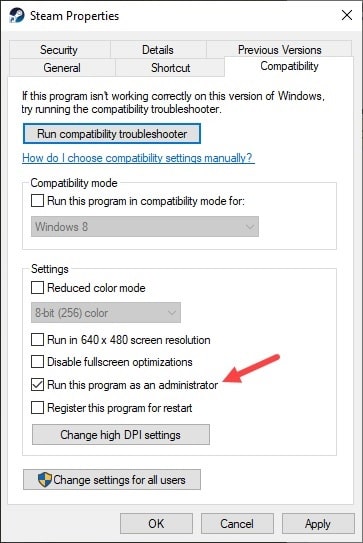
Cliquez sur le bouton Appliquer suivi de OK pour enregistrer les modifications apportées.
Si cela ne résout pas le problème, videz le cache de téléchargement Steam.
4) Videz le cache Steam
Chaque fois que vous téléchargez quelque chose dans Steam, il est stocké dans le cache de téléchargement Steam.
Ces fichiers téléchargés y sont stockés jusqu’à ce qu’ils soient installés.
Si certains de ces fichiers manquent ou sont corrompus, vous pouvez également obtenir l’erreur que Steam n’a pas assez d’espace disque.
Alors, effacez le cache de téléchargement de Steam et vérifiez si cela vous aide. Suivez les étapes pour le faire :
Ouvrez Steam en tant qu’administrateur. Cliquez sur l’onglet Steam et choisissez Paramètres.
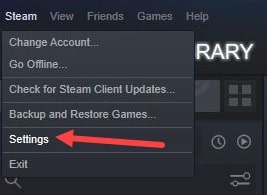
De Paramètres Steam, ouvrez l’onglet Téléchargements. Cliquez sur Effacer le cache de téléchargement. Validez en cliquant sur le bouton OK.
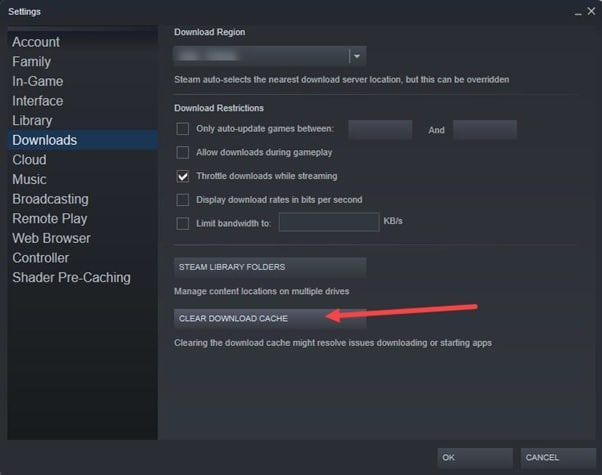
Attendez que le processus soit terminé. Fermez maintenant tous les processus liés à Steam depuis le gestionnaire de tâches.
Pour ce faire, faites un clic droit sur le bouton de démarrage de Windows et sélectionnez Gestionnaire de tâches. Accédez à l’onglet Processus et faites un clic droit sur chaque processus lié à Steam. Sélectionnez l’option Terminer la tâche.
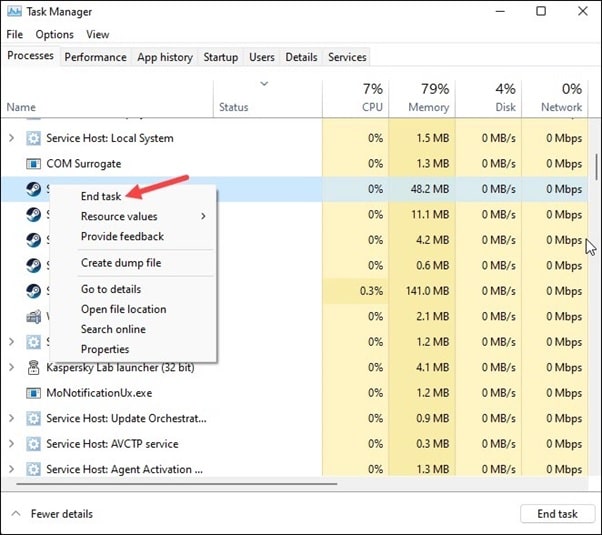
Une fois terminé toutes les tâches liées à Steam, redémarrez Steam en tant qu’administrateur et vérifiez si le problème est résolu. Sinon, vérifiez les fichiers Steam.
5) Vérifier les fichiers du jeu
De nombreux fichiers de jeu Steam sont volumineux.
Pendant le processus de téléchargement, certaines données peuvent corrompu. En conséquence, vous pouvez voir le message d’erreur Steam n’a pas assez d’espace disque.
Alors, vérifiez les fichiers du jeu pour vérifier s’il y a un fichier de jeu manquant ou corrompu et corrigez-le.
Pour ce faire, suivez les étapes ci-dessous :
Ouvrez Steam et accédez à la bibliothèque de jeux. Veuillez cliquer avec le bouton droit sur le jeu en question et développer ses propriétés. Sélectionnez ensuite Fichiers locaux et cliquez sur Vérifier l’intégrité des fichiers du jeu.
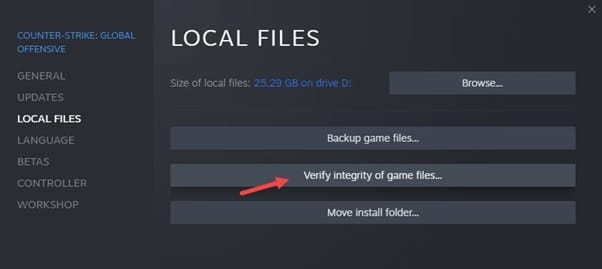
Terminer le processus et vérifiez si le problème est résolu le problème.
6) Utilisez le nettoyage de disque
Vérifiez s’il n’y a pas assez d’espace disque en utilisant le nettoyage de disque.
De cette façon, vous pouvez libérer du disque place rapidement. Pour ce faire, suivez les étapes ci-dessous :
Tapez nettoyage de disque dans la barre de recherche Windows et sélectionnez l’option supérieure. Sélectionnez le lecteur à partir duquel vous souhaitez nettoyer tous les fichiers inutiles. Cliquez sur le bouton OK.
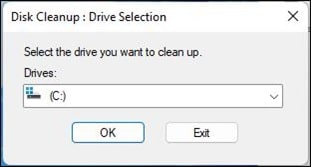
Ensuite, cliquez sur sur l’option Nettoyer les fichiers système et le processus de nettoyage démarrera. Attendez que l’analyse soit terminée. Une fois cela fait, sélectionnez les fichiers que vous souhaitez supprimer. Cliquez ensuite sur OK.
7) Désactiver le pare-feu
Un pare-feu peut également interférer avec Steam et causer de tels problèmes. Donc, si les processus ci-dessus ne résolvent pas le problème, désactivez le pare-feu.
Pour ce faire, suivez les étapes ci-dessous :
Tapez Pare-feu Windows Defender dans le menu de recherche. et sélectionnez l’option supérieure. Cliquez sur Activer ou désactiver le pare-feu Windows Defender, comme indiqué ci-dessous.
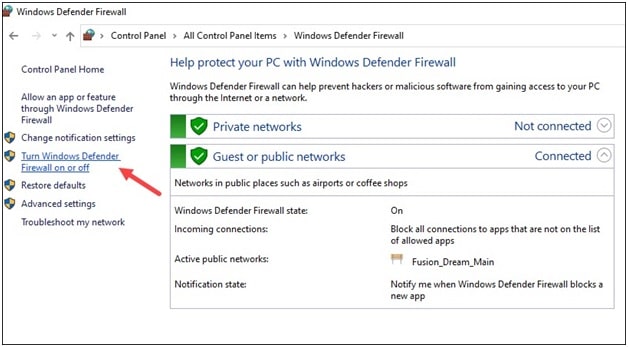
Cliquez sur les boutons radio pour les paramètres Privé et Public pour désactiver l’option Pare-feu Windows Defender (non recommandé).
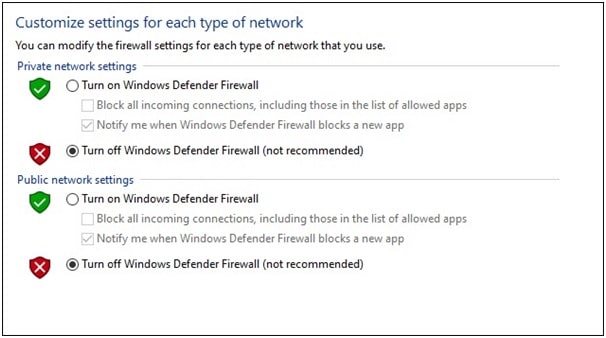
Si vous utilisez un autre programme antivirus, vous devez également le désactiver pour le moment.
Mais assurez-vous d’activer votre protection antivirus ou pare-feu peu de temps après, car votre le système est vulnérable aux menaces sans celles-ci.
Foire aux questions [FAQ]
De combien d’espace disque Steam a-t-il besoin ?
Steam a besoin d’au moins 5 Go d’espace de stockage.
Est-ce que 4 Go de RAM suffisent pour Steam ?
Actuellement, 4 Go de RAM ne suffisent pas pour Steam. Les anciens jeux, cependant, fonctionnent toujours avec 8 Go de RAM, mais il est recommandé d’avoir 8 Go de RAM pour jouer à une gamme de jeux beaucoup plus large.
Steam est-il lourd sur l’espace disque ?
Oui, la majeure partie de l’espace est occupée par les jeux installés dans le dossier Steamapps.
Comme le client Steam est un navigateur Internet, toutes les pages que vous visitez sont stockées dans le cache de l’application dossier, qui prend également beaucoup d’espace.
Derniers mots
Dites-nous laquelle des méthodes ci-dessus vous a aidé à résoudre le problème lorsque Steam dit qu’il n’y a pas assez d’espace disque.
Vous pouvez également nous contacter dans la section des commentaires ci-dessous pour tout autre problème lié au jeu ou à la technologie.