
Table des matières
Avez-vous perdu votre document Pages en le supprimant, en le remplaçant ou en quittant l’application Pages sans enregistrer votre travail ? Bonnes nouvelles! Dans aucun de ces scénarios, votre document n’est pas définitivement parti (encore). En fait, il existe différentes méthodes pour restaurer votre document en fonction de votre scénario.
Cependant, vous devrez agir rapidement et utiliser la méthode adaptée à votre situation… Nous vous aiderons. Cet article est le guide ultime sur la façon de récupérer des documents Pages supprimés/non enregistrés sur un Mac. Continuer à lire!
Comment récupérer des documents de pages non enregistrés sur Mac
Si vous n’avez pas pu enregistrer votre document avant de fermer la l’application Pages, elle s’est bloquée ou Pages s’est fermée de manière inattendue, ou votre ordinateur a soudainement perdu de l’alimentation, les fonctionnalités d’enregistrement automatique intégrées de macOS peuvent avoir capturé une version de votre document. Nous pouvons récupérer un document Pages non enregistré en restaurant cette version de fichier capturée.
Ceci est implémenté à plusieurs niveaux et nous donne un total de 3 façons de vérifier un fichier de sauvegarde. Nous couvrirons chacun d’eux dans les sections du guide ci-dessous.
Méthode 1 : Rechercher un document de pages non enregistrées dans les pages récentes
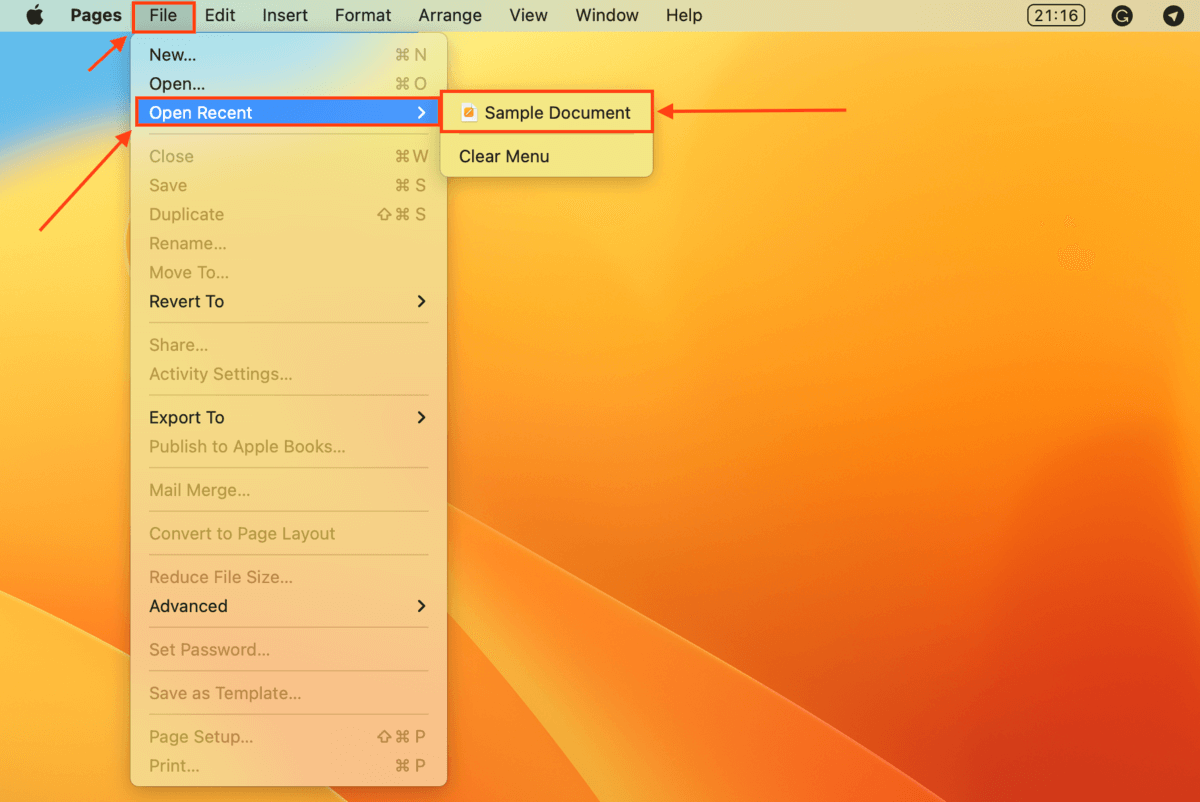
La fonctionnalité Ouvrir les pages récentes dans les pages macOS permet aux utilisateurs de visualiser (et de charger) les 10 derniers documents ouverts. Même si vous n’avez pas activement enregistré le document, Pages peut toujours trouver une version enregistrée automatiquement (ou vous avez peut-être enregistré une version sans nom). Dans la barre de menu des pages, cliquez sur Fichier > Ouvrir les éléments récents.
Méthode 2 : Rechercher un document Pages non enregistré à l’aide du Finder
Si votre document ne se trouve pas dans les éléments récents de Pages, il se peut qu’il se trouve encore quelque part dans le Finder-dans certains cas, sans nom de fichier. Heureusement, le Finder fournit un puissant outil de recherche qui aide les utilisateurs localisez n’importe quel fichier non seulement par son nom, mais aussi par la date de dernière ouverture/modification, le contenu et d’autres paramètres.
Ouvrez le Finder. Dans la barre de menus, cliquez sur Fichier > Rechercher.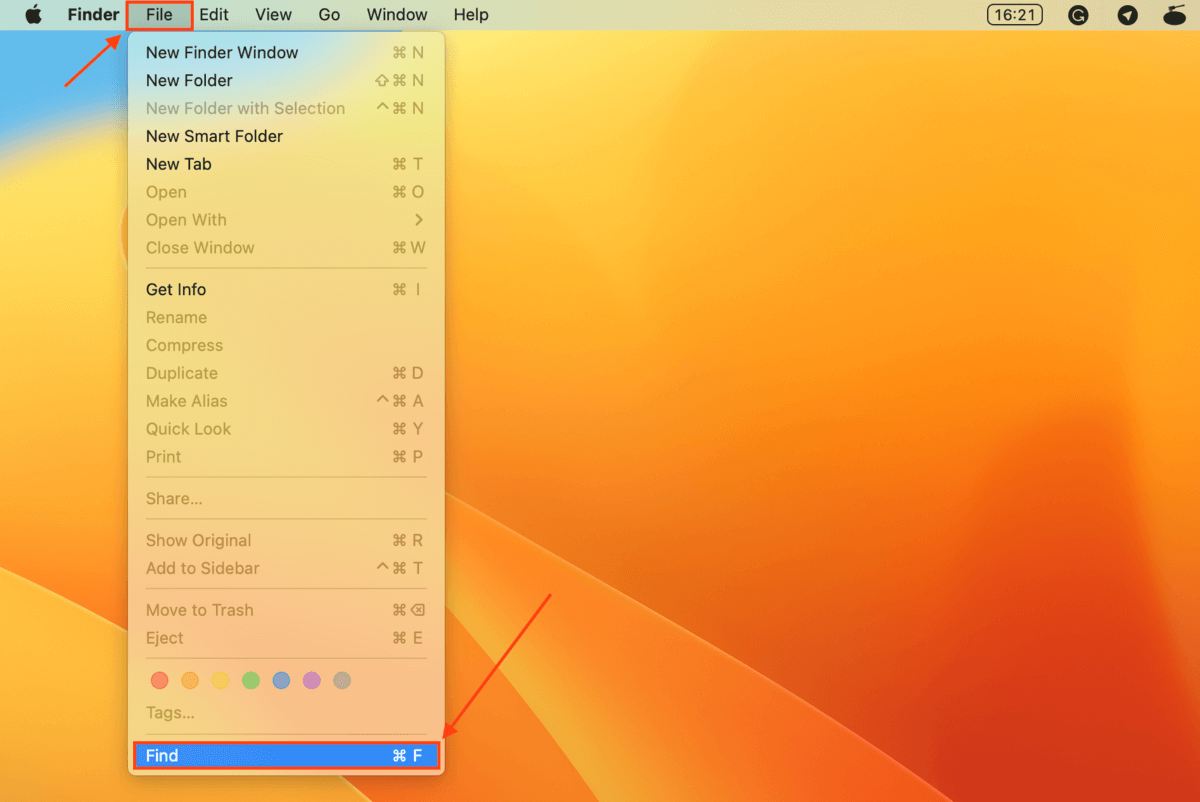 Pour le paramètre Kind, sélectionnez Document. Cliquez ensuite sur le bouton + pour ajouter d’autres paramètres. Continuez à ajouter des paramètres jusqu’à ce que vous trouviez le document que vous recherchez.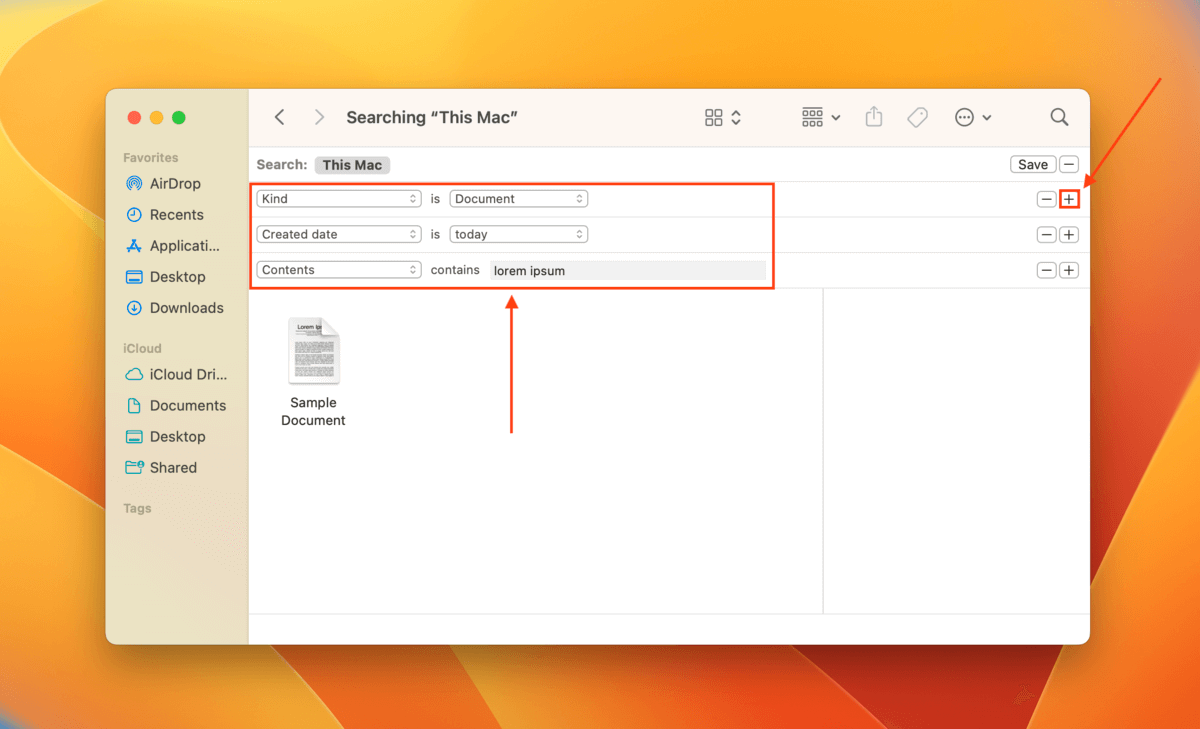
Méthode 3 : Rechercher les versions précédentes dans le dossier temporaire
Vous pouvez également être en mesure de récupérer des documents Pages non enregistrés sur votre Mac à partir du dossier temporaire du système. Le dossier temporaire de Mac est destiné à stocker temporairement des fichiers lorsqu’un processus d’application l’exige (par exemple, la fonction Annuler dans de nombreuses applications).
Le dossier temporaire est difficile à localiser dans le Finder, nous utiliserons donc l’application Terminal pour trouver beaucoup plus rapidement. L’application Terminal peut être intimidante au début, mais elle est très utile une fois que vous avez compris-vous pouvez même récupérer des fichiers supprimés à l’aide de Mac Terminal. Suivez simplement nos instructions et tout ira bien.
Tout d’abord, lancez l’application Terminal (Finder > Applications > Utilitaires). Ensuite, tapez la commande suivante et appuyez sur Entrée :
ouvrez $TMPDIR
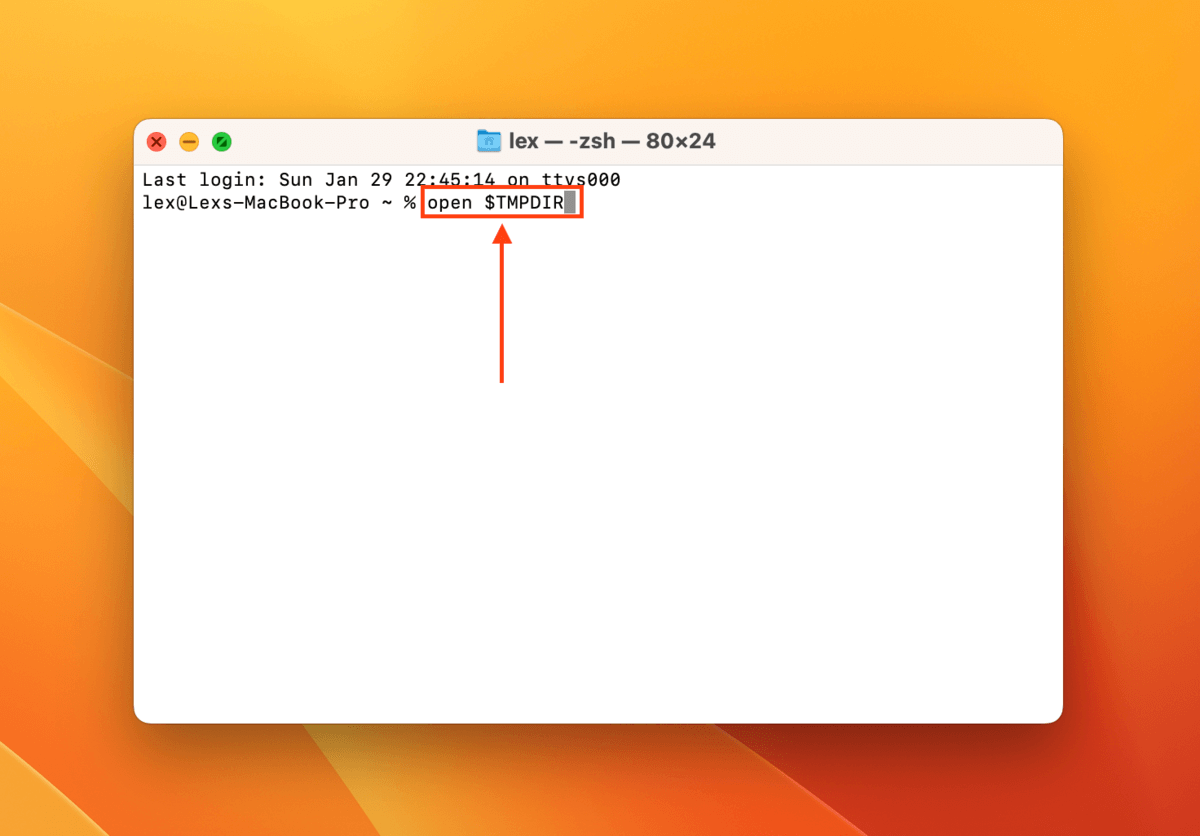
Cette commande ouvrira le dossier temporaire dans le Finder, où vous pourrez tenter de localiser votre document Pages non enregistré.
Comment récupérer un document Pages supprimé sur Mac
Même si vous avez supprimé votre document Pages dans le Finder et dans le dossier Corbeille, il est toujours possible de le restaurer. En fait, il existe 3 façons de le faire-2 d’entre elles nécessitent que vous ayez activé iCloud ou Time Machine. Cependant, vous pouvez récupérer des documents Pages supprimés sur votre Mac avec la méthode #1 même si vous n’avez aucune sauvegarde.
Méthode 1 : Récupérer le document Pages supprimé avec l’outil de récupération
Le Le moyen le plus simple et le plus fiable de récupérer un document Pages supprimé sur votre Mac consiste à utiliser un logiciel de récupération de données. Le logiciel de récupération de données peut restaurer les fichiers supprimés de votre Mac tant que les données n’ont pas été écrasées.
Pour ce guide, nous utiliserons un outil appelé Exploration de disque. Disk Drill offre une excellente prise en charge de macOS, reconnaissant nativement les systèmes de fichiers HFS+ et APFS. Plus important encore, il prend en charge tous les types de fichiers macOS, comme les documents Pages.
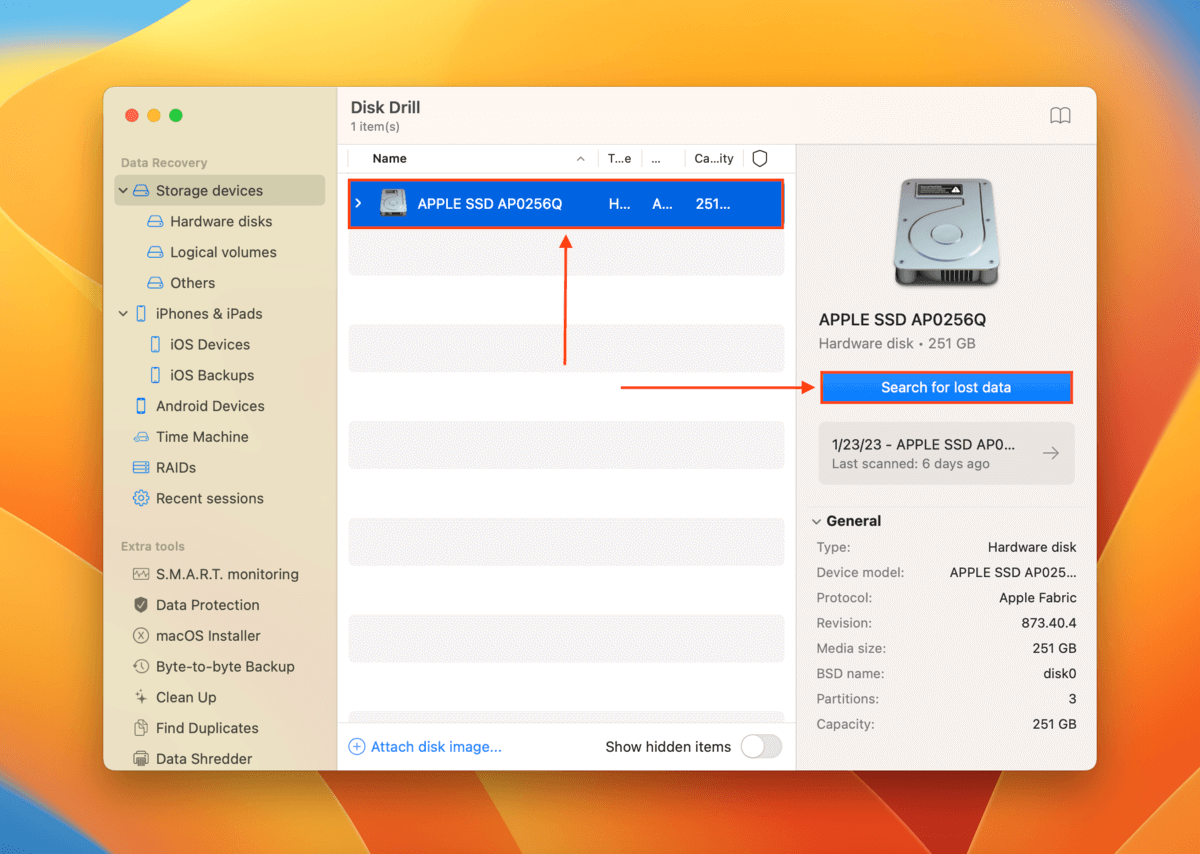
Téléchargez et installez Disk Drill pour Mac. Ouvrez Finder > Applications et double-cliquez sur l’application Disk Drill.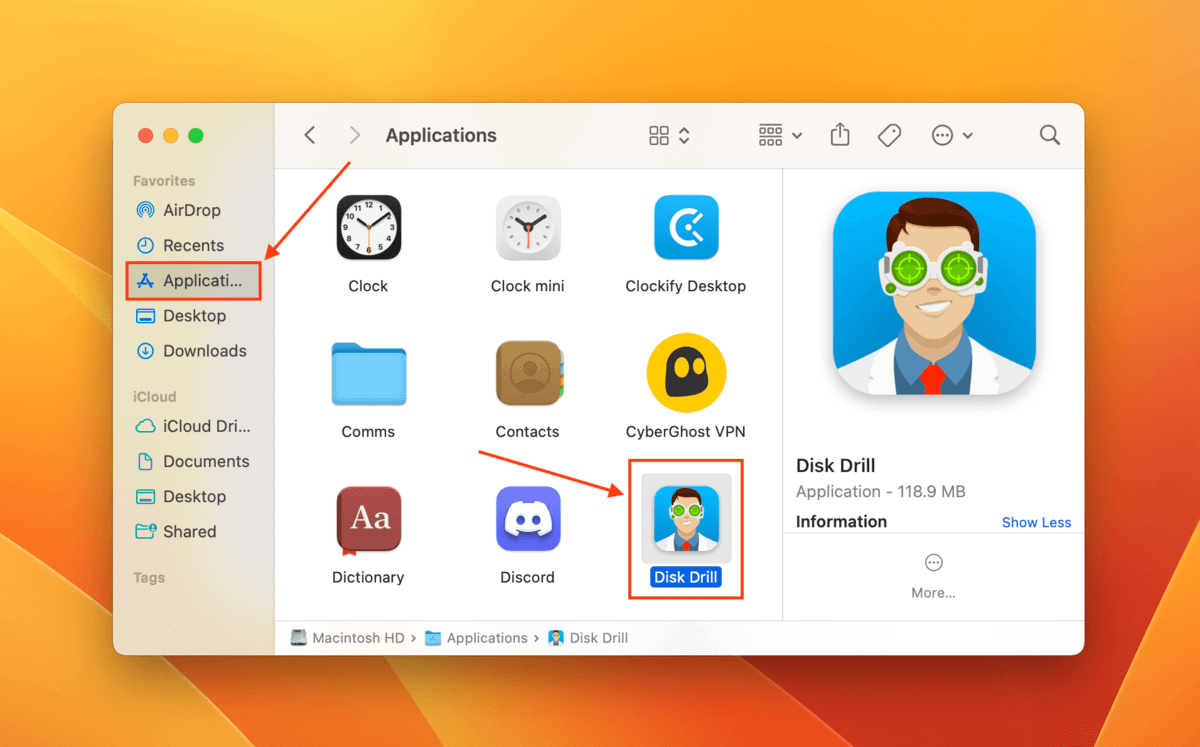 Sélectionnez le lecteur à partir duquel votre document Pages a été supprimé. Par défaut, ce serait votre lecteur système (a.k.a. APPLE SSD). Si vous l’avez enregistré sur un lecteur flash avant qu’il ne soit supprimé, sélectionnez-le à la place. Cliquez ensuite sur Rechercher les données perdues.
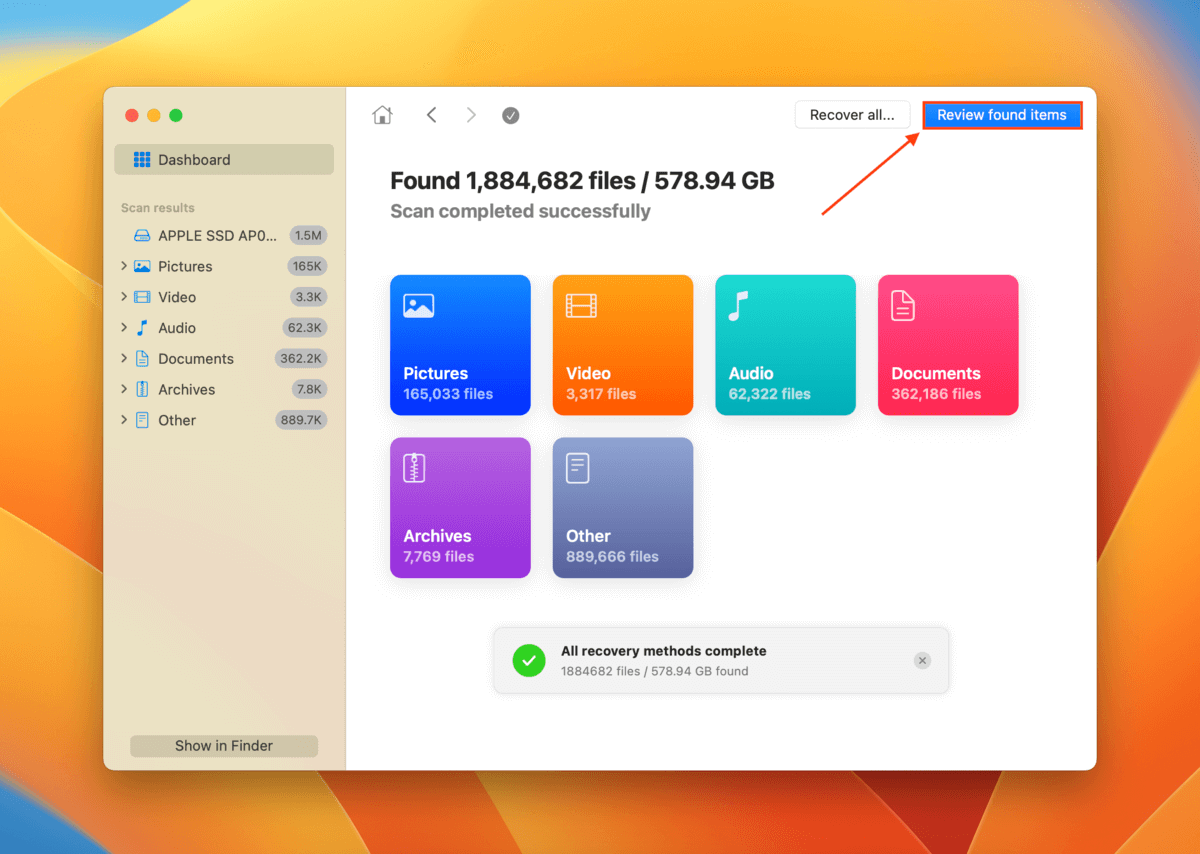
 Une fois que Disk Drill a terminé son analyse, cliquez sur Examiner les éléments trouvés.
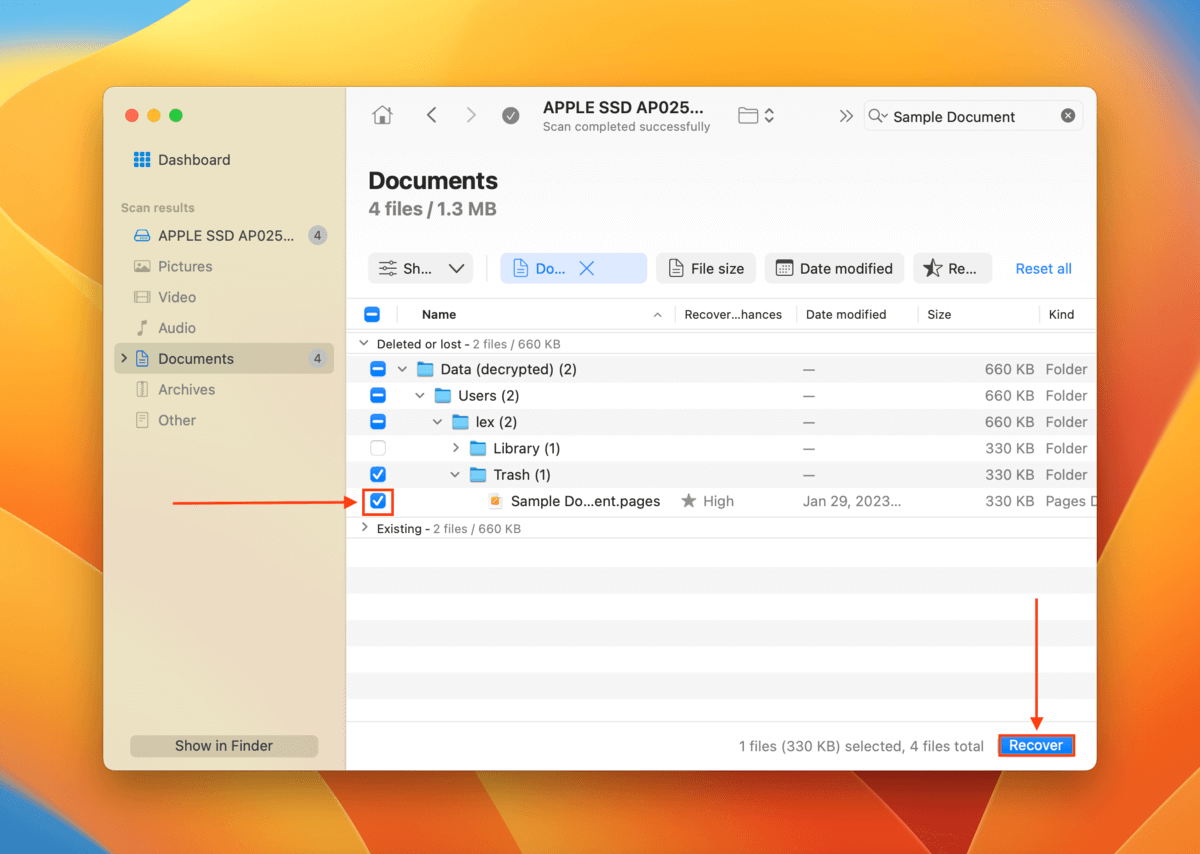
 Si votre document Pages a disparu ou si vous souhaitez récupérer un document Pages remplacé , développez l’onglet Supprimé ou perdu (vous pouvez également essayer de développer l’onglet Reconstruit, car Disk Drill prend entièrement en charge et peut reconstruire les documents Pages). Dans la barre latérale gauche, sélectionnez Documents pour filtrer les résultats de l’analyse. Le développement des catégories de types de fichiers vous donnera plus d’options. Si vous vous souvenez du nom du fichier, vous pouvez taper dans l’outil de recherche ou simplement taper”.pages”pour afficher uniquement les documents Pages. Prévisualisez votre document en plaçant le pointeur de votre souris à côté de son nom de fichier et en cliquant sur le bouton en forme d’œil qui apparaît.
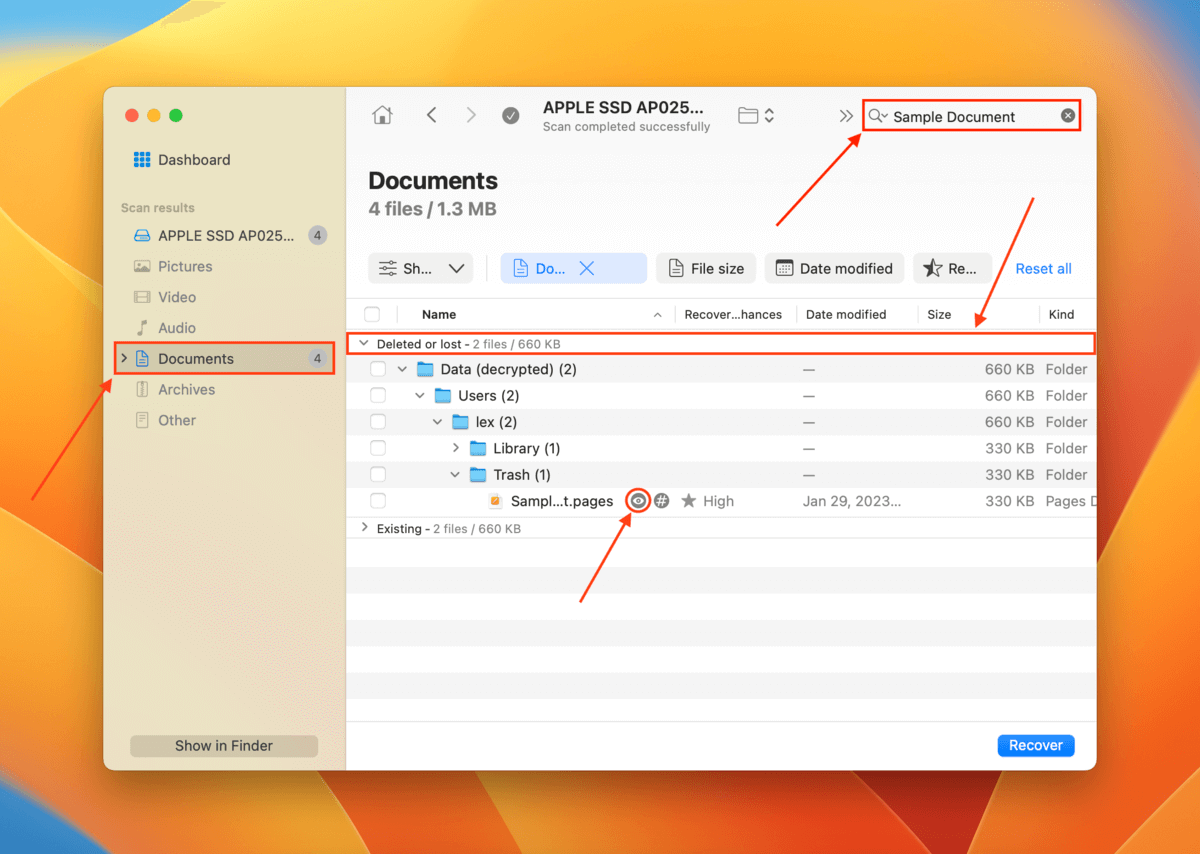 Cochez la case à côté du document que vous souhaitez restaurer. Ensuite, cliquez sur Récupérer.
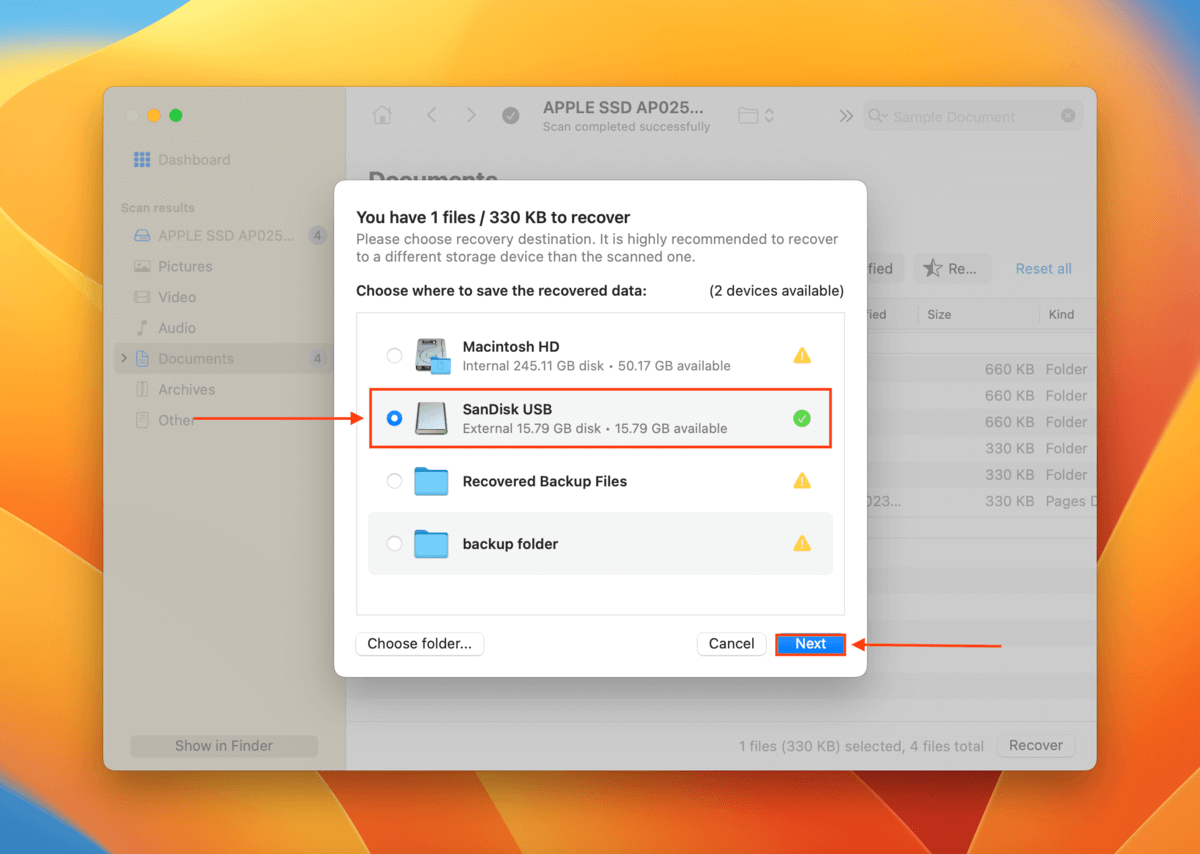
 Spécifiez un emplacement où Disk Drill enregistrera le document Pages récupéré et cliquez sur Suivant pour poursuivre la récupération. Nous recommandons toujours d’enregistrer les fichiers récupérés sur des périphériques de stockage externes (comme des clés USB) pour éviter d’écraser les données pendant la récupération.
 Disk Drill Basic pour Mac n’offre pas de récupération de données gratuite. Vous pouvez cependant prévisualiser autant de fichiers que vous le souhaitez-c’est un bon moyen de vérifier si vous pouvez récupérer les documents Pages perdus sur votre Mac. Si vous souhaitez en savoir plus sur Disk Drill avant de l’installer vous-même, consultez notre examen complet de Disk Drill.
Méthode 2 : Restaurer le document Pages à partir de la sauvegarde Time Machine
L’application Time Machine sauvegarde plusieurs versions antérieures de vos fichiers et dossiers, qu’elle appelle des”instantanés”. Si vous avez activé Time Machine avant de supprimer votre document Pages, vous pouvez accéder à un instantané du dossier qui stockait votre document avant sa suppression.
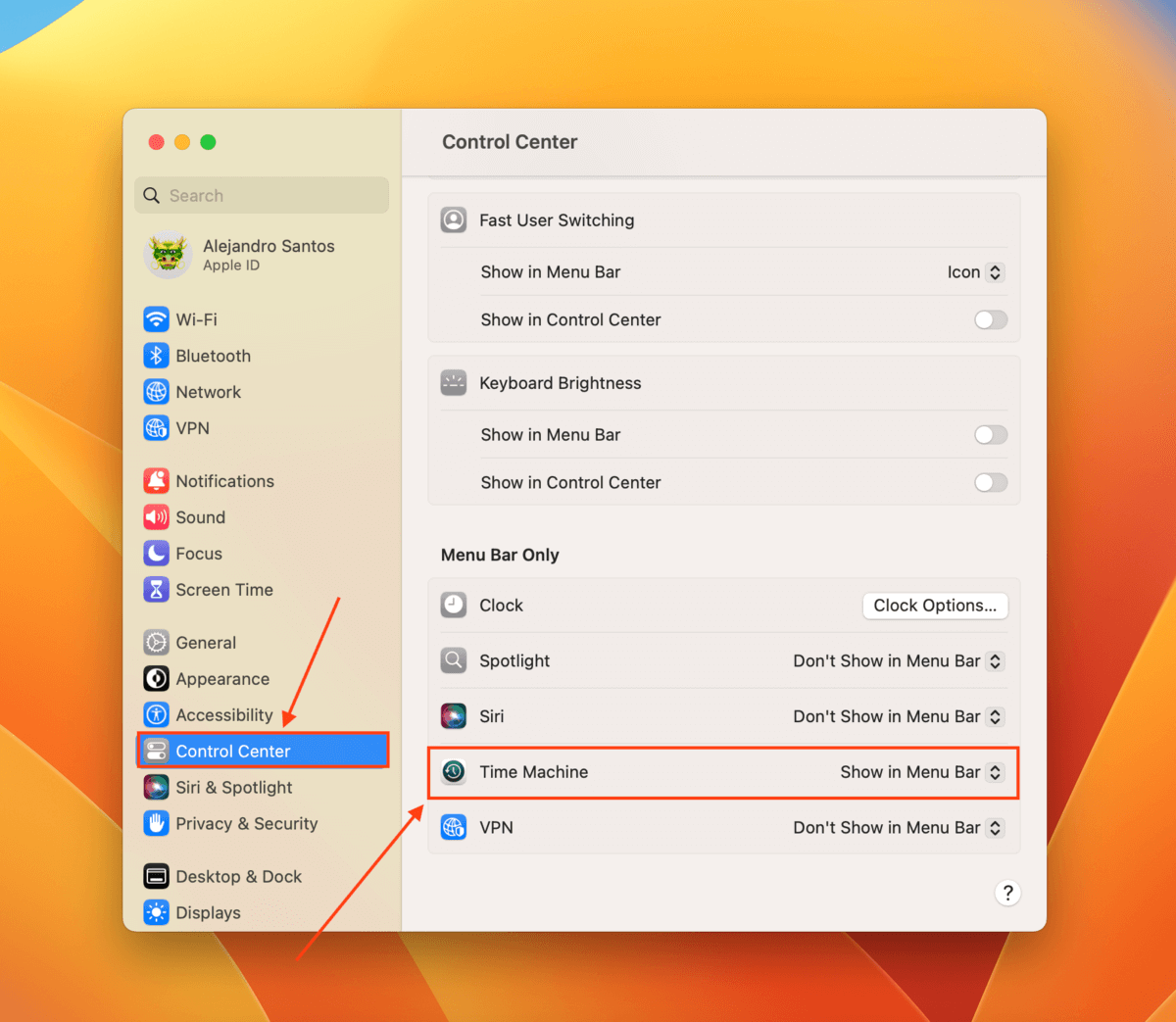
Cliquez sur le bouton Apple > Paramètres système.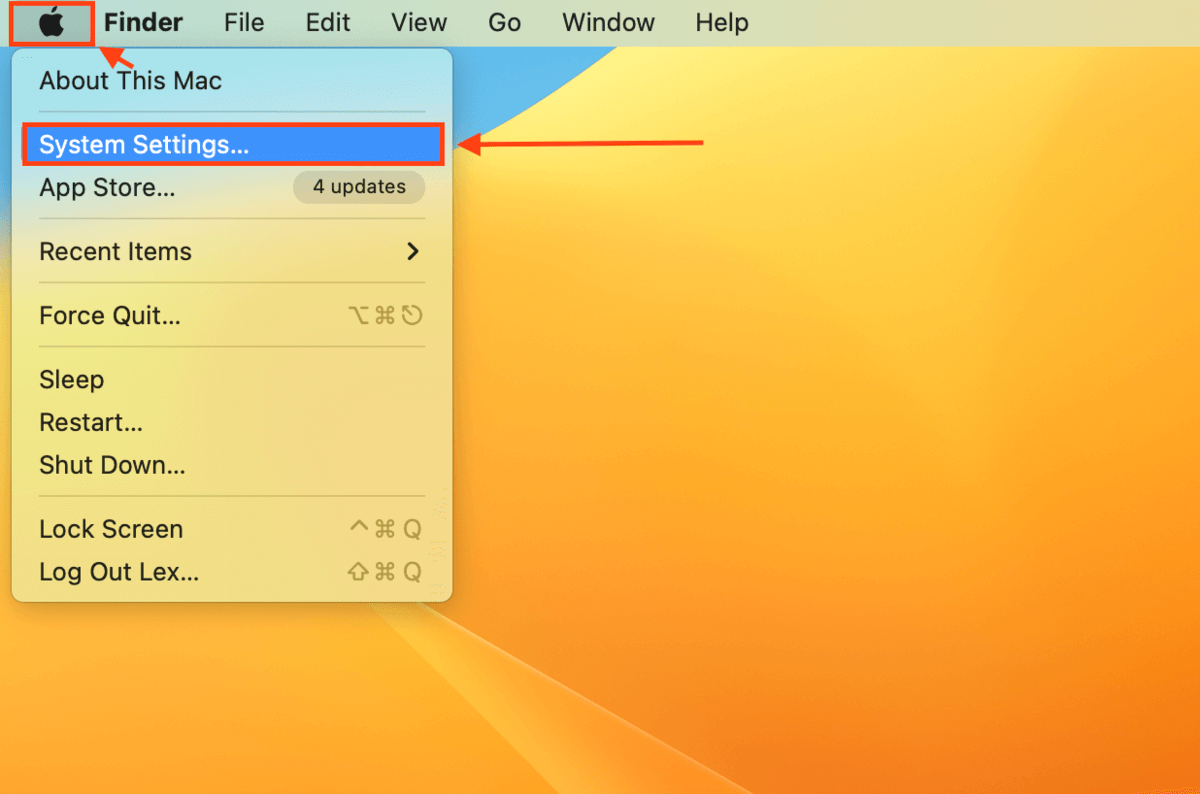 Dans la barre latérale gauche, sélectionnez Centre de contrôle. Dans la moitié droite de l’écran, faites défiler jusqu’à la section Barre de menus uniquement et définissez Time Machine sur Afficher dans la barre de menus.
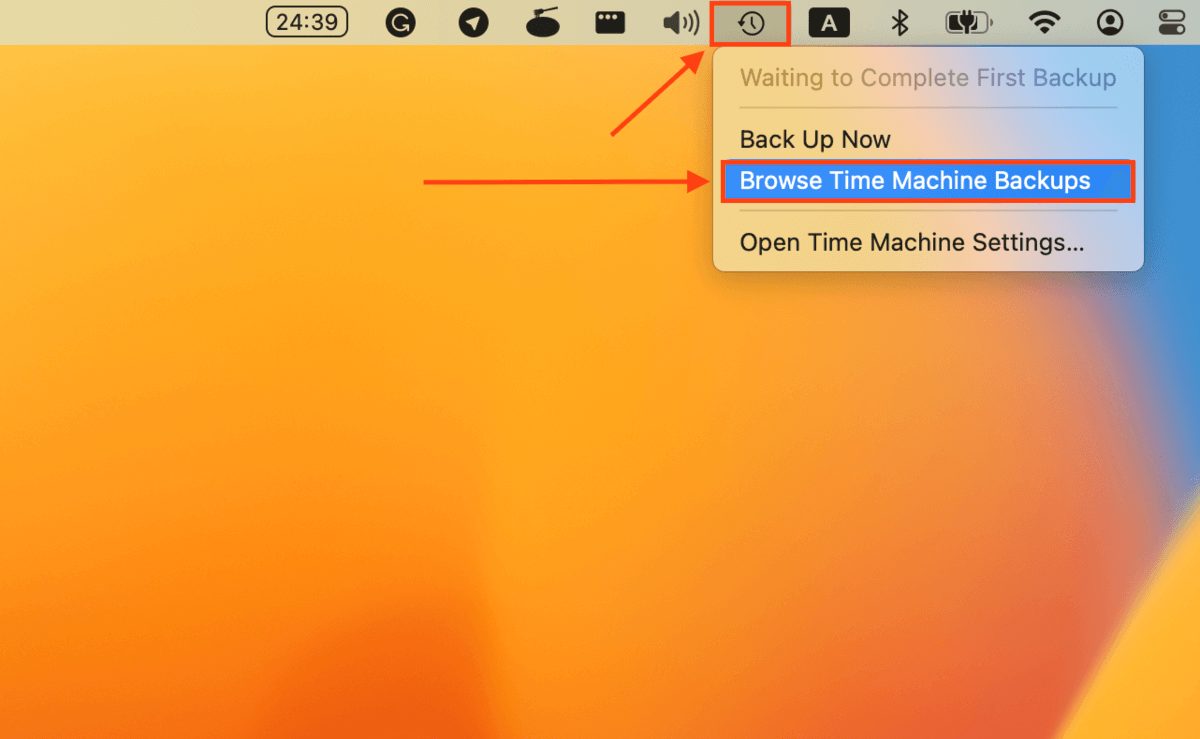
 Ouvrez le Finder et naviguez à l’emplacement où votre document Pages a été stocké pour la dernière fois. Dans la barre de menus Apple, cliquez sur le bouton Time Machine > Parcourir les sauvegardes Time Machine…
 Utilisez les boutons fléchés sur le côté droit de la fenêtre pour localiser une version de ce dossier où votre le document n’a pas encore été supprimé. Ensuite, sélectionnez votre document et cliquez sur Restaurer.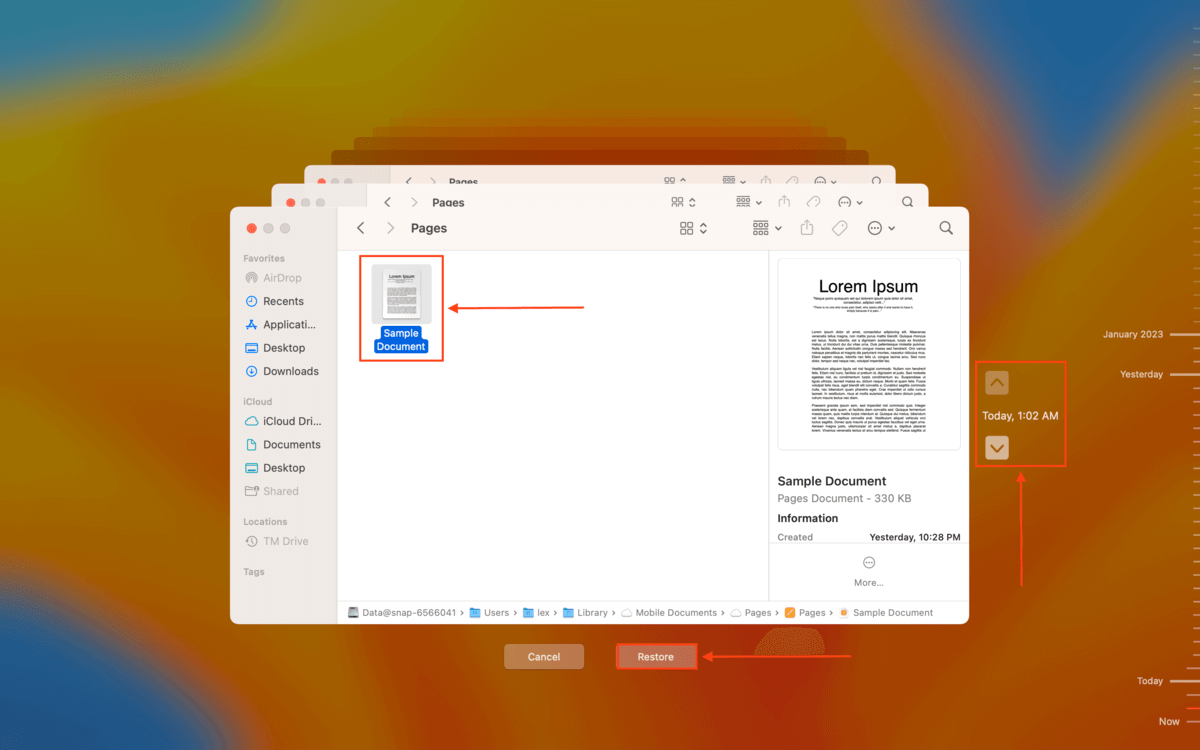
Vous devriez trouver votre document paginé dans le dossier que vous avez restauré dans Time Machine.
Méthode 3 : Récupérer le document des pages perdues à partir d’iCloud
Si vous avez activé iCloud sur votre Mac, vous devriez avoir une copie de votre Document Pages sauvegardé dans le cloud. En fait, iCloud enregistre les documents Pages dans leur propre dossier, ce qui permet aux utilisateurs de trouver facilement leurs fichiers.
Connectez-vous à iCloud. com. Dans la section des applications, cliquez sur l’icône Pages.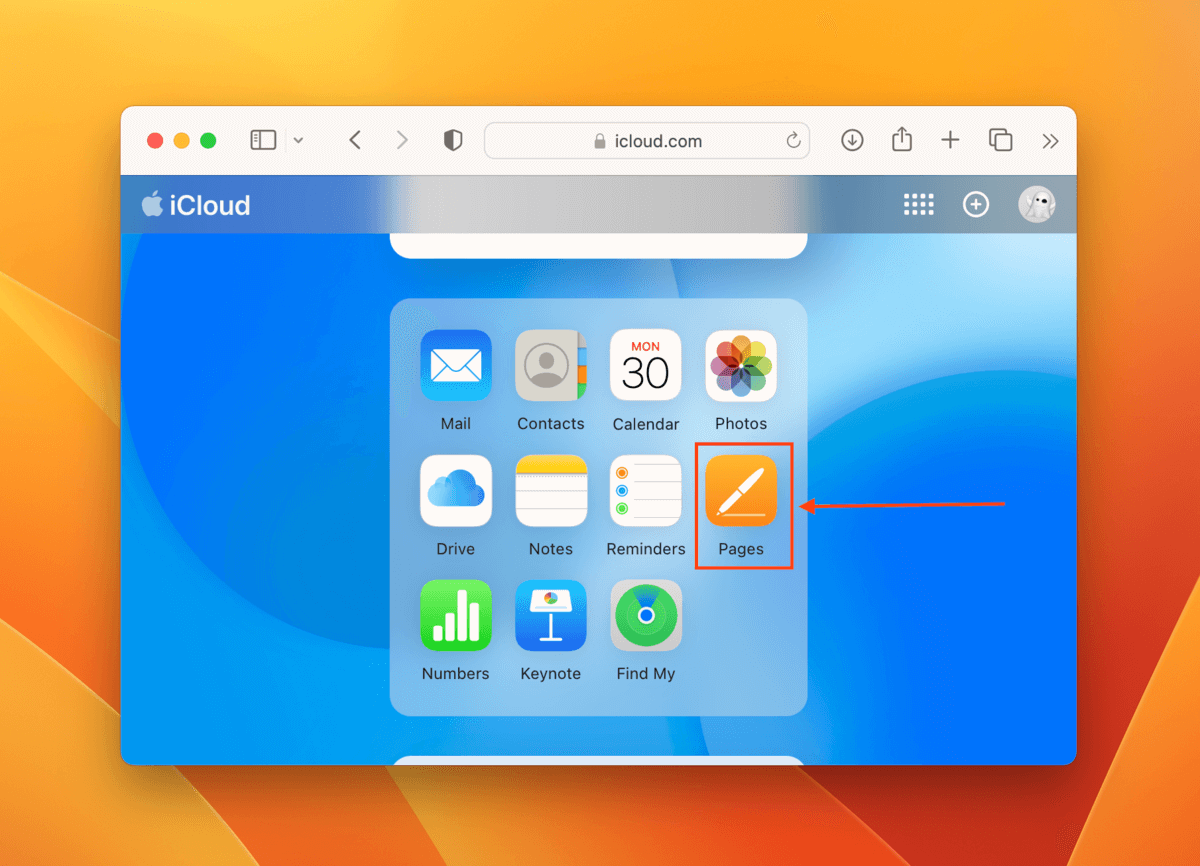 Sélectionnez le dossier Supprimé récemment dans la barre latérale gauche. Ensuite, sélectionnez votre document et cliquez sur Récupérer en haut de la fenêtre. Après quelques secondes, il devrait apparaître dans la section Parcourir.
Comment récupérer un document Pages remplacé
L’application Pages dispose d’une fonction de”sauvegarde”automatique qui fonctionne de la même manière que Machine à remonter le temps. Les nouvelles sauvegardes de documents sont enregistrées en tant que nouvelles”versions”d’un fichier, permettant aux utilisateurs d’accéder aux versions antérieures. Si vous avez remplacé l’ancien contenu de votre document Pages et l’avez enregistré, vous pouvez restaurer le fichier à la dernière sauvegarde.
Avec votre document Pages ouvert, cliquez sur Fichier > Revenir à > Parcourir toutes les versions…
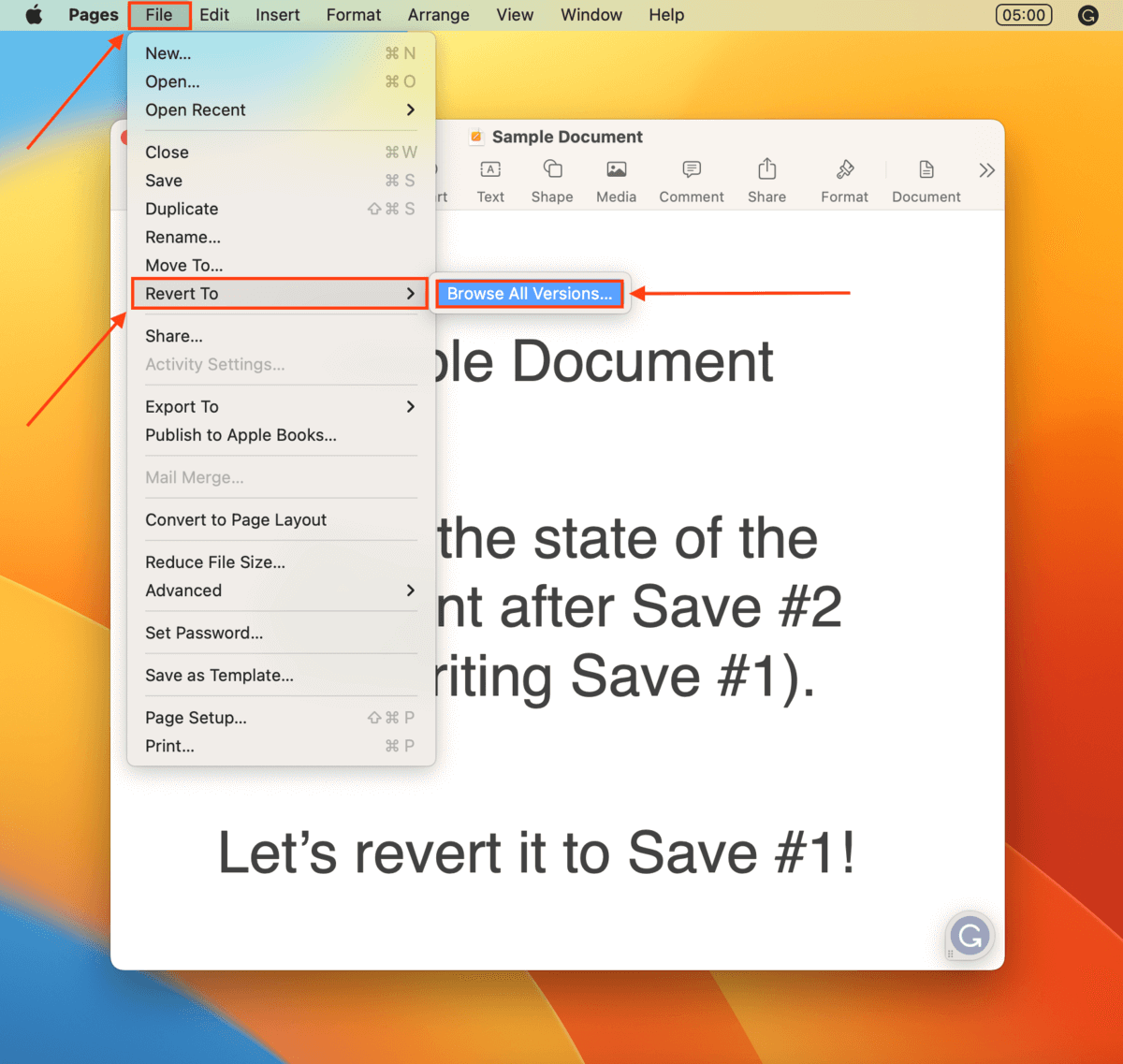
Utilisez les boutons fléchés à droite pour parcourir les versions antérieures de votre document, y compris la date et l’heure de la sauvegarde. Une fois que vous avez trouvé la version souhaitée, cliquez sur Restaurer.
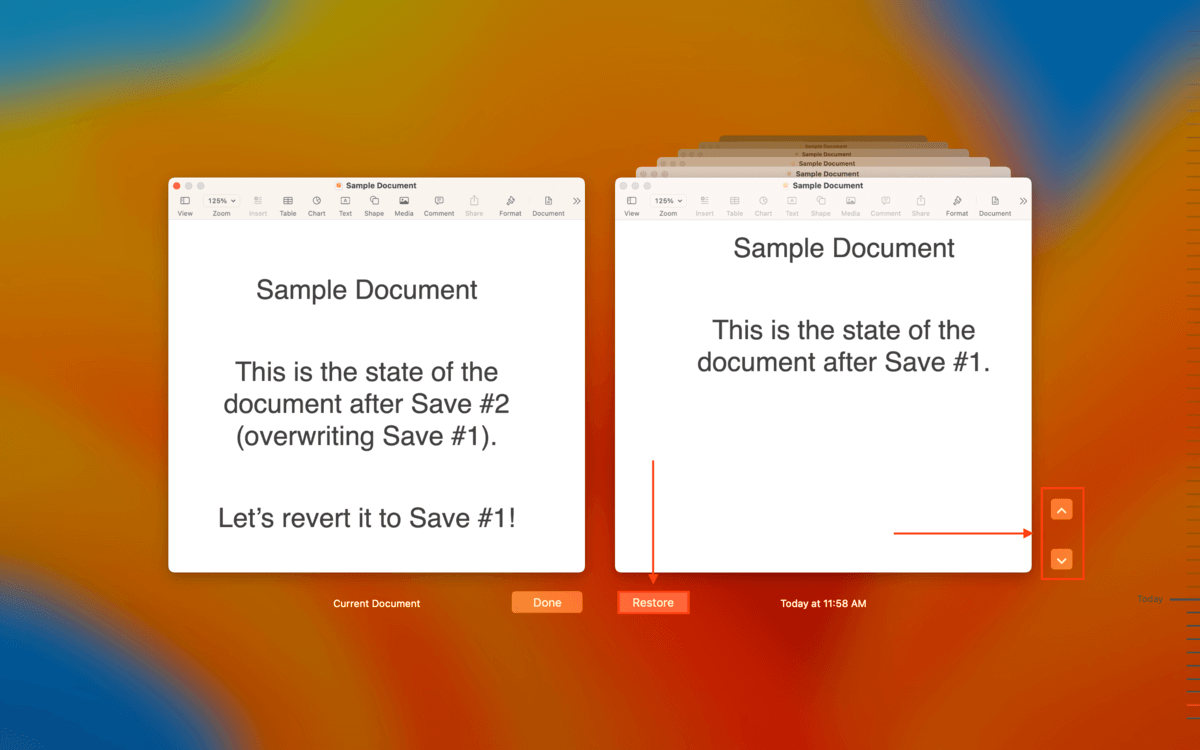
Le document actuel sera”mis à jour”pour afficher le contenu de la sauvegarde #1, cette fois en écrasant la sauvegarde #2. Assurez-vous simplement de ne pas écraser le document réel en enregistrant un nouveau document avec le même nom de fichier, car la fonction Rétablir n’aura plus accès aux anciennes versions du document.
FAQ
Oui ! Il existe 3 façons de récupérer un document Pages supprimé: (1) restaurer à partir d’une sauvegarde Time Machine, (2) le restaurer à partir d’iCloud (dossier Pages ou Supprimé récemment), ou (3) utiliser un logiciel de récupération de données.
Pour récupérer un document Pages supprimé accidentellement sur votre Mac à l’aide d’un logiciel de récupération de données :
Téléchargez, installez et lancez Disk Drill. Analysez le lecteur système de votre Mac et cliquez sur Examiner les éléments trouvés. Choisissez Documents dans la barre latérale gauche pour filtrer les résultats et localiser votre fichier. Sélectionnez le fichier Pages que vous souhaitez restaurer et cliquez sur Récupérer. Enregistrez sur une clé USB.
Pour récupérer un document Pages supprimé sur iPhone, ouvrez iCloud :
Ouvrez Safari et connectez-vous à iCloud.com. Appuyez sur Drive. Dans le coin supérieur gauche de l’écran, appuyez sur Récents pour développer le menu déroulant et appuyez sur Récemment supprimés. Appuyez sur Sélectionner dans le coin supérieur droit de l’écran et appuyez sur votre document. Enfin, appuyez sur Récupérer.
L’application Pages enregistre automatiquement votre document au fur et à mesure que vous y travaillez et lui attribue un nom par défaut. Lorsque vous lancez l’application, vous devriez la voir dans la liste des documents récemment ouverts.
Pour récupérer du texte supprimé sur les Pages, vous pouvez : (1) utiliser Modifier > Annuler pour annuler vos récentes modifications apportées au document, ou ( 2) cliquez sur Fichier > Revenir à pour charger une version précédente du fichier.
Vues des publications : 7