
Avec la PS5, vous vivrez une superbe expérience de jeu sur une console de génération actuelle. Cependant, avec ses contrôleurs DualSense, son 3D Audio et son SSD ultra-rapide, ses jeux exclusifs font bon usage de son contrôleur DualSense, de son 3D Audio et de la bibliothèque de jeux exclusifs de la console. Néanmoins, quelques éléments l’empêchent d’être parfait, notamment le fait qu’il peut être trop gros pour certaines configurations.
Mais, il existe de nombreux codes d’erreur qui se produisent dans la PS5 auxquels les utilisateurs sont actuellement confrontés. Cependant, le code d’erreur PS5 WV-109156-2 en fait partie. Mais tu sais quoi? Vous n’avez plus à vous en soucier car nous avons quelques correctifs pour le code d’erreur PS5 WV-109156-2. Donc, si vous rencontrez ce problème, assurez-vous d’effectuer les correctifs mentionnés ci-dessous :
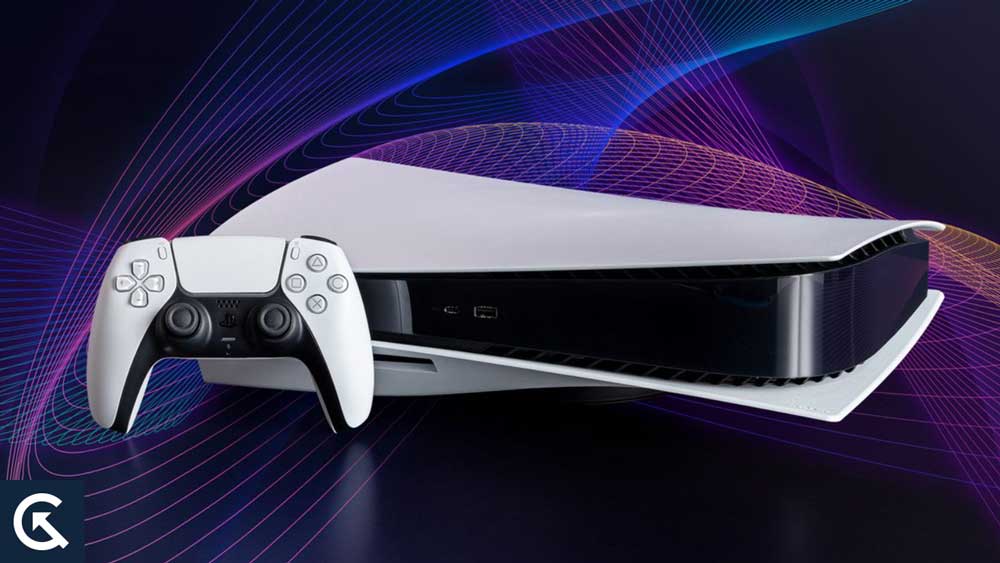
Quel est le code d’erreur PS5 WV-109156-2 ?
Des jeux tels que GTA V, NFS Unbound, Formula 1, et plus sont généralement affectés par le code d’erreur PS5 WV-109156-2. Vous n’êtes pas encore lié (réassocié) à votre compte EA et n’avez pas encore accepté les nouvelles conditions d’utilisation basées sur le code d’erreur WV-109156-2. Cependant, le code d’erreur WV-109156-2 dans PS5 doit être corrigé une fois le nouveau TOS accepté, ainsi que le lien vers votre compte.
Comment réparer le code d’erreur PS5 WV-109156-2
La PS5 est un appareil de jeu de rêve pour de nombreux utilisateurs, et des codes d’erreur comme WV-109156-2 rendent l’utilisation de cet appareil vraiment frustrante pour les joueurs. Mais, pas de soucis, si vous rencontrez ce problème, assurez-vous d’effectuer ces correctifs :
Correctif 1 : Vérifiez la mise à jour du jeu/logiciel de votre système PS5
Vous devez mettre à jour votre système PS5 logiciel et Need for Speed Unbound sur une base régulière. Le menu Paramètres de votre PS5 est accessible pour vérifier les mises à jour.
s
Correctif 2 : Redémarrez votre PS5 et votre routeur
Il est parfois possible de résoudre ces problèmes en redémarrant votre PS5 et routeur. Vous devez éteindre votre PS5, la débrancher de la prise de courant, puis la rebrancher et la rallumer après quelques minutes. Si le routeur est branché sur la prise de courant, débranchez-le pendant quelques minutes et rebranchez-le.
Correctif 3 : connexion EA
Les utilisateurs de Reddit recommandent également les étapes suivantes pour résolvez l’erreur SSL :
vous pouvez vous connecter en visitant la page de connexion EA. Pour accéder à votre compte, cliquez sur le bouton Se connecter. Une fois que vous avez accepté les termes et conditions avec EA, vous serez invité à les accepter. Vous pourrez accéder à votre compte une fois que vous vous serez connecté avec succès. Relancez le jeu.
Correctif 4 : reconnectez-vous à HELP.EA.COM
Les identifiants de connexion au PlayStation Network (PSN) peuvent avoir aidé les joueurs à résoudre les erreurs WV-109156-2 et 0x00000023 en se reconnectant à help.ea.com. Vous aurez besoin de vos informations d’identification PSN pour vous connecter sur help.ea.com.
Correctif 5 : Vérifiez votre connexion Internet
Il est essentiel d’avoir une connexion Internet stable et rapide pour jouer à des jeux en ligne. Vous devez vérifier votre connexion Internet et votre bande passante pour vous assurer que les jeux en ligne sont pris en charge. Speedtest.net est un outil en ligne que vous pouvez utiliser pour vérifier votre vitesse Internet.
Correctif 6 : Désactiver la vérification de connexion
Vous pourrez peut-être résoudre l’erreur de connexion SSL en tournant hors vérification de connexion. En suivant les étapes ci-dessous, vous pouvez désactiver la vérification de connexion
Visitez EA.com et connectez-vous à votre compte EA Vous trouverez l’onglet Sécurité dans la section Paramètres du compte. Désactivez l’authentification à 2 facteurs en la recherchant et en la désactivant. Redémarrez Apex Legends sur votre console une fois que vous l’avez fermée. Connectez-vous à nouveau aux serveurs d’EA.
Si vous résolvez le problème, vous pouvez activer cette méthode, ce qui diminuera la sécurité de votre compte.
Correctif 7 : Réinitialisez vos paramètres réseau PS5
Cela peut être utile pour réinitialiser les paramètres réseau de la PS5 afin de résoudre les problèmes de connexion Internet ainsi que les erreurs telles que WV-109156-2 et 0x00000023 SSL.
Vous pouvez le faire en sélectionnant”Réseau”et”Configurer la connexion Internet”dans le menu Paramètres de votre PS5. Vous pouvez choisir”Utiliser le Wi-Fi”ou”Utiliser le câble LAN”, puis sélectionner”Personnalisé”. Pour réinitialiser vos paramètres réseau, faites défiler vers le bas et sélectionnez « Réinitialiser les paramètres par défaut ».
A lire également : PS5 Store n’affiche pas les jeux, comment réparer ?
Voilà comment résoudre le problème du code d’erreur PS5 WV-109156-2. Nous espérons que ce guide vous a aidé. De plus, commentez ci-dessous et faites-nous savoir si vous avez des doutes ou des questions.