
Vous n’avez pas besoin d’explorer les recoins sombres d’Internet pour être occasionnellement dirigé vers un site dangereux ou malveillant. Votre navigateur vous protège-t-il ? Ça peut! Voici comment activer la protection des sites malveillants dans Edge, Chrome et Safari…
Le Web n’est pas aussi sûr et bénin qu’il l’était lors de son lancement dans les années 1990. Au début, il y avait beaucoup, beaucoup moins de sites, mais on pouvait compter sur eux pour être visités en toute sécurité, même s’ils n’étaient pas nécessairement ce que vous recherchiez lorsque vous naviguiez sur le Web. À cette époque, Internet était comme un pipeline… De nos jours, il y a des milliards de sites Web à visiter, mais trop d’entre eux sont explicitement dangereux ou malveillants ou ont été piratés pour essayer secrètement de copier des logiciels espions, des logiciels malveillants ou d’autres données malveillantes sur votre ordinateur.
Heureusement, votre navigateur Web peut vous protéger de ces sites dangereux, mais uniquement si vous activez cet ensemble particulier de fonctions de sécurité. Chaque navigateur est configuré différemment-bien sûr-mais dans tous les cas, il est facile à activer et il n’y a vraiment aucune raison de ne pas le faire. Je vais vous montrer comment activer la protection du site Web dans Microsoft Edge, Google Chrome et Apple Safari. Allons-y ! auto!important;margin-right:auto!important;margin-top:20px!important;max-width:100%!important;min-height:250px;min-width:250px;padding:0;text-align:center !important}
ACTIVER SMARTSCREEN DANS MICROSOFT EDGE
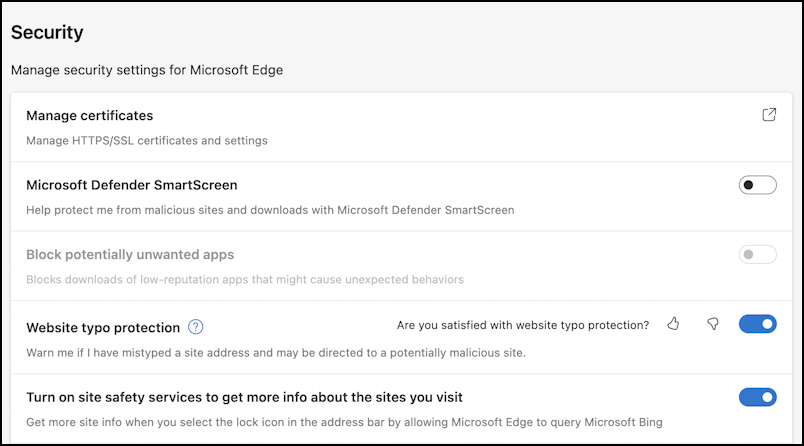
Microsoft a développé un navigateur Web très performant avec Edge, construit sur le noyau open source de Google Chrome, Chromium. Si vous avez déjà rebondi entre Chrome et Edge, c’est pourquoi ils sont si similaires en termes de fonctionnalités et de mise en page. Pour activer ce qu’Edge appelle”SmartScreen”, allez dans Paramètres > Confidentialité ou cliquez simplement ici : edge://settings/privacy qui vous mènera ici (vous devrez peut-être faire défiler un peu pour trouver la section”Sécurité”) :
Vous pouvez voir”Microsoft Defender SmartScreen » ci-dessus : activez-le, puis activez sa fonction de sécurité associée « Bloquer les applications potentiellement indésirables » :

Pendant que vous êtes sur cet écran, je vous recommande également de vérifier pour vous assurer que vous avez activé à la fois”Protection contre les fautes de frappe du site Web”et”Activez les services de sécurité du site pour obtenir plus d’informations sur les sites que vous visitez”. Pourquoi? Parce que le premier vous aide à éviter un mauvais site comme gogle.com ou yaho.com (nous faisons tous des erreurs en saisissant les noms de domaine !) tandis que le second offre plus d’informations sur les sites dont vous n’êtes pas sûr. Tous deux très utiles.
Maintenant, avec Microsoft Defender SmartScreen activé, dirigez-vous vers un site dangereux et au lieu de le faire apparaître, code malveillant et tout, vous verrez cet écran d’avertissement :

Je ne sais pas pour vous, mais je préfère de loin voir l’écran ci-dessus plutôt que de tomber sur un mauvais site !
ACTIVER LE FILTRAGE DU SITE DANS GOOGLE CHROME
Le navigateur Chrome de Google a généralement cette fonctionnalité activée, mais si vous n’êtes jamais allé sur un site dangereux, vous n’avez peut-être jamais vu l’écran d’avertissement. Pour vérifier, allez dans Paramètres > Sécurité ou utilisez ce raccourci d’URL pour accéder au bon endroit dans les paramètres : chrome://settings/security qui révélera alors :
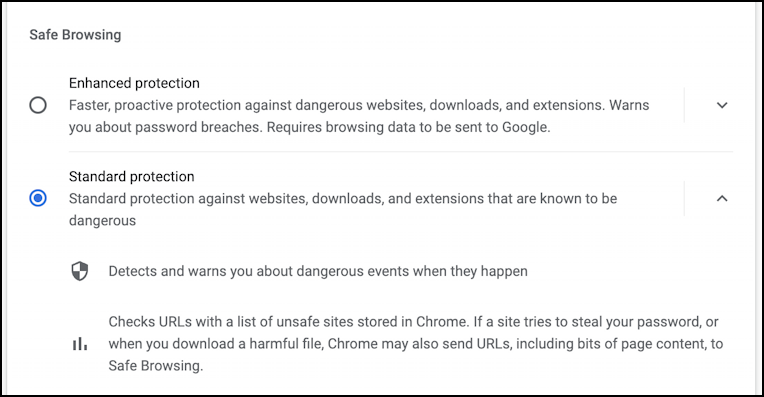
Vous pouvez voir que la valeur par défaut est”Protection standard”qui inclut la protection contre les mauvaises URL connues et les événements potentiellement dangereux (comme une extension qui est sur le point à installer automatiquement), mais est-ce suffisant ? La question tourne en fait autour de savoir si vous voulez vérifier les sites par rapport à une liste statique que vous avez sur votre ordinateur ou si vous êtes d’accord pour que Chrome envoie votre prochaine URL à leur site pour une vérification plus récente. Si vous êtes d’accord pour que Google soit impliqué, activez”Protection renforcée”. Terminé.
ACTIVER LE FILTRAGE DE SITE DANS MAC SAFARI
Vous êtes sur un Mac et préférez Safari ? Pas de soucis, Apple est au travail et à sa manière typique de cacher les choses à l’utilisateur. Allez dans Paramètres > Confidentialité :

Assurez-vous simplement que vous avez coché”Avertir lors de la visite d’un site Web frauduleux”et vous êtes prêt à partir.
Entre les différents navigateurs, vous pouvez vous assurer que vos parcours en ligne sont amusants et intéressants, avec un risque minimal de tomber sur des sites ou des logiciels malveillants.
Conseil de pro : j’écris sur la technologie et le monde numérique depuis de nombreuses années. Vous pouvez trouver beaucoup de mes articles ici, à la fois dans le référentiel d’articles sur les spams, les escroqueries et la sécurité et dans ma section”Informatique et bases d’Internet !”
Sites Web malveillants, protection des sites Web