
J’ai remarqué l’autre jour qu’un collègue assis à côté de moi avait appuyé sur la touche fn de son clavier MacBook Pro, ce qui lui avait permis de basculer entre la saisie en anglais et en chinois. Très utile! Que puis-je faire avec cette touche fn et comment lui attribuer une application ?
Apple a connu plusieurs conceptions et itérations différentes sur le clavier, en particulier le Gamme MacBook. Il y a des changements technologiques (in)célèbres avec les types de clés, mais la disposition générale change souvent de manière subtile. La dernière génération de MacBook Pro a eu une touche assez cohérente dans le coin inférieur gauche du clavier, cependant, ce qu’Apple appelle la touche fn/Globe. Ce que les gens ne réalisent pas, c’est que vous pouvez en fait attribuer différentes tâches à cette touche, ce qui en fait l’une des plus utiles de tout le clavier.
Où vous l’attribuez, cependant, n’est pas évident, et si vous l’avez configuré pour ne rien faire par défaut, vous avez peut-être déjà décidé qu’il s’agissait simplement d’une clé morte et avez cessé de l’utiliser. Mais ce n’est pas le cas ! Trois fonctionnalités principales sont accessibles à partir de la clé, selon la manière dont vous la configurez. Mais passons en revue étape par étape…
LA TOUCHE MACBOOK PRO FN/GLOBE
Commençons par indiquer de quelle touche je parle sur mon propre clavier M1 MacBook Pro:
Vous pouvez le voir dans le coin inférieur gauche avec à la fois le symbole du globe et le’fn’. C’est la clé dont nous parlons !
Maintenant, comment l’attribuer à une fonction…
PARAMÈTRES MACOS : CLAVIER
Lancez les paramètres système… à partir de le menu Pomme, puis faites défiler vers le bas sur le côté gauche jusqu’à ce que vous trouviez Clavier. Cliquez dessus.
Remarque : Si vos paramètres sont plutôt une grille d’icônes, vous utilisez une version antérieure de MacOS. Cependant, vous devriez toujours voir la même disposition de base dans la zone”Clavier”.
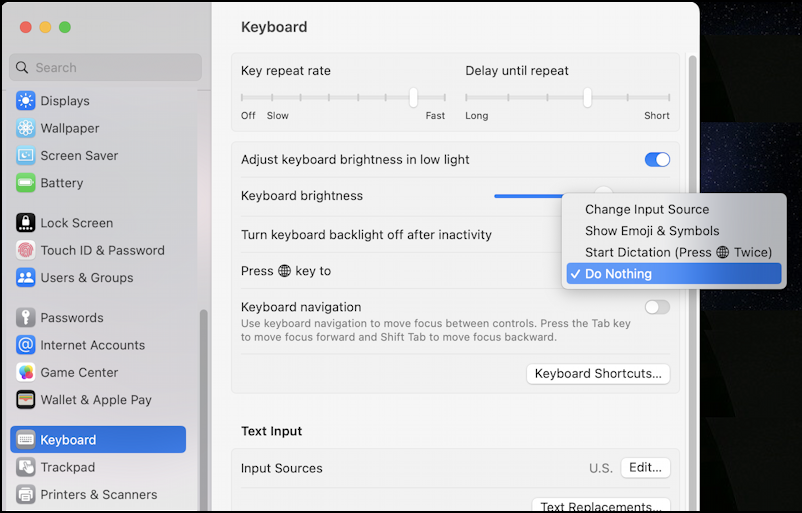
Le menu de choix est associé à l’invite”Appuyez sur la touche 🌐 pour…”. C’est facile à oublier.
Les quatre options sont : Modifier la source d’entrée, Afficher les emoji et les symboles, Démarrer la dictée (Appuyez deux fois sur 🌐) et Ne rien faire. Notez que le paramètre par défaut de mon ordinateur est Ne rien faire. Pas optimal.
CLÉ GLOBE : CHANGER LA SOURCE D’ENTRÉE
La plupart des gens utilisent probablement leur système Mac avec un clavier en une seule langue, mais si vous en utilisez plusieurs, il peut être très utile de attribuer la touche Globe pour permettre une commutation rapide. C’est ce qu’a fait votre collègue. Si j’active le clavier latino-américain avec le clavier anglais américain, l’appui sur la touche produit cet affichage à l’écran :
Appuyez dessus une deuxième fois et il choisira le suivant , et ainsi de suite, vous permettant de basculer même entre quatre ou cinq entrées selon vos besoins. Très pratique !
CLÉ GLOBE : AFFICHER LES EMOJI ET LES SYMBOLES
Cependant, mon choix préféré est l’utilitaire emoji qui facilite la recherche de symboles obscurs et d’emoji inhabituels. C’est ainsi que j’ai trouvé le symbole 🌐, par exemple. Modifiez l’attribution de la touche Globe à”Afficher Emoji et symboles”et appuyez sur cette touche pour obtenir un résultat très différent :
Vous voulez en insérer un ? Double-cliquez simplement dessus. Vous pouvez le faire une demi-douzaine de fois si vous le voulez vraiment. 😎😎😎😎
Ensuite, appuyez à nouveau sur la touche fn/globe pour faire disparaître à nouveau la fenêtre de l’utilitaire. TRÈS utile.
CLÉ GLOBE : DÉMARRER LA DICTÉE
La troisième possibilité est que vous pouvez l’utiliser comme raccourci pour démarrer la dictée, une fonctionnalité puissante de MacOS qui vous permet de parler à votre ordinateur et faites-le convertir ce que vous dites en texte. Dans Stickies, par exemple, je peux appuyer deux fois sur la touche fn/globe et avoir ceci :
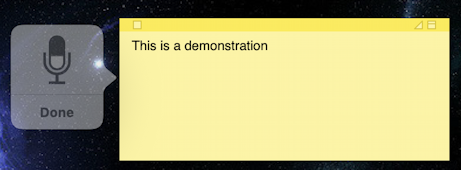
Très pratique, mais la plupart des systèmes MacBook ont également une touche de microphone pour activer également la dictée (souvent F5).
Ce sont les trois options. Je vous suggère d’essayer chacun d’eux pour voir ce qui fonctionnera le mieux pour moi. Quant à moi, je vais m’en tenir au choix Afficher les émoticônes et les symboles, c’est un excellent utilitaire que j’utilise pas mal.
Conseil de pro : j’écris sur le Mac depuis le le tout premier système est sorti. J’ai même commencé ma carrière informatique en utilisant un Apple II. Veuillez consulter ma vaste bibliothèque d’aide Mac pendant votre visite. Merci !
raccourcis clavier, clavier macbook