
Grâce à la constellation de satellites, nous pouvons utiliser le GPS pour tracer nos chemins. Nous n’avons pas à nous soucier de nous perdre dans de nouvelles zones car les applications de navigation nous aident à trouver notre chemin à travers un territoire inconnu. Ils offrent également de nombreux paramètres GPS secrets que vous devriez connaître.
Comme Google Maps et Apple Maps existent depuis si longtemps, les développeurs ont eu amplement le temps de développer de nouvelles fonctionnalités. Vous avez peut-être manqué certaines des mises à jour les plus précieuses, comme les capacités de commande vocale ou la possibilité de suivre votre voiture garée. Voici des paramètres GPS secrets que vous pouvez commencer à utiliser dès aujourd’hui.
Commençons par Google Maps
Nous commençons par Google Maps car il est au sommet de sa forme. Voici comment en tirer le meilleur parti.
1. Utilisez Google Maps en mode incognito
C’est vrai : vous pouvez naviguer en privé. Si vous vous demandez pourquoi il s’agit d’une option, vous ne savez peut-être pas que toutes vos visites sont enregistrées sur votre compte Google. Cela signifie que les gens peuvent voir où vous avez été.
Un chercheur a pu voir partout où sa femme allait. Tout se résumait à la fonctionnalité Google Maps Timeline. Appuyez ou cliquez ici pour découvrir l’histoire d’une fonctionnalité qui suit chacun de vos mouvements.
Recevez gratuitement des actualités technologiques intelligentes dans votre boîte de réception
Confidentialité, sécurité, les dernières tendances et les informations que vous devez rester en sécurité en ligne.
Conclusion : Google sait où vous allez. Activez le mode incognito si vous ne souhaitez pas qu’une visite soit enregistrée sur votre profil. De cette façon, Google Maps ne conservera pas votre historique de recherche ni ne mettra à jour votre historique de localisation.
Comment activer le mode navigation privée sur iPhone ou iPad
Tout d’abord, ouvrez Google Maps sur votre iPhone ou iPad. Appuyez ensuite sur votre photo de profil dans le coin supérieur droit.Enfin, appuyez sur Activer le mode navigation privée.
Comment activer le mode navigation privée sur Android
Tout d’abord, ouvrez Google Maps sur votre Android. Ensuite, appuyez sur votre photo de profil dans le coin supérieur droit.Ensuite, appuyez sur Activer le mode navigation privée.
CONNEXE : Le mode navigation privée ne fait pas ce que vous pourriez penser-Voici la vérité
2. Commandez du covoiturage via Google Maps
Les services de covoiturage font fureur de nos jours. C’est pourquoi Google Maps dispose d’une fonctionnalité intégrée qui vous permet de trouver un trajet à partir de son application. Voici ce qu’il faut faire :
Sur votre téléphone mobile ou votre appareil, ouvrez l’application Google Maps. Assurez-vous d’être connecté à votre compte Google.Recherchez votre destination ou appuyez dessus sur la carte.Pour le covoiturage, assurez-vous de sélectionner à la fois votre point de départ et votre destination.En bas à gauche, appuyez sur Itinéraires.En haut, appuyez sur Courses. REMARQUE : Il s’agit d’une icône qui ressemble à une personne levant la main. Une liste des services, des prix et des horaires s’affiche.Pour vérifier le prix d’un trajet : Sélectionnez un fournisseur de services de transport.Choisissez le service que vous souhaitez utiliser.Si vous disposez de l’application du service sur votre appareil : l’application s’ouvrira.Si vous n’avez pas l’application du service : l’App Store s’ouvrira pour la télécharger.Pour terminer votre demande de covoiturage, suivez les instructions du l’application du fournisseur.
CONNEXE : Tirez le meilleur parti de Google Maps avec les fonctionnalités Street View
3. Ajouter des étapes à un trajet
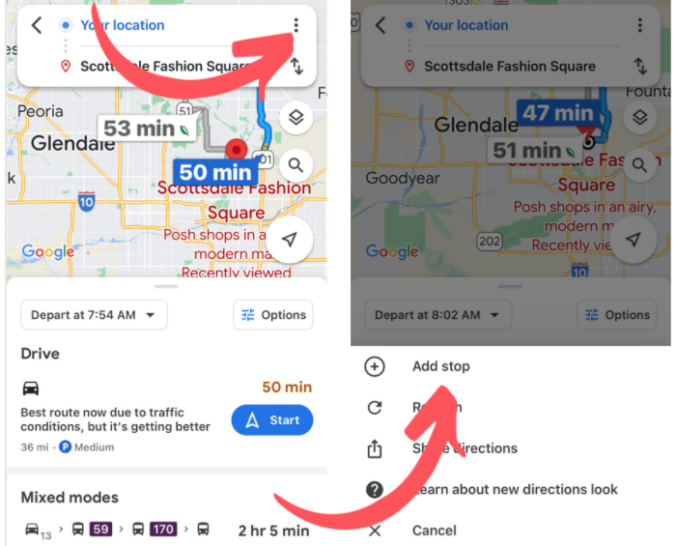
Ouvrez Google Maps et saisissez votre destination. Une fois que l’application connaît votre point de départ et d’arrêt, il est temps d’ajouter un arrêt. Appuyez sur les trois points dans le coin droit. Ensuite, appuyez sur Ajouter un arrêt.
Il ressemblera à ceci :
Si vous souhaitez réorganiser les arrêts, vous pouvez le faire. Appuyez simplement sur une destination et maintenez-la enfoncée pour la déplacer. Appuyez sur Terminélorsqu’il est dans le bon ordre.
(Fait amusant : Vous pouvez ajouter jusqu’à neuf arrêts sur Google Maps. C’est une excellente option pour des abeilles occupées qui bourdonnent constamment du point A au point B !)
4. Où trouver votre voiture garée
Une fois, j’ai perdu 15 minutes à chercher mon véhicule du mauvais côté d’un parking. Ensuite, j’ai commencé à enregistrer ma place de parking sur Google Maps. C’est facile à configurer :
Ouvrez Google Maps sur votre smartphone.Appuyez sur l’icône bleue qui représente votre position.Appuyez sur Enregistrer votre stationnement sur Android. Pour l’iPhone, appuyez sur Définir comme lieu de stationnement.
Jusqu’à ce que vous le supprimiez, Google Maps enregistrera votre place de stationnement. REMARQUE : sur les appareils Apple, Google Maps n’enregistrera vos informations de stationnement que si les services de localisation sont définis sur Toujours. Vous pouvez trouver des instructions sur la façon de définir des emplacements pour appareils Apple ici.
5. Partager des cartes avec des amis
C’est une astuce utile à avoir dans votre poche arrière si vous êtes séparé de vos amis et de votre famille. Partager un emplacement ou une carte avec des amis peut vous aider à vous retrouver. Suivez ces étapes pour partager un lieu, une entreprise, une adresse, une image Street View ou un itinéraire.
Comment partager une carte sur iPhone
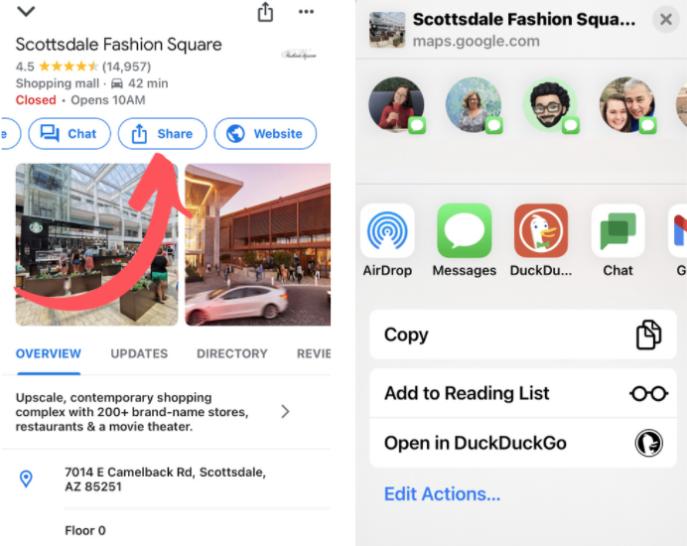
Ouvrez Google Maps. Trouver un lieu sur la carte. Ensuite, touchez et déposez une épingle. (Vous pouvez également rechercher un lieu.) En bas, sélectionnez le nom et l’adresse du lieu. Ensuite, sélectionnez Partager. (Si vous ne le voyez pas immédiatement, appuyez sur Plus, ce qui révélera Partager.) Ensuite, choisissez si vous souhaitez partager cette carte ou cet emplacement via votre application de messagerie ou une autre application sur votre téléphone.
Voici à quoi cela pourrait ressembler sur votre téléphone :
Comment partager une carte sur Android
Ouvrez Google Maps et recherchez un lieu ou déposez une épingle. Ensuite, sélectionnez le nom et l’adresse du lieu. Sélectionnez Partager. (Si vous ne le voyez pas, appuyez sur Plus > Partager.) Choisissez l’application via laquelle vous souhaitez envoyer la position.
Juste comme ça, vous avez partagé le lien vers votre carte. Vous voulez encore plus de secrets GPS ? Appuyez ou cliquez ici pour découvrir 10 trucs et astuces Google Maps cachés.
Voici trois astuces Apple Maps
Maintenant que vous connaissez certains de nos paramètres GPS secrets préférés dans Google Maps, il est temps pour passer à Apple Maps. Vérifiez-les.
1. Regardez dans les rues
Vous avez probablement entendu parler de Street View sur Google Maps. Voici la version Apple. Parcourez les rues et regardez à travers n’importe quel endroit que vous recherchez avec cette fonctionnalité.
Voici comment parcourir les rues dans Apple Maps :
Dans certaines villes, appuyez sur l’icône de jumelles près du bas d’une carte. Pour modifier l’affichage, effectuez l’une des opérations suivantes :Panoramique : faites glisser un doigt vers la gauche ou la droite.Avancez : appuyez sur la scène. ou dé : Ouvrir ou fermer par pincement.Afficher un autre point d’intérêt : Appuyer ailleurs sur la carte.Afficher un autre point d’intérêt : Passer de vue plein écran, puis appuyez ailleurs sur la carte. Lorsque vous avez terminé, appuyez sur Terminé.
2. Partagez votre ETA pendant la navigation
Parfois, votre ami arrive à votre lieu de rendez-vous avant vous. Vous voulez leur faire savoir quand vous arriverez. Heureusement, vous pouvez partager votre heure d’arrivée estimée en un clin d’œil.
Ouvrez Apple Maps. Appuyez sur la carte d’itinéraire en bas de l’écran, puis appuyez sur Partagez l’ETA. Choisissez un ou plusieurs contacts suggérés, ou appuyez sur Ouvrir les contacts pour rechercher un contact.
3. Effacez l’historique de vos positions
Comme Google Maps, Apple Maps se souvient de vos recherches si vous souhaitez revoir un lieu que vous avez recherché dans le passé. Vous voudrez peut-être supprimer votre historique pour des raisons de confidentialité. Ouvrez simplement Apple Maps et balayez vers le haut pour ouvrir le panneau d’informations.
Vous verrez votre historique sous Récents. Appuyez sur Supprimer pour supprimer un emplacement spécifique. Pour supprimer l’intégralité de votre historique, appuyez sur Tout afficher> Effacer.
Si vous avez aimé ces paramètres GPS secrets, vous allez adorer ces guides
Top 10 des trucs et astuces Apple CarPlay : personnalisez votre écran
8 astuces Apple Maps dont vous n’avez jamais entendu parler