
Avec le Magic Keyboard, vous pouvez utiliser un appareil sans fil pour le bureau et la productivité. Malgré les interrupteurs à ciseaux qui offrent une expérience de frappe silencieuse et confortable, le rétroéclairage et les touches programmables ne sont pas inclus. Avec son design élégant et minimaliste, cet appareil est parfait pour ceux qui recherchent une configuration sans fil et élégante, mais il n’est pas entièrement compatible avec Windows ou Linux car certaines touches ne sont pas fonctionnelles.
En plus du compact 75 % modèle que nous avons acheté, un modèle pleine grandeur avec un pavé numérique est également disponible. Cependant, les performances globales de la variante pleine grandeur devraient rester les mêmes. Mais, pour certains utilisateurs, le clavier Apple Magic Keyboard n’apparaît pas dans Windows 10/11. C’est la raison pour laquelle nous sommes ici. Dans cet article, nous avons expliqué quelques correctifs qui vous aideront à résoudre ce problème :
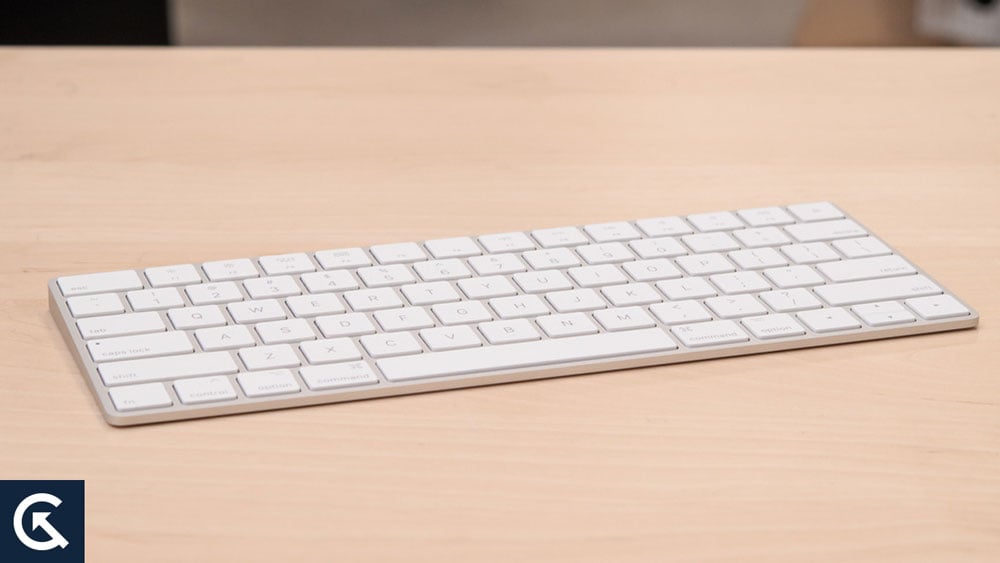
Comment réparer le clavier Apple Magic ne s’affiche pas dans Windows 10/11
Voici quelques façons de résoudre Apple Magic Keyboard n’affiche pas les problèmes sous Windows 10/11. Consultez toutes les solutions possibles dans le tableau ci-dessous et choisissez l’option qui vous convient le mieux.
Correction 1 : Activer/désactiver le mode Avion
Vous devrez peut-être activer le mode Avion et le désactiver à nouveau pour résoudre le problème du clavier Apple Magic Keyboard qui ne s’affiche pas sur votre PC Windows 11. Après cela, tous les appareils radio de votre appareil seront désactivés puis activés, y compris Bluetooth, WiFi, etc. Vous pouvez le faire en suivant ces étapes.
Pour ouvrir le Centre d’action, appuyez sur le raccourci clavier Windows 11″Windows + A.”Vous pouvez basculer entre le”mode avion“et le”mode avion“ici. Vous ne pourrez plus utiliser Bluetooth une fois qu’il aura été désactivé. Une fois qu’il a été éteint pendant quelques secondes, rallumez-le. Après cela, vérifiez si Bluetooth est activé sur votre ordinateur Windows 11, puis voyez s’il vous permet de connecter votre appareil sans fil.
Correctif 2 : assurez-vous que Bluetooth est détectable
Vous pouvez maintenant avoir des problèmes pour configurer votre téléphone sur votre ordinateur Windows 11, même si Bluetooth est activé. Vous constaterez peut-être que cela se produit parce que l’état de votre PC n’est pas défini sur”Détectable“et que d’autres appareils ne peuvent pas le voir. Il ne sera pas possible pour d’autres appareils de se connecter à votre PC Windows 11 s’il n’est pas détectable. Vous pouvez résoudre ce problème en suivant ces instructions :
s Au départ, en utilisant ce processus simple, vous pourrez résoudre les problèmes d’Apple Magic Keyboard qui n’affichent pas les problèmes sur votre PC Windows 11 en un tournemain. Dans la barre latérale gauche des paramètres Windows, sélectionnez”Bluetooth et appareils“. Dans le volet de droite, activez”Bluetooth (découvert en tant que”DESKTOP-NAME”)“.
Correction 3 : réparer le clavier
Connectez-vous à votre appareil dans le menu Paramètres avec un clavier sans fil et assurez-vous que le Bluetooth est activé. Il est possible de réparer une connexion en déconnectant et reconnectant manuellement votre appareil.
Le processus est simple : pour cela, ouvrez le menu Paramètres (via Démarrer) et sélectionnez Bluetooth et appareils. Tout d’abord, assurez-vous que Bluetooth est activé. Essayez à nouveau de coupler s’il est déjà couplé, mais Windows ne reconnaît pas le clavier.
Pour ce faire, cliquez sur Ajouter un appareil, puis suivez les instructions à l’écran. Certains claviers nécessitent un dongle sans fil distinct de l’entreprise pour fonctionner. Assurez-vous que l’appareil est connecté et que les pilotes et logiciels nécessaires sont mis à jour si vous rencontrez des problèmes de connexion.
Fixe 4 : Redémarrez votre PC
Le redémarrage de votre PC peut également être une bonne option si votre clavier semble être branché correctement. Il s’agit d’une simple étape de dépannage pour redémarrer un PC afin de résoudre une variété de problèmes de PC. Il est probable qu’au redémarrage de Windows, il”redécouvrira”le port USB et installera les bons pilotes de clavier. Il devrait en être de même pour les claviers sans fil. Le processus peut être terminé en cliquant avec le bouton droit sur le bouton Démarrer et en sélectionnant Arrêter ou se déconnecter > Redémarrer.
Correctif 5 : Gérer les pilotes de clavier
Il vaut la peine de vérifier les pilotes du clavier en fonction de l’appareil. Il est nécessaire d’installer des pilotes de fabricants tiers sur certains claviers avancés pour qu’ils fonctionnent correctement. Parfois, les pilotes peuvent être défectueux (ou non installés), même sur les claviers de base.
Sélectionnez Gestionnaire de périphériques dans le menu après avoir cliqué avec le bouton droit sur Démarrer
(ou en appuyant sur Windows + X sur le clavier). Lors de l’ouverture du Gestionnaire de périphériques, faites défiler vers le bas et développez la section Clavier. Afin de vérifier s’il existe des mises à jour pour le clavier, faites un clic droit dessus et sélectionnez Mettre à jour le pilote. La seule façon de résoudre ce problème est de forcer Windows à réinstaller le pilote pour votre appareil (et réinitialisez votre clavier) si aucune mise à jour n’est trouvée. Choisissez Désinstaller dans le menu lorsque vous cliquez avec le bouton droit sur votre clavier. Terminez le processus de désinstallation en suivant les instructions et redémarrez ensuite votre ordinateur. Une fois votre PC redémarré, Windows devrait réinstaller automatiquement le pilote du clavier. Il peut être nécessaire d’installer des pilotes ou des logiciels personnalisés si votre clavier possède des touches supplémentaires ou contrôles. Des logiciels comme celui-ci sont souvent fournis avec des outils de dépannage pour vous aider à résoudre les problèmes. Il est possible de mettre à jour les pilotes à l’aide de l’application du fabricant s’ils vous manquent, par exemple. De même, nous fournissons des instructions étape par étape sur la façon de résoudre les problèmes du clavier magique Apple. Consultez le site Web de votre fabricant pour plus d’informations sur ces fonctionnalités, car la disponibilité varie selon le fabricant. Pour résoudre le problème, exécutez tous les outils de dépannage disponibles après avoir vérifié que le logiciel de votre clavier est à jour et que tous les paramètres sont exacts. Déchargée Les piles sont l’une des raisons les plus courantes pour lesquelles le clavier Apple Magic Keyboard n’apparaît pas. Cela peut être dû à des piles faibles ou déchargées que le Magic Trackpad ne peut pas détecter les clics, ce qui provoque le problème”ne s’affiche pas”. Afin de déterminer s’il existe un problème sous-jacent, il est fortement recommandé de vérifier le niveau de la batterie du Magic Keyboard. Les utilisateurs peuvent vérifier l’état de la batterie de leur clavier Magic en sélectionnant l’icône Bluetooth dans la barre de menus. et en sélectionnant leur trackpad. Si les piles sont faibles, les utilisateurs peuvent remplacer la pile ou charger le clavier Magic pour résoudre le problème. Néanmoins, si la batterie est faible, il est possible de la remplacer en suivant ces étapes : Si vous appuyez sur le bouton d’alimentation, le Magic Keyboard s’éteindra. Retournez le Magic Keyboard et faites glisser le couvercle de la batterie. Une fois les anciennes piles retirées, remplacez-les par des neuves. Vous devez faire glisser le couvercle de la batterie vers l’arrière pour le remettre en place. Une fois le Magic Keyboard activé, essayez de cliquer à nouveau. Si vous ne voyez aucun clic, même avec une batterie pleine, essayez de connecter votre Magic Trackpad avec un câble Lightning vers USB à votre Mac. Dans la barre de menus, l’icône de la batterie indique la puissance du clavier Magic lorsqu’il est connecté à un Mac. A lire également : Correction : Logitech MX Master 2, 2S et 3 Le défilement horizontal ne fonctionne pas. .parallax-ad-container{position:relative;width:100%;height:320px;margin:0 auto;overflow:hidden}.parallax-ad{position:absolute!important;top:0!important;gauche:0!important;largeur:100%!important;hauteur:100%!important;bordure:0!important;marge:0!important;padding:0!important;clip:rect(0,auto ,auto,0)!important}.parallax-ad>iframe{position:fixed;top:130px;height:100%;transform:translateX(-50%);margin-left:0!important}.ad-label{ font-family:Arial,Helvetica,sans-serif;font-size:.875rem;color:#8d969e;text-align:center;padding:1rem 1rem 0 1rem} Donc, c’est comment réparer le clavier Apple Magic Keyboard qui ne présente pas de problèmes sous Windows 10/11. Nous espérons que ce guide vous a aidé. De plus, au cas où vous auriez besoin de plus d’informations, commentez ci-dessous et faites-le nous savoir.Correctif 6 : Dépannage à l’aide du logiciel du fabricant
Fix 7 : Vérifiez la batterie