
Vous voulez savoir comment vous pouvez supprimer les anciens appareils de Screen Time ?
Screen Time est une fonctionnalité qui vous aide à suivre et à gérer le temps que vous passez sur votre iPhone ou iPad. Avec cette fonctionnalité, vous pouvez voir l’utilisation de votre appareil, définir des limites sur les applications ou même planifier des temps d’arrêt pour vous déconnecter et réduire votre temps d’écran.
Si vous avez du mal à être productif pendant la journée, Screen Time est une fonctionnalité indispensable pour vous éloigner de votre téléphone.
Cependant, voir vos anciens appareils apparaître sur Screen Time est assez ennuyeux.
Il s’avère qu’il s’agit d’un problème courant chez les utilisateurs d’iOS, qui ont du mal à supprimer les anciens appareils s’ils ne les ont plus.
Pour vous aider, nous allons vous montrer différentes méthodes pour supprimer les anciens appareils de Screen Time sur votre iPhone et iPad.
Allons-y !
1. Vérifiez votre profil Apple.
Le moyen le plus simple de supprimer des appareils de votre page Screen Time consiste à déconnecter les anciens appareils de votre identifiant Apple. Cela empêchera également vos anciens appareils de synchroniser les données iCloud, Apple Music et Photos.
Voici ce que vous devez faire :
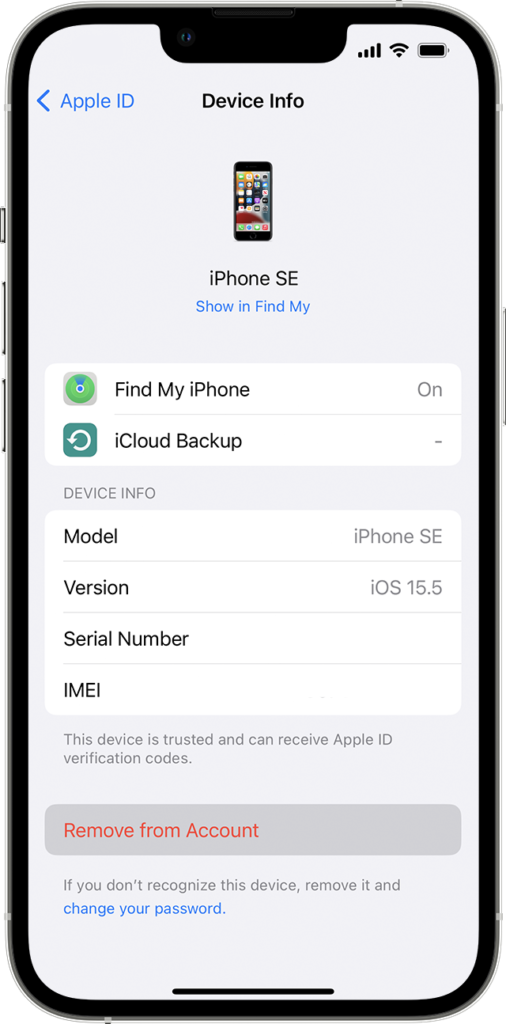
Commencez par lancer l’application Paramètres depuis votre iPhone ou votre iPad écran d’accueil. Après cela, appuyez sur votre Profil en haut de la page pour accéder aux paramètres de votre identifiant Apple. Maintenant, faites défiler jusqu’à ce que vous voyiez la liste des appareils connectés à votre compte. Localisez l’ancien appareil que vous souhaitez supprimer et appuyez dessus. Choisissez Supprimer du compte et suivez les invites pour continuer.
Une fois cela fait, votre ancien appareil devrait avoir disparu de la page Temps d’écran. Si cette méthode ne fonctionne pas, passez à la solution suivante.
2. Redémarrez vos appareils.
Il est possible que vos anciens appareils soient bloqués et pensent toujours qu’ils sont connectés à votre compte. Dans ce cas, nous vous suggérons de redémarrer tous vos appareils pour actualiser leurs données. Cependant, cette méthode ne fonctionne que si vous avez toujours votre ancien appareil Apple à portée de main.
Pour iPhone X, 11, 12 ou version ultérieure :
Maintenez le bouton Volume bas et le bouton latéral enfoncés jusqu’à ce que le bouton”Glisser vers L’invite Éteindre’s’affiche. Maintenant, faites glisser le curseur vers la droite et attendez 30 secondes. Appuyez ensuite sur le bouton latéral pour allumer votre appareil. 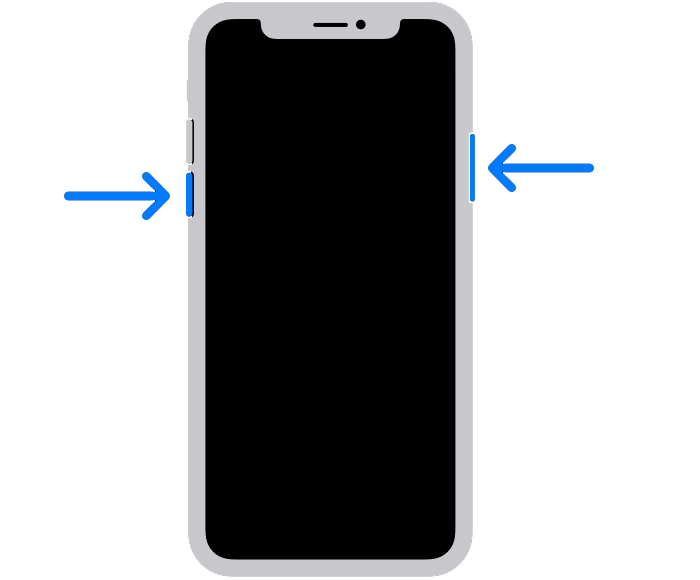
Pour l’iPhone 6, 7, 8 ou SE :
localisez le bouton d’alimentationsur votre appareil. Maintenant, maintenez le bouton enfoncé jusqu’à ce que l’invite”Slide to Power Off”s’affiche. Faites glisser le curseur vers la droite et attendez 30 secondes avant d’allumer votre appareil. 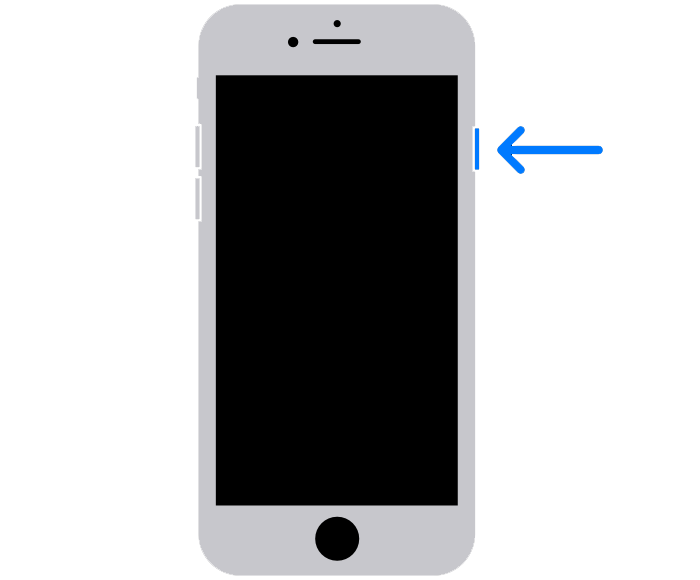
Pour les iPad sans bouton d’accueil :
Tout d’abord, appuyez de manière prolongée sur le bouton de volume + le bouton du haut jusqu’à ce que l’invite”Glisser pour éteindre”s’affiche.. Maintenant, faites glisser le curseur vers la droite jusqu’à ce que votre écran s’éteigne. Enfin, attendez au moins 30 secondes avant d’allumer votre iPad. 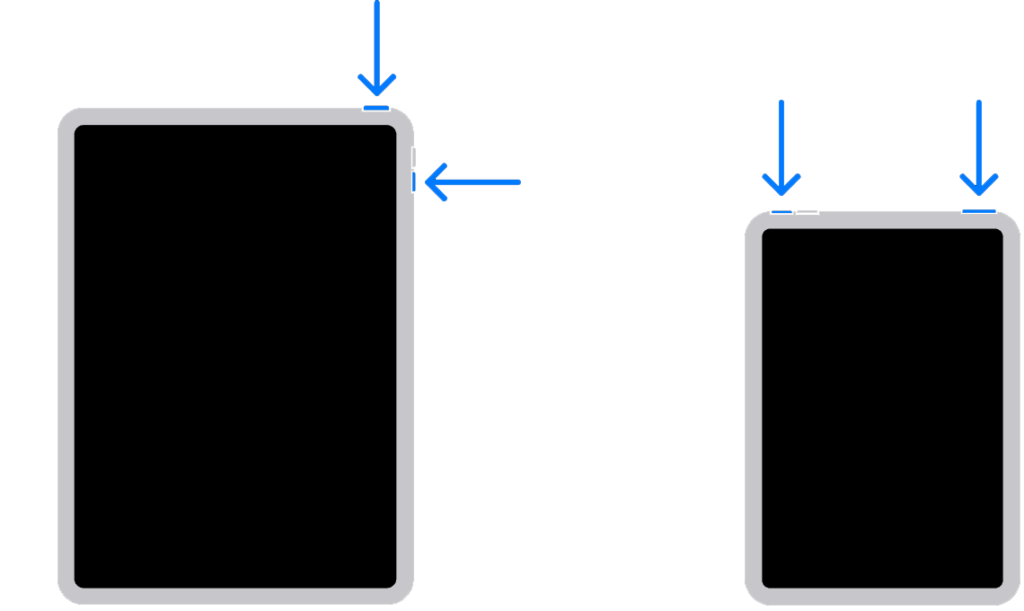
Pour les iPad dotés d’un bouton d’accueil :
Sur votre appareil, maintenez le bouton supérieur enfoncé jusqu’à ce que le curseur d’alimentation apparaisse. Faites glisser le curseur vers la droite jusqu’à ce que votre écran devienne noir. Enfin, attendez au moins 30 secondes avant de redémarrer votre iPad. 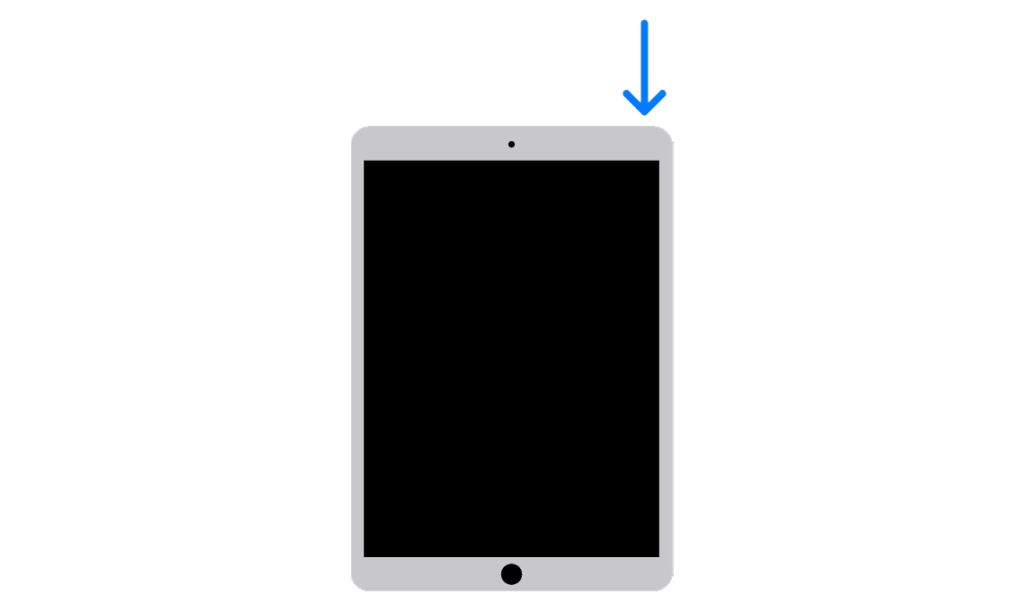
Vérifiez ensuite votre page Screen Time et voyez si vos anciens appareils sont toujours là. Oui? Passez à la solution suivante pour continuer le dépannage.
3. Utilisez Localiser mon iPhone.
Si vous avez toujours votre ancien iPhone ou iPad, vous pouvez essayer de les supprimer de Screen Time via Localiser mon iPhone. L’idée derrière cela est que si vous désactivez Localiser mon iPhone et iCloud sur votre ancien appareil, il ne sera plus connecté à aucun service lié à votre identifiant Apple.
Consultez les étapes ci-dessous pour vous guider tout au long du processus :
Lancez l’application Paramètres depuis votre écran d’accueil. Maintenant, appuyez à nouveau sur votre Profil en haut de la page pour accéder aux paramètres de votre identifiant Apple. Recherchez l’option iCloud et accédez-y. 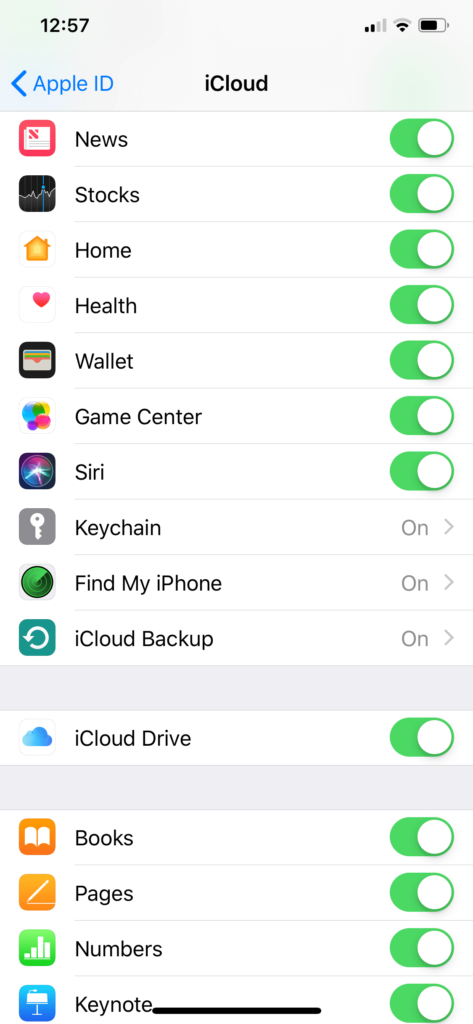 Sous l’option”Applications utilisant iCloud“, appuyez sur Trouver mon iPhone et désactivez la fonctionnalité.
 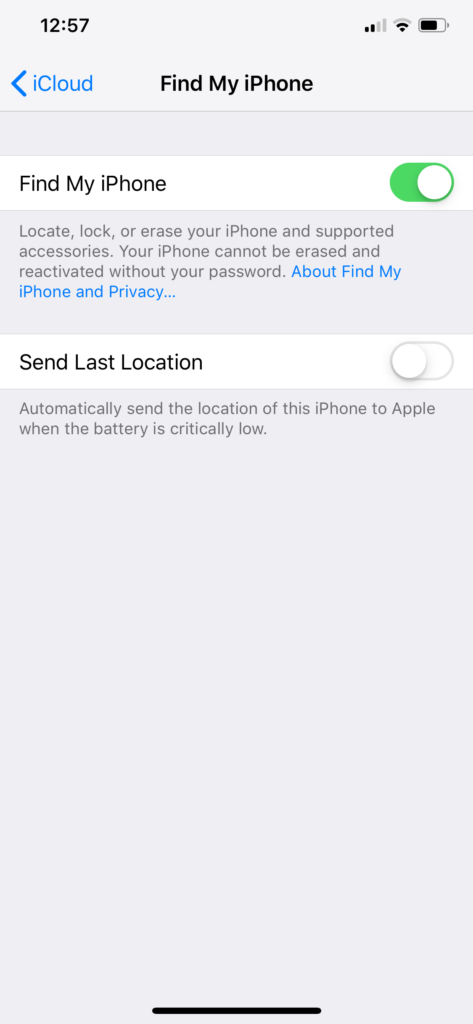 Enfin, revenez à la page précédente, appuyez sur iCloud Backup et désactivez la fonctionnalité.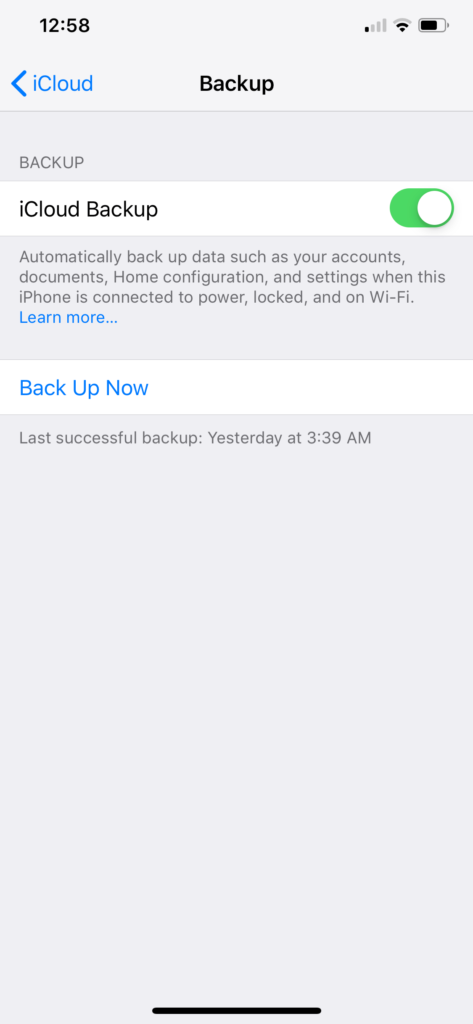
Redémarrez votre ancien appareil et revenez sur votre iPhone ou iPad pour vérifier si votre ancien appareil n’est plus sur votre page Temps d’écran.
4. Modifier l’ancien nom de l’appareil.
Une autre façon de supprimer les anciens appareils de Screen Time consiste à renommer l’ancien appareil que vous souhaitez supprimer. Comme pour les méthodes précédentes, vous devrez disposer de votre ancien appareil pour effectuer cette solution de contournement.
Après cela, voici comment vous pouvez modifier le nom de votre ancien appareil Apple :
Récupérez votre ancien appareil et accédez aux Paramètres. Ensuite, allez dans Général. Appuyez sur À propos de et recherchez l’onglet Nom . Enfin, appuyez sur l’option et changez le nom de votre ancien appareil en quelque chose de différent de son ancien nom. 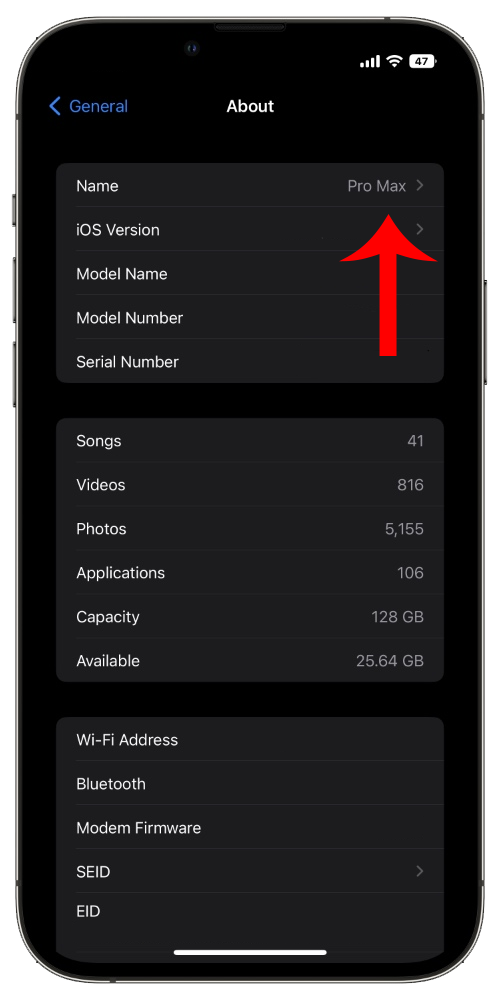
Redémarrez vos appareils Apple et voyez si votre ancien appareil apparaît toujours sur votre page Screen Time.
Passez à la solution suivante si cette méthode ne fonctionne toujours pas.
5. Désactiver le temps d’écran.
Cette méthode s’applique à ceux qui n’utilisent pas vraiment Screen Time sur leurs iPad et iPhone. Si vous ne comptez pas sur Screen Time, pourquoi ne pas simplement le désactiver et vous éviter les ennuis ?
Malheureusement, vous ne pouvez pas faire grand-chose si votre ancien appareil n’est plus avec vous.
Voici comment désactiver le temps d’écran :
Sur votre appareil Apple, accédez à Paramètres et accédez à Temps d’écran. fort>. Faites défiler vers le bas et appuyez sur Désactiver l’heure de l’écran. Si vous y êtes invité, fournissez votre code d’accès Screen Time pour désactiver la fonctionnalité. Notez qu’il est différent de votre mot de passe de sécurité. 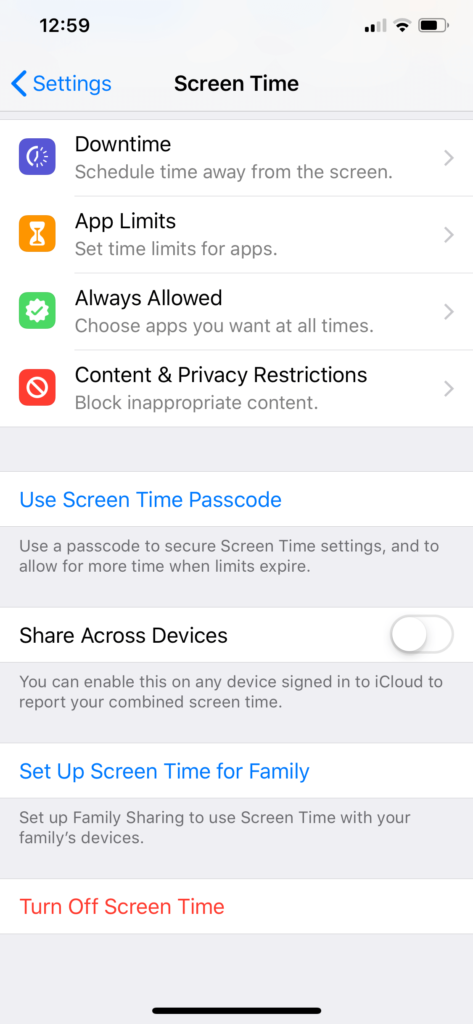
Redémarrez tous vos appareils par la suite, et Screen Time devrait être désactivé sur votre appareil. Si vous souhaitez utiliser la fonctionnalité, suivez les mêmes étapes ci-dessus, mais cette fois, vous devrez activer la fonctionnalité au lieu de la désactiver.
Si vous ne parvenez toujours pas à supprimer les anciens appareils de Screen Time, nous vous suggérons de contacter l’équipe d’Apple pour demander de l’aide. Rendez-vous sur la page d’assistance d’Apple et signalez le problème que vous rencontrez avec Screen Time.
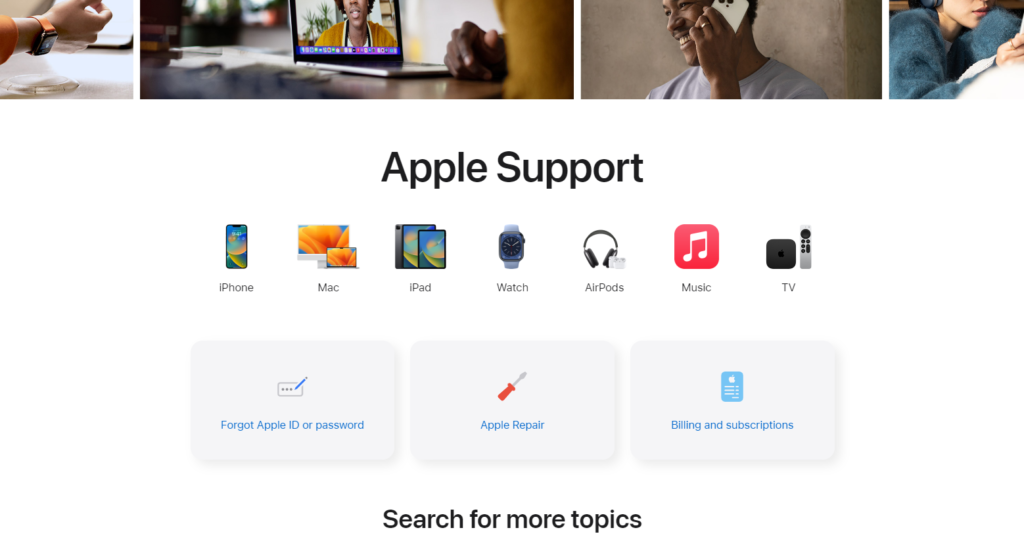
Vous pouvez également parcourir les guides sur leur page et voir si vous pouvez trouver d’autres méthodes non mentionnées dans notre guide.
Cela conclut notre guide sur la façon de supprimer anciens appareils de Screen Time. Si vous avez d’autres préoccupations, veuillez laisser un commentaire ci-dessous, et nous ferons de notre mieux pour y répondre.
Si ce guide vous a aidé, merci de le partager. 🙂