
Vous voulez savoir comment vous pouvez résoudre le bogue de la pression sur les touches de votre Macbook ?
Les claviers du MacBook Pro (au moins ceux après 2016), du MacBook et du Le MacBook Air (2018) a été un énorme problème pour Apple et un véritable cauchemar pour nous, les utilisateurs de Mac. Le clavier n’a tout simplement pas le facteur de fiabilité car de temps en temps, un bogue de touche apparaît avec le clavier et perturbe simplement l’ensemble de votre flux de travail, le rendant dans une certaine mesure insupportable.
Les solutions suivantes peuvent réduire l’effet de le problème d’appui sur les touches et aide à réduire la fréquence à laquelle cela se produit. C’est génial pour que vous puissiez au moins rendre le Macbook utilisable et nous savons que nous n’allons pas sauter sur un PC Windows maintenant que nous sommes coincés dans l’écosystème d’Apple.
Une fois que vous êtes sur Mac, tu ne reviens pas. 😉
Allons-y et corrigeons ce bogue.
1. Utiliser Unshaky (gratuit et open source)
Unshaky est une application gratuite et open source qui a été développée par Sam Liu comme solution au problème de double pression sur les touches qui se produit sur tous les MacBook dotés du clavier papillon (y compris MacBook, MacBook Air 2018 et MacBook Pro 2016 et versions ultérieures)
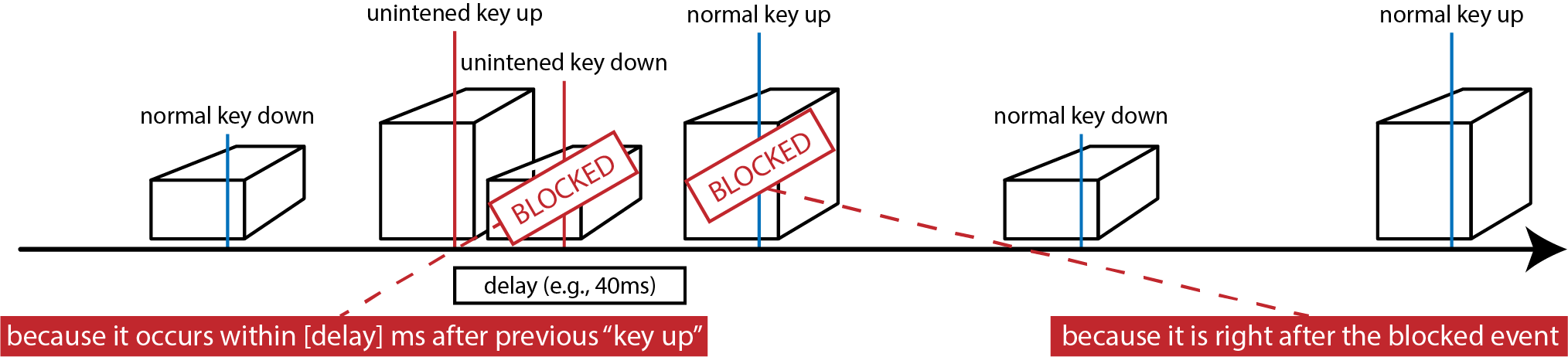
Le fonctionnement d’Unshaky est mieux décrit par leur illustration ci-dessous :
Installons Unshaky maintenant. Vous pouvez suivre la vidéo créée par Sam ci-dessous ou suivre les étapes fournies ici.
Les étapes sont les suivantes :
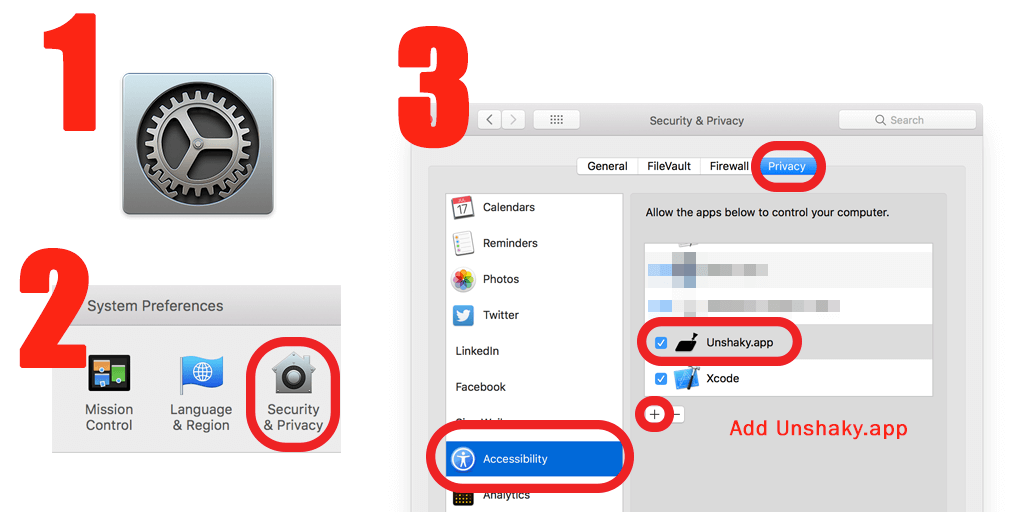
Pour commencer, téléchargez l’application Unshaky en cliquant sur le lien de téléchargement officiel ci-dessous : une fois que vous l’avez téléchargée, déplacez simplement le Unshaky.app dans le dossier/Application de votre Mac. Ensuite, vous pouvez suivre les instructions directement dans Unshaky pour configurer Unshaky pour votre Mac. Si, toutefois, l’instruction ne fonctionne pas, accédez simplement à vos Préférences système, puis à Sécurité et confidentialité, puis sélectionnez l’onglet Confidentialité. Ensuite, cliquez sur Accessibilité dans le panneau de gauche et ajoutez simplement l’application Unshaky. Assurez-vous qu’il est sélectionné comme indiqué ci-dessous dans l’image 3.
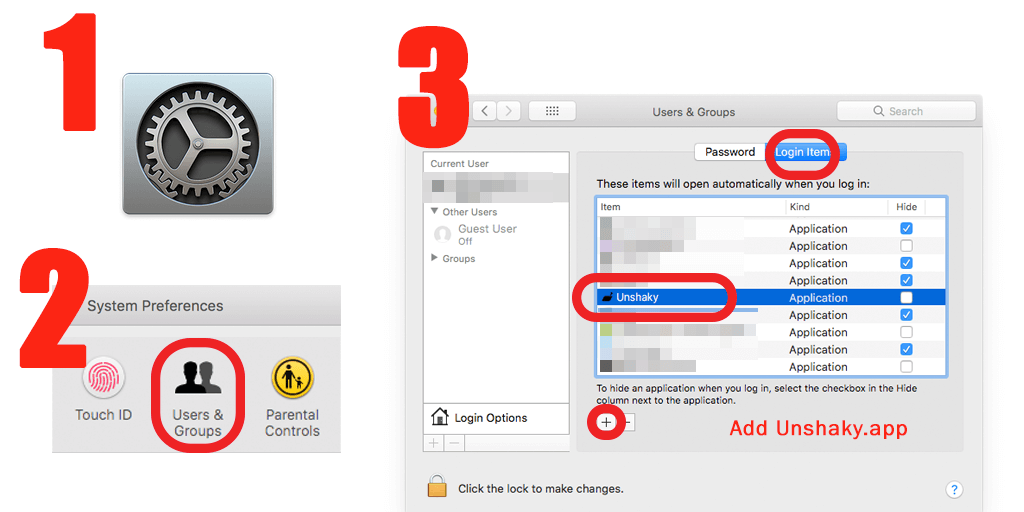
Vous avez maintenant terminé toute la configuration. Vous pouvez toujours activer Unshaky dès le démarrage de votre Mac en l’automatisant. Pour ce faire, revenez simplement dans vos Préférences système, puis dans Utilisateurs et groupes. Ensuite, sélectionnez l’onglet Éléments de connexion et ajoutez simplement l’application Unshaky à nouveau comme indiqué ci-dessous. Cela le fera se lancer au démarrage.
D’accord, super ! Mais maintenant, comment savoir si cela fonctionne ?
Vous devez définir votre délai de délai en millisecondes (ms) pour la ou les clés défectueuses.
Par exemple, si vous vous considérez comme un type super rapide, avoir un délai plus court comme 30-40ms aidera à éviter que la touche ne réponde pas. Comme indiqué par la documentation officielle d’Unshaky, certains utilisateurs peuvent trouver qu’un délai de 60 ms ou même de 80 ms suffirait, mais, à notre avis, nous aimons suivre ce que la documentation officielle recommande de mettre un délai court comme un délai de 40 ms comme point de départ idéal, puis de l’augmenter progressivement à votre convenance.
La raison pour laquelle vous devez ajouter ce délai à l’aide d’Unshaky est que cela forcera les autres appuis sur les touches qui se produisent dans le délai que vous avez choisi à être ignorés. C’est ainsi que l’application résout le problème du fait que lorsque vous appuyez une fois sur une touche, elle s’exécute plusieurs fois.
2. The Off-Chance Remedy.
Une autre solution que vous pouvez essayer est un simple ajustement dans les paramètres de votre Mac qui peut potentiellement aider à corriger le bogue de la pression des touches.
Voici ce qu’il faut faire :
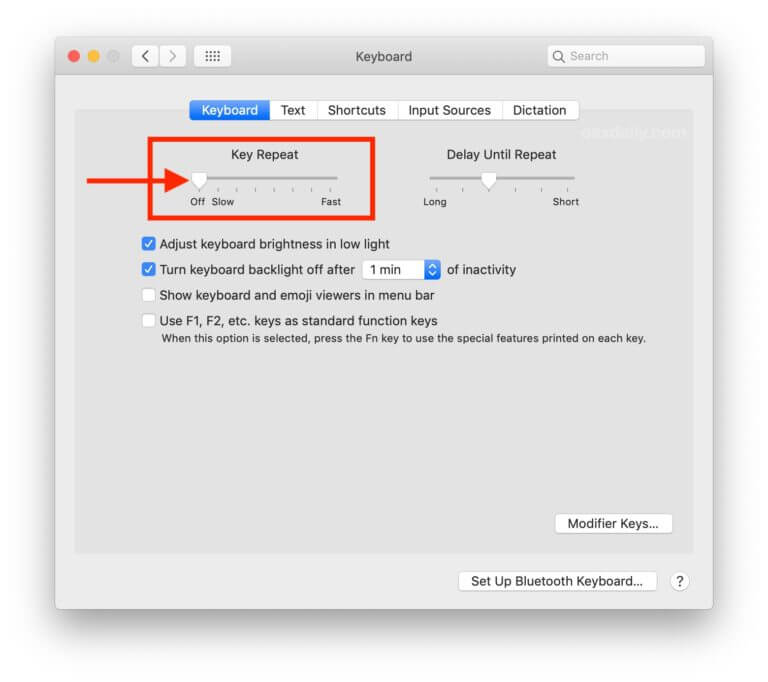
Allez-y, cliquez sur votre menu Apple tout en haut, puis sélectionnez vos Préférences système. Ensuite, accédez au panneau Préférences clavier, puis sélectionnez l’onglet Clavier (comme illustré ci-dessous). Maintenant, voyez-vous le paramètre Répétition des touches ? Oui, réglez le curseur complètement à gauche afin qu’il soit réglé sur la position Désactivé.
Une fois que vous avez enregistré cela, quittez vos préférences système.
Annnd que vous avez terminé !
Vous pouvez essayer d’ouvrir n’importe quel bloc-notes sur votre Mac et essayer de taper des phrases pour voir si les étapes ci-dessus ont réussi à résoudre la double saisie ou le double espacement problème que vous aviez.
3. Nettoyer les crevasses.
Les claviers que nous avons sur nos MacBook ne sont certainement pas les meilleurs claviers anti-poussière.
Un rapide coup d’œil entre les touches devrait vous permettre de voir à quel point il est facile est pour que la poussière et toutes sortes de peluches restent coincées là-dedans et empêchent éventuellement la clé de”appuyer”.
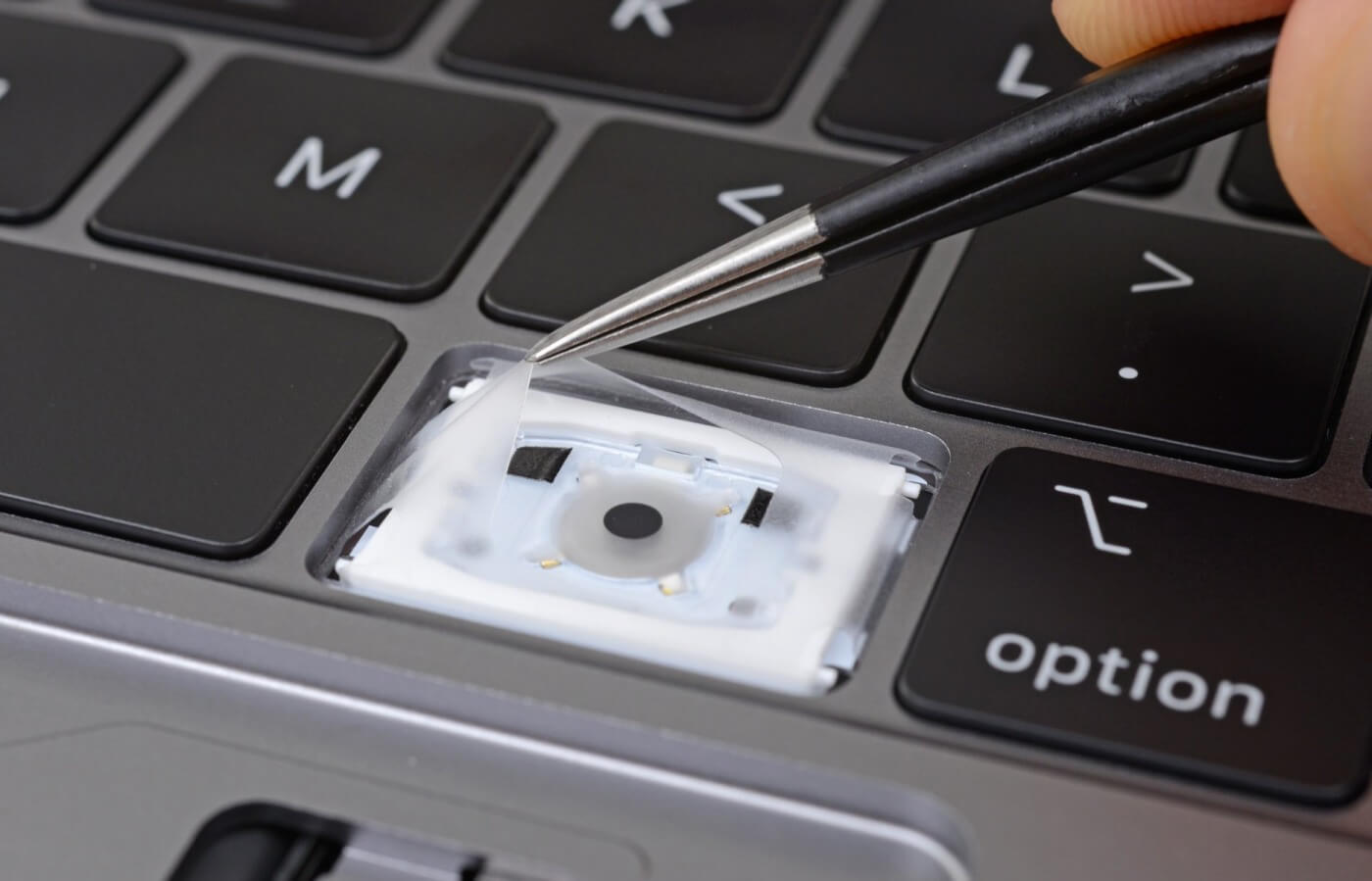 Vous n’êtes pas obligé d’ouvrir les clés une par une mais les crevasses (côtés) doivent être nettoyées.
Alors, comment nettoyez-vous votre clavier ?
Eh bien, il existe plusieurs façons, mais la manière la plus sûre et la plus efficace serait de prendre Instructions d’Apple sur le nettoyage du clavier.
Assurez-vous simplement que votre MacBook est éteint. C’est parce que vous ne voulez pas essuyer votre clavier et appuyer accidentellement sur quoi que ce soit.
Vous pouvez essayer de faire pivoter le MacBook à un angle de 75 degrés et secouer doucement la saleté et les peluches hors de lui.
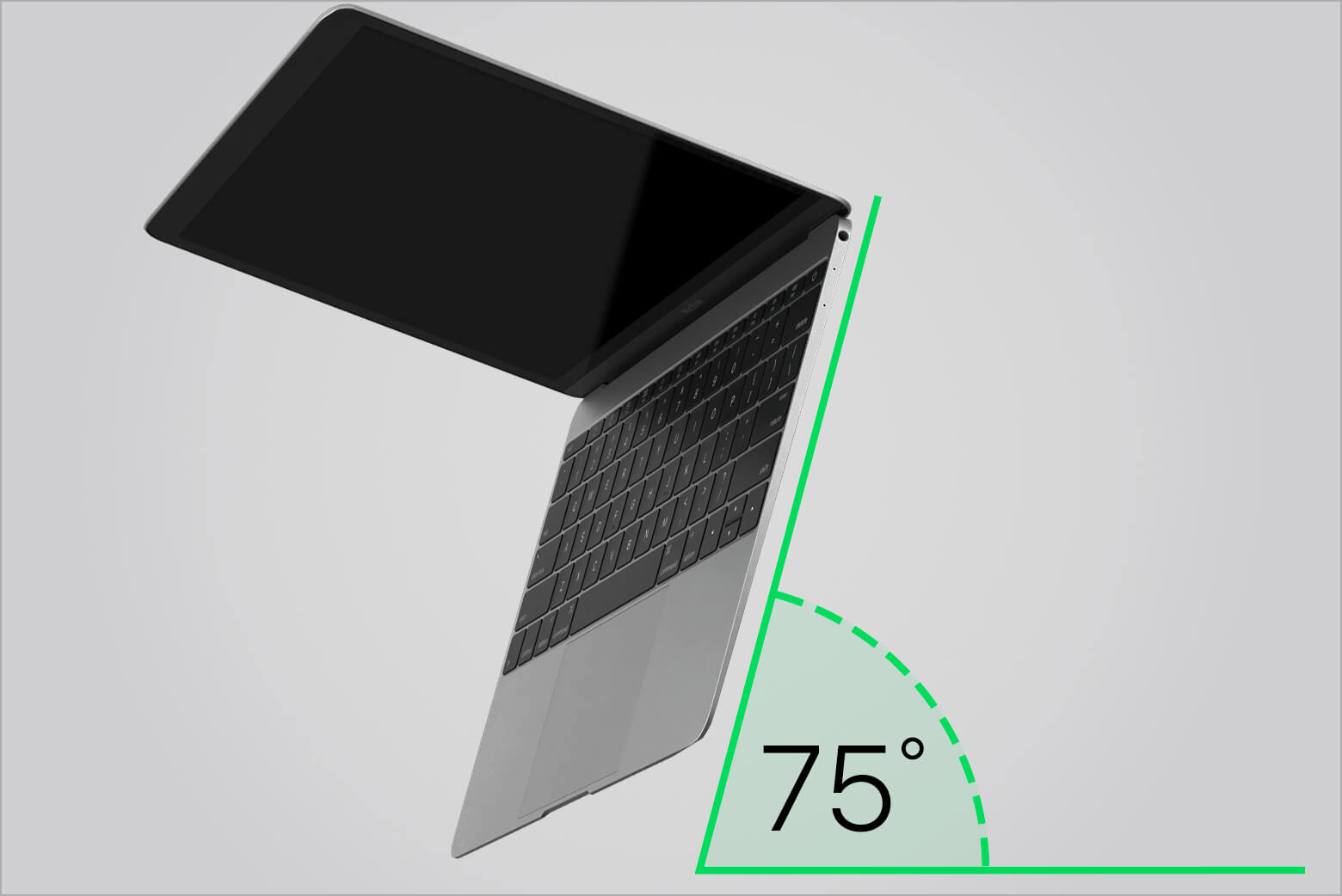
Une autre façon serait de prendre un chiffon légèrement humide, puis d’essuyer doucement le clavier. Vous pouvez également essayer de saisir une bombe d’air comprimé, puis souffler doucement la saleté des crevasses du clavier.
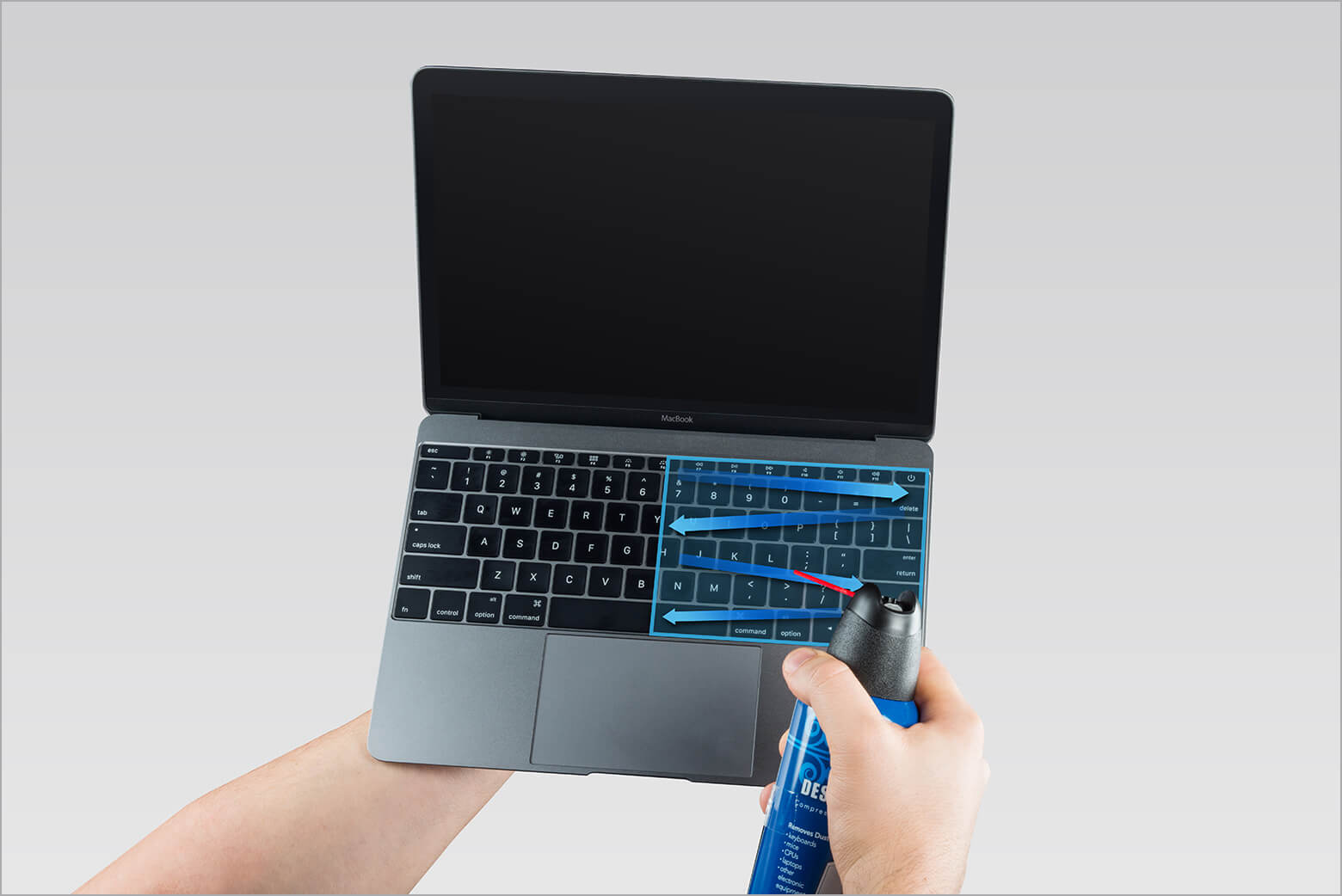
4. Programme de service de clavier d’Apple (gratuit)
Enfin, si rien dans ce guide ne fonctionne et que vous devez absolument résoudre ce problème dès que possible, sachez qu’Apple propose un service gratuit (ouais, je ne mens pas ) Programme de service de clavier pour MacBook et MacBook Pro qu’ils répareront et remplaceront gratuitement sans frais cachés ni astuces sournoises.
Vous pouvez en savoir plus à ce sujet sur la page officielle du programme de service de clavier d’Apple dans le lien ci-dessous :
Malheureusement, le MacBook Pro 2018 et le MacBook Air 2018 ne sont pas couverts par le programme bien qu’ils aient la même conception de clavier que leurs prédécesseurs et malgré le fait que d’innombrables utilisateurs de Mac se plaignent que le clavier de leur nouveau MacBook 2018 a toujours la même touche question de presse.
Quoi qu’il en soit, il est préférable d’aller dans votre Apple Store le plus proche et d’avoir une conversation avec l’équipe d’assistance d’Apple, que votre Mac soit qualifié ou non dans le cadre de leur programme, car ils peuvent vous aider à utiliser le w plan de garantie disponible.
Faites-nous savoir ci-dessous si l’une des solutions ci-dessus s’est avérée utile car elle pourrait également aider les autres. 🙂