
La plupart des modifications de mise en forme que vous devez apporter dans Google Docs seront faciles à trouver.
Mais certaines des options les plus inhabituelles ou peu courantes peuvent être plus difficiles à localiser, comme quand vous devez savoir comment faire un retrait suspendu sur les étapes de Google Docs.
Heureusement, c’est quelque chose qui est disponible dans l’application, et nous vous montrerons où le trouver avec notre tutoriel ci-dessous.
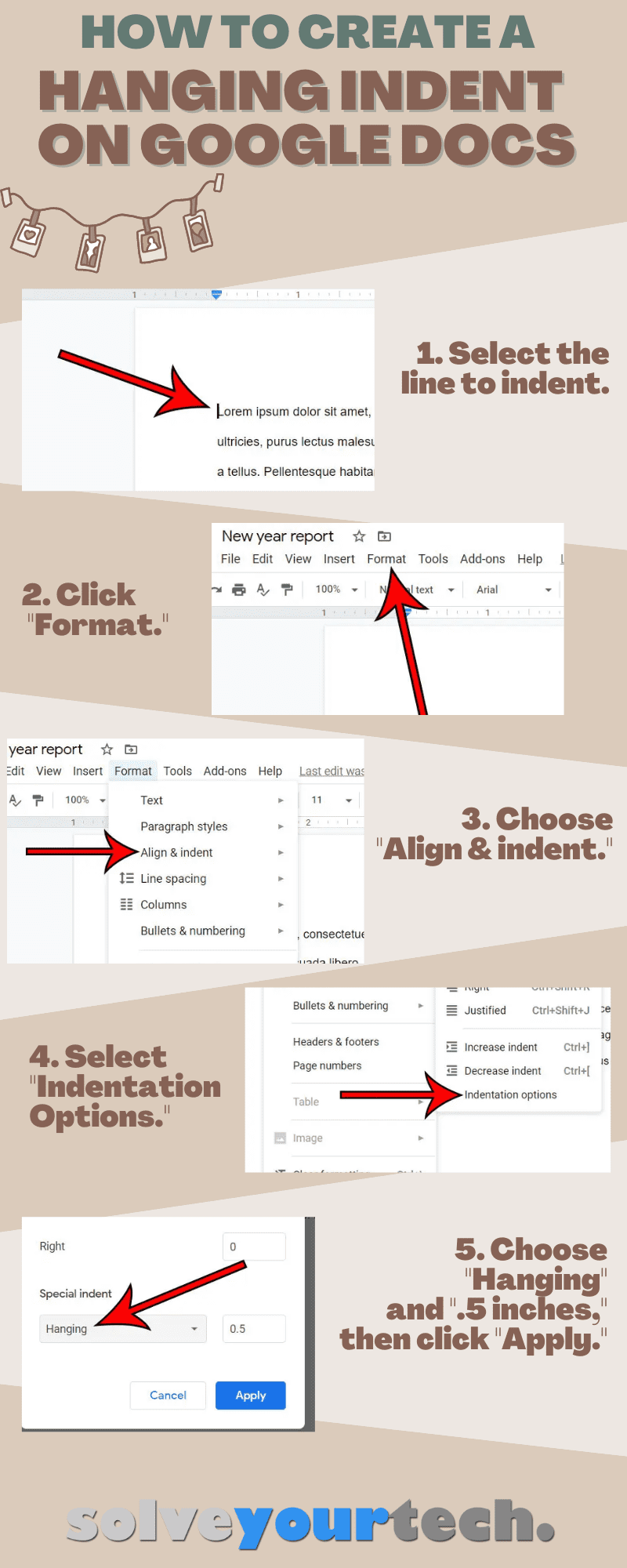
Vous pouvez créer un retrait négatif sur Google Docs en allant dans Format> Aligner et retirer > Options d’indentation, puis en sélectionnant Retrait négatif et . 5 pouces. Cliquez sur Appliquer lorsque vous avez terminé.
Table des matières masquer
Comment créer un retrait négatif Google Docs
Ouvrez le document. Choisissez la ligne à indenter. Cliquez sur Formater. Sélectionnez Aligner et mettre en retrait. Choisissez les options d’indentation. Sélectionnez Hanging sous Retrait spécial et saisissez une taille. Cliquez sur Appliquer.
Notre article sur la manière de supprimer le retrait suspendu sur Google Docs se poursuit ci-dessous avec des informations supplémentaires à ce sujet, y compris des images de ces étapes.
Découvrez comment supprimer le barré dans Google Docs si vous avez du texte dans un document contenant une ligne que vous souhaitez modifier.
Un retrait négatif est une option de formatage dans les applications de traitement de texte telles que Google Docs et Microsoft Word qui ajoute automatiquement un retrait à gauche à un paragraphe tout en laissant le première ligne à l’emplacement d’origine.
Ceci, avec d’autres fonctionnalités telles que l’indice dans Google Docs, fait partie des options les moins utilisées mais importantes de l’application.
Un Le paramètre d’indentation applique généralement l’inverse, ce qui signifie que le retrait de la première ligne sera appliqué à partir de la marge de gauche au lieu des lignes restantes du paragraphe.
Mais certaines exigences de formatage d’organisations telles que la MLA dicteront que situations particulières, comme sur une page d’ouvrages cités, m Vous pouvez exiger que le retrait commence à la place de la deuxième ligne du paragraphe.
Les étapes du guide ci-dessus utilisent le programme Google Docs de la suite Google Apps pour vous permettre de personnaliser vos options d’indentation et d’indenter rapidement l’intégralité de votre paragraphe en laissant la première ligne d’un paragraphe en place.
Découvrez comment faire une recherche d’image inversée sur un iPhone si vous avez une photo d’une plante ou d’un animal et que vous souhaitez la comparer avec des photos similaires en ligne.
Comment mettre un retrait suspendu dans un document Google (Guide avec images)
Utilisez ces étapes pour faire un retrait suspendu sur Google Docs pour en ajouter un à votre document.
Les étapes décrites dans cet article ont été effectuées dans la version de bureau du navigateur Web Google Chrome, mais fonctionneront également dans d’autres navigateurs de bureau comme Firefox ou Safari.
Maintenant que vous avez terminé notre didacticiel sur la façon de faire un retrait suspendu sur Google Docs, vous pourrez appliquer ce style de mise en forme dans les futurs documents que vous modifierez dans le We b version navigateur de l’application. Mais si vous travaillez sur l’application mobile, les choses sont un peu différentes.
Les prochaines sections de notre guide discuteront d’une autre façon d’appliquer un retrait négatif à un paragraphe, ainsi que de l’utilisation du retrait négatif. indents dans l’application Google Docs pour iPhone.
Vous pouvez également consulter notre didacticiel sur l’insertion d’un saut de page dans Google Docs pour une autre façon d’ajuster la mise en page de votre document.
Méthode alternative pour créer des retraits négatifs dans Google Docs
Une autre façon d’appliquer un retrait négatif à l’un des paragraphes de votre document implique la règle.
Étape 1 : cliquez sur Afficher en haut de l’écran, puis sélectionnez Afficher la règle.
Notez que vous n’avez pas besoin de le faire si la règle est déjà visible au-dessus du document.
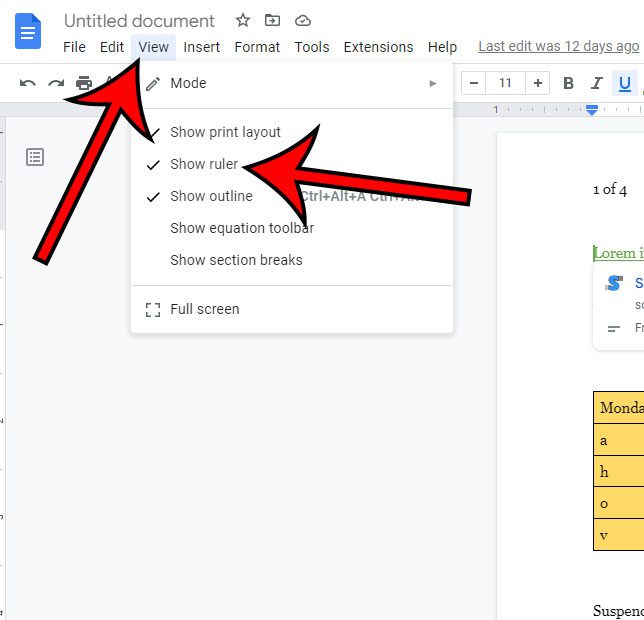
Étape 2 : Cliquez à l’intérieur du paragraphe pour mettre en retrait.
Étape 3 : Cliquez et faites glisser le d propre flèche sur la règle à l’emplacement d’indentation souhaité.
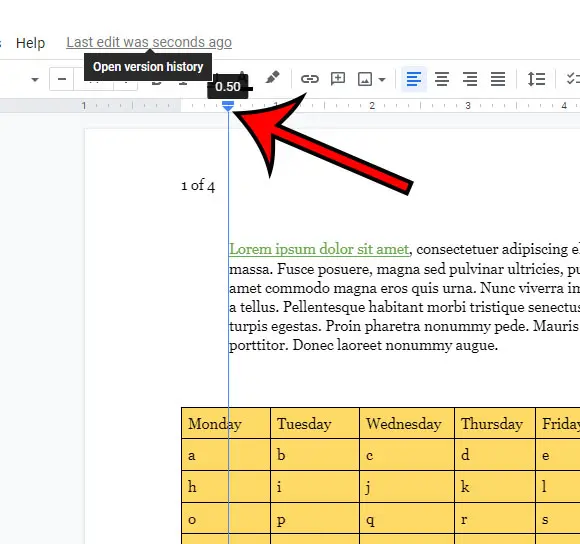
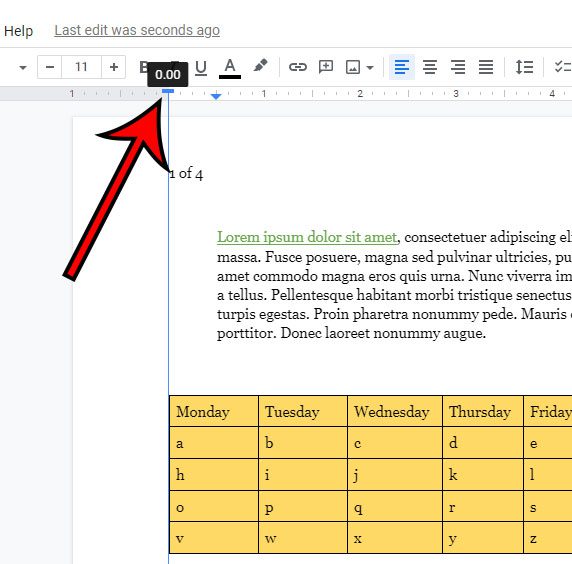
Étape 4 : faites glisser le rectangle bleu vers son emplacement d’origine.
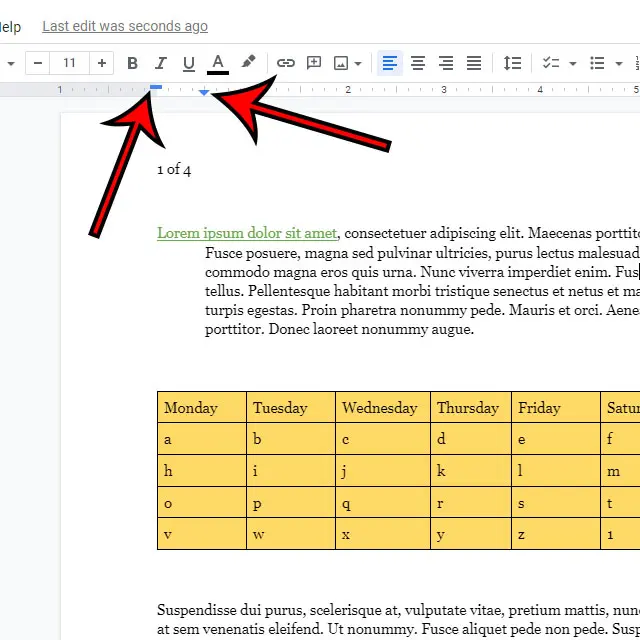
Vous devriez maintenant avoir un marqueur de retrait à gauche et un rectangle bleu qui ressemblent à l’image ci-dessous.
Notre tutoriel se poursuit ci-dessous avec plus d’informations sur la façon de faire un retrait négatif sur Google Docs si vous utilisez la version mobile de l’application.
Comment pour créer des retraits suspendus dans Google Docs sur un iPhone ou un Android
L’application Google Docs disponible sur les appareils iPhone et Android est étonnamment robuste et inclut de nombreuses fonctionnalités que vous trouverez et utiliserez dans Do cs sur votre ordinateur.
Malheureusement, l’une de ces options n’est pas un retrait négatif, vous devez donc appliquer une solution de contournement si vous souhaitez l’accomplir via l’application mobile.
Étape 1 : Ouvrez l’application Google Docs et choisissez le document à modifier.
Étape 2 : Appuyez sur l’icône représentant un crayon dans le coin inférieur droit de l’écran.

Étape 3 : Double-appuyez au début de la deuxième ligne du paragraphe.
Vous pouvez également placer votre curseur à la fin de la première ligne, puis appuyer sur”Entrée”pour commencer une nouvelle ligne.
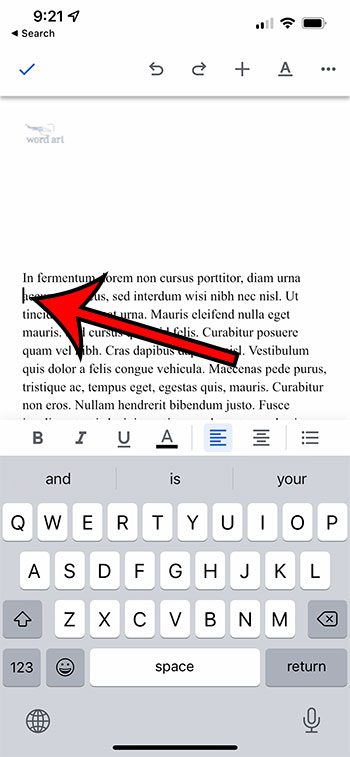
Étape 4 : appuyez sur l’icône « A » soulignée en haut de l’écran.
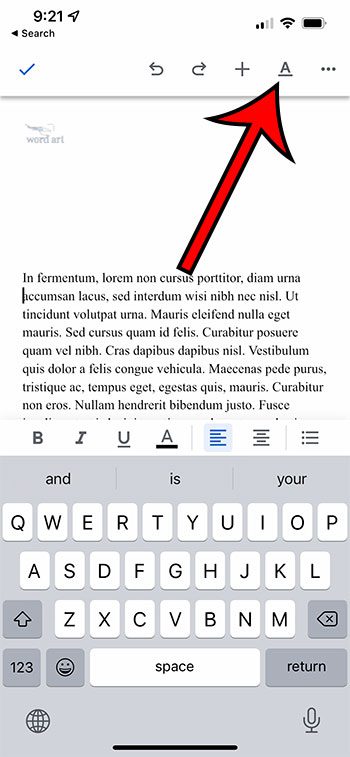
Étape 5 : Sélectionnez le Paragraphe.
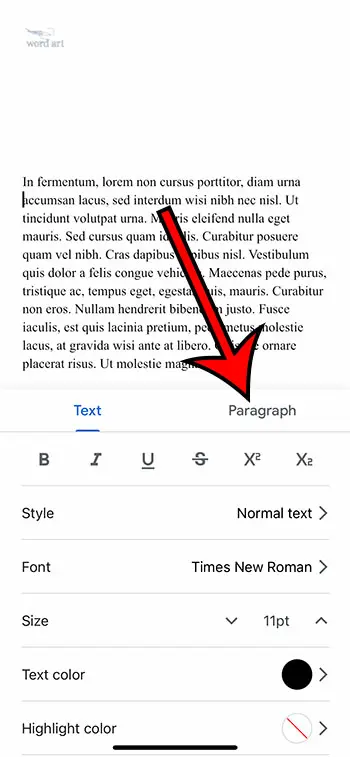
Étape 6 : Choisissez l’option Retrait à droite.
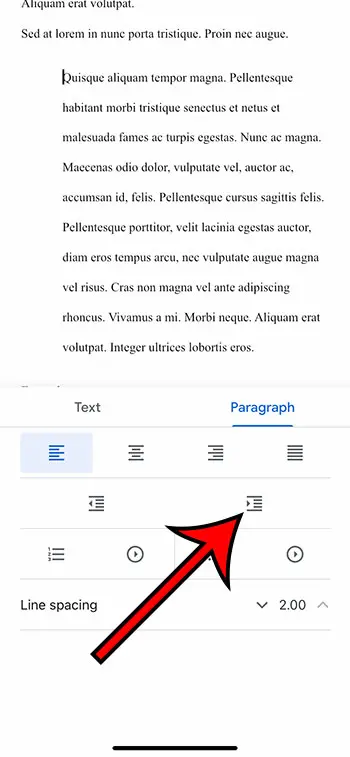
Vous devriez maintenant avoir un paragraphe dans votre document dont la première ligne est positionnée dans la marge de gauche, et le reste des lignes de ce paragraphe doit être en retrait à droite.
Si vous avez suivi notre guide sur la façon de faire un retrait suspendu sur Google Docs ci-dessus, vous devriez voir le disposition d’indentation souhaitée dans votre document.
Plus d’informations sur la façon d’ajouter un retrait négatif dans Google Docs
Une fois le retrait négatif appliqué, vous verrez un triangle bleu dans la règle qui indique la position du tiret de gauche. Il y aura également un rectangle bleu à côté, qui est le premier marqueur de retrait de ligne. Si vous ne voyez pas les règles sur votre document, vous pouvez accéder à Affichage > Afficher la règle pour l’activer. Si vous avez besoin de contrôler davantage la marge de votre document, consultez les paramètres de marge sous Fichier > Mise en page. Le format MLA vous oblige également souvent à double interligne dans votre document. Ce paramètre est trouvé en accédant à Format > Interligne > et en choisissant l’option Double . Une autre façon de créer ce type d’indentation consiste à sélectionner le paragraphe que vous souhaitez formater, puis à faire glisser l’icône Retrait à gauche (le triangle bleu inversé) dans la règle jusqu’à ce qu’elle affiche la taille souhaitée du tiret. Vous pouvez ensuite faire glisser l’icône Retrait de première ligne (le petit rectangle bleu) vers la marge de gauche. Si vous souhaitez l’appliquer à plusieurs paragraphes dans un document Google, il vous suffit de cliquer et de faire glisser jusqu’à ce que tous les paragraphes souhaités soient sélectionnés, puis d’utiliser la méthode des options d’indentation ou la méthode de la règle pour appliquer le retrait négatif.
Pendant le processus de création de retraits négatifs, vous développerez un menu déroulant avec des options d’alignement et d’indentation telles que :
Alignement à gauche Alignement au milieu Alignement à droite Augmenter le retrait Diminuer le retrait
Alors que l’option de retrait négatif vous facilitera la tâche pour que vous puissiez mettre en retrait la deuxième ligne et les lignes suivantes pour plusieurs entrées de citation ou d’autres sections de votre document, ces options vous permettront d’ajuster rapidement certaines mises en forme pour imiter l’apparence du retrait négatif.
Foire aux questions sur la façon de Faire un retrait négatif sur Google Docs
Comment créer un retrait négatif dans Google Docs ?
Google Docs vous permet de créer un retrait négatif en ouvrant d’abord le document, puis en choisissant où dans le document, vous souhaitez ajouter l’indentation. Vous pouvez ensuite accéder à Format > Aligner et mettre en retrait > Options d’indentation > Retrait spécial > Accrochage. Vous pouvez ensuite spécifier la taille du retrait négatif. Une fois que vous avez terminé, cliquez sur le bouton OK.
À quoi ressemble un retrait négatif ?
Si vous rencontrez des difficultés pour visualiser un retrait négatif et que vous ne savez pas s’il s’agit du type de formatage que vous aimeriez utiliser, alors vous vous demandez peut-être à quoi il ressemble. Une image d’un retrait négatif dans Google Docs est illustrée ci-dessous.
Cet exemple de retrait négatif permet de comprendre un peu plus facilement ce qui se passera lorsque vous appliquez cette mise en forme et vous aide également à voir si ce type d’espacement et d’indentation peut être utile dans différentes parties des documents que vous créez.
Qu’est-ce qu’un retrait négatif ?
Un retrait négatif est une option de formatage où la première ligne d’un paragraphe est positionné le long de la marge gauche du document, puis le reste du paragraphe est mis en retrait.
Lorsque vous créez un retrait négatif dans Google Docs, vous sélectionnez la première ligne d’un paragraphe, puis vous suivez les étapes de notre guide ci-dessus pour créer le retrait suspendu.
Dans le cadre du processus, vous pourrez spécifier la quantité d’espace que vous souhaitez utiliser pour le retrait suspendu.
Puis-je supprimer un retrait négatif dans Google Docs ?
Comme c’est le cas avec la plupart des options de mise en forme que vous appliquerez à un document, vous Vous pouvez supprimer un retrait négatif dans votre document.
Pour supprimer un retrait négatif dans Google Docs, vous devez d’abord cliquer quelque part à l’intérieur du paragraphe qui contient le retrait négatif.
Vous pouvez ensuite allez dans les options Format > Aligner et retirer > Retrait, où vous cliquerez sur le menu déroulant Retrait spécial et choisirez l’option Aucun. Vous pouvez ensuite cliquer sur OK pour appliquer la modification.
Pourquoi aurais-je besoin d’utiliser un retrait négatif ?
Une raison courante pour laquelle les gens doivent inclure des retraits négatifs dans leurs documents est qu’ils font des citations.
Il existe un certain nombre de guides de style différents que votre école ou votre travail pourrait utiliser, tels que :
– APA (American Psychological Association)
– MLA (Modern Language Association)
– Chicago Manual of Style
Chacun de ces guides de style intègre ses propres styles de citation, mais il est assez courant que vous deviez mettre en retrait la première ligne de votre citation, ce que vous pouvez accomplir avec l’aide d’un retrait négatif dans Google Docs.
Si vous créez également une bibliographie pour votre document, la mise en forme de vos travaux cités peut également nécessiter l’utilisation de retraits négatifs.
Bien que vous puissiez obtenir un aspect similaire avec des espaces vides, vous constaterez qu’il est beaucoup plus facile d’utiliser le style de retrait suspendu pour vous assurer que tout est fait correctement. correctement.
Quelle est la profondeur standard d’un retrait négatif ?
Si vous voulez vous assurer qu’un retrait négatif que vous créez utilise les paramètres standard, vous devez assurez-vous que la taille est définie sur 0,5.
Il s’agit de l’option la plus courante lorsque vous travaillez avec des situations dans des formats tels que APA, MLA, ou le Chicago Style.
À quoi servent les retraits suspendus ?
Alors que des retraits comme celui-ci ont un beaucoup d’utilisations, alors l’option la plus courante est pour les citations et les listes de références.
Ils fournissent un moyen simple et efficace de donner l’impression que les citations individuelles sont séparées les unes des autres et permettent au lecteur de voir que les éléments d’une liste sont distincts de l’élément précédent ou suivant.
Comment puis-je créer un retrait négatif dans Microsoft Word ?
Si vous utilisez également d’autres applications de traitement de texte telles que Microsoft Word, vous devrez peut-être également y aligner du texte.
Bien que Word n’ait pas de fenêtre Options d’indentation comme Google Docs, il a une boîte de dialogue Paramètres de paragraphe avec une telle option.
Étape 1 : Ouvrez votre document dans Microsoft Word, puis sélectionnez le paragraphe auquel vous souhaitez appliquer le retrait négatif.
Étape 2 : cliquez avec le bouton droit sur la sélection et choisissez l’option Paragraphe.
Étape 3 : Cliquez sur le menu déroulant sous Spécial, puis choisissez l’option Suspendre.
Étape 4 : Cliquez sur OK.
Comment faire une infographie Google Docs Hanging Indent
Matthew Burleigh écrit des tutoriels techniques depuis 2008. Son écriture est apparu sur des dizaines de sites Web différents et a été lu plus de 50 millions de fois.
Après avoir obtenu son baccalauréat et sa maîtrise en informatique, il a passé plusieurs années à travailler dans la gestion informatique pour les petites entreprises. Cependant, il travaille maintenant à plein temps pour écrire du contenu en ligne et créer des sites Web.
Ses principaux sujets d’écriture incluent les iPhones, Microsoft Office, Google Apps, Android et Photoshop, mais il a également écrit sur de nombreux autres sujets technologiques tels que bien.
Lisez sa biographie complète ici.
Vous pourriez aussi aimer
.bxvxe63f0c7d9ae6fe { margin: 5px; rembourrage: 0px ; } Écran @media et (min-width : 1201px) {.bxvxe63f0c7d9ae6fe { display: block; } } Écran @media et (min-width : 993px) et (max-width : 1200px) {.bxvxe63f0c7d9ae6fe { display: block; } } Écran @media et (min-width : 769px) et (max-width : 992px) {.bxvxe63f0c7d9ae6fe { display: block; } } Écran @media et (min-width : 768px) et (max-width : 768px) {.bxvxe63f0c7d9ae6fe { display: block; } } Écran @media et (largeur maximale : 767 px) {.bxvxe63f0c7d9ae6fe { display : block ; } }