
En tant que dernier système d’exploitation de Microsoft, Windows 11 a reçu de nombreux éloges pour ses nouvelles fonctionnalités et son interface utilisateur. Néanmoins, il n’est pas à l’abri des problèmes, et une plainte courante est un menu contextuel lent ou manquant. Vous pouvez accéder rapidement aux commandes et aux options associées à l’élément sur lequel vous cliquez avec le menu contextuel, qui est une partie essentielle du système d’exploitation. Cet article explore quelques correctifs potentiels pour les menus contextuels de Windows 11 qui sont lents ou ne fonctionnent pas.
Qu’est-ce que le menu contextuel ?
Vous pouvez accéder au contexte menu en cliquant avec le bouton droit sur des éléments tels que des fichiers, des dossiers ou des bureaux. Vous pouvez également vous y référer en tant que menu contextuel ou menu contextuel. Les utilisateurs peuvent ouvrir, supprimer, copier, renommer et copier des fichiers à partir du menu contextuel, ainsi qu’accéder à des options personnalisées pour des applications tierces.
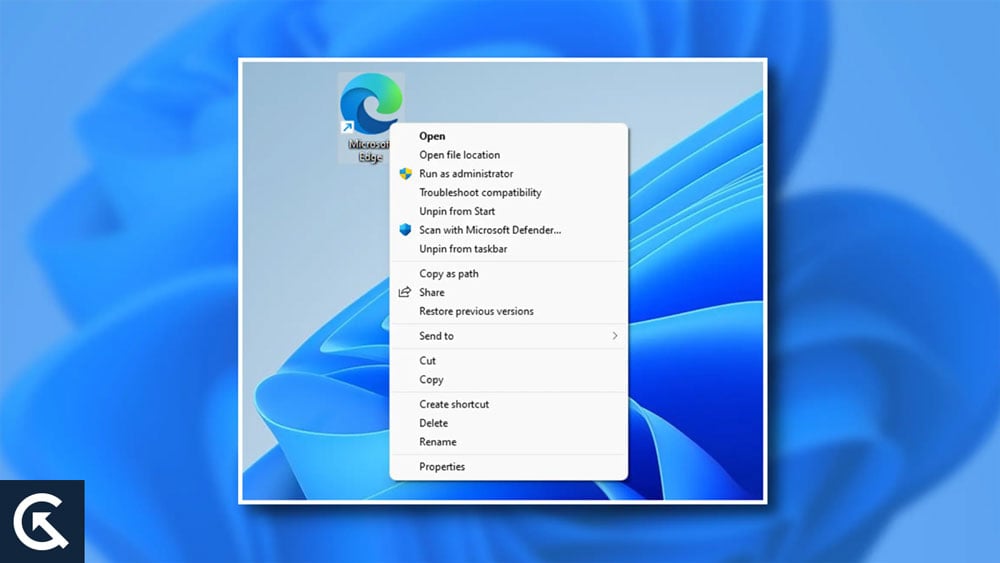
Qu’est-ce qui cause des menus contextuels lents ou manquants dans Windows 11 ?
Il est possible que Windows Le menu contextuel de 11 est lent ou manquant pour diverses raisons. Voici quelques causes possibles :
Pilotes obsolètes ou corrompus : les pilotes de votre appareil peuvent affecter les performances du menu contextuel s’ils sont obsolètes ou corrompus. Applications tierces : des logiciels supplémentaires, tels qu’un antivirus ou un logiciel d’optimisation du système, peuvent entrer en conflit avec le menu contextuel. Ressources système insuffisantes : si vous ne disposez pas d’un processeur, d’une mémoire ou d’un espace de stockage suffisants, les menus contextuels peuvent ne pas s’afficher. Problèmes de registre : des clés de registre endommagées ou des erreurs dans le registre peuvent également entraver les performances du menu contextuel.
Comment réparer le menu contextuel de Windows 11 est lent, élément manquant et ne fonctionne pas
Passons à quelques solutions potentielles pour résoudre le menu contextuel de Windows 11 est lent, élément manquant et ne fonctionne pas maintenant que nous avons identifié quelques causes potentielles. Donc, si vous rencontrez ce problème, voici les correctifs que vous devez essayer :
Correctif 1 : redémarrer l’explorateur de fichiers
Redémarrer l’explorateur de fichiers, qui gère le bureau Windows et système de fichiers, est la première solution que vous pouvez essayer. Le menu contextuel de l’Explorateur de fichiers peut devenir lent ou ne pas répondre en raison d’un problème. Pour redémarrer l’Explorateur de fichiers, procédez comme suit :
s Dans la barre des tâches, cliquez avec le bouton droit de la souris et choisissez”Gestionnaire des tâches“. Faites défiler l’onglet”Processus“pour localiser”Explorateur Windows“. Faites simplement un clic droit sur l’icône de l’Explorateur Windows et sélectionnez”Redémarrer“.
En fermant et en redémarrant le processus de l’Explorateur de fichiers, tout problème de menu contextuel lent ou manquant devrait être résolu.
Correctif 2 : Désactiver les extensions du menu contextuel
Il est possible que le Le problème est causé par des applications tierces qui ajoutent des options de menu contextuel. Selon le problème, vous pouvez désactiver les extensions du menu contextuel et voir s’il se résout. Voici comment procéder :
Initialement, pour ouvrir la fenêtre Exécuter, appuyez sur”Win + R“. Vous pouvez ouvrir l’Éditeur du Registre en tapant”regedit“et en appuyant sur Entrée.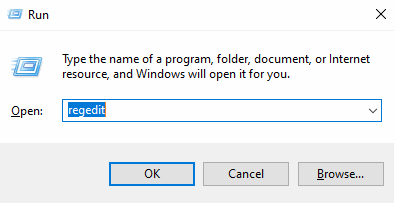 Ensuite, accédez à la clé suivante dans l’éditeur de registre :
HKEY_CLASSES_ROOT\Directory\Background\shellex\ContextMenuHandlers
Vous pouvez trouver une liste de gestionnaires pour menus contextuels ici. Si vous souhaitez les désactiver, faites simplement un clic droit sur chacun d’eux et sélectionnez”Supprimer“. Vérifiez si vous avez résolu le problème en redémarrant votre ordinateur après avoir supprimé tous les gestionnaires de menu contextuel.
Afin de conserver les options du menu contextuel tiers, réactivez-les une par une pour savoir quelle est la cause du problème. Cette méthode supprimera toutes les options de menu contextuel tierces, donc si vous souhaitez les conserver, essayez de les réactiver une par une.
Fix 3 : Mettre à jour les pilotes de périphérique
Dans Windows 11, la mise à jour des pilotes de périphérique est une autre solution potentielle aux problèmes de menu contextuel. Outre les imprimantes, les adaptateurs réseau et les cartes vidéo, les pilotes de périphérique sont des programmes logiciels qui permettent au système d’exploitation de communiquer avec le matériel. Cela peut affecter les performances du périphérique matériel, ainsi que le menu contextuel, si le pilote est obsolète, manquant ou corrompu.
Les pilotes de périphérique Windows 11 peuvent être mis à jour en suivant ces étapes :
Depuis le menu, sélectionnez”Gestionnaire de périphériques“à l’aide des touches”Win + X“. Accédez à la fenêtre du Gestionnaire de périphériques et recherchez le périphérique à l’origine du problème de menu contextuel. Vous devrez peut-être mettre à jour le pilote de la souris ou du pavé tactile si vous rencontrez des problèmes avec le menu clic droit . Pour mettre à jour le pilote, cliquez avec le bouton droit sur l’appareil et sélectionnez”Mettre à jour les pilotes“.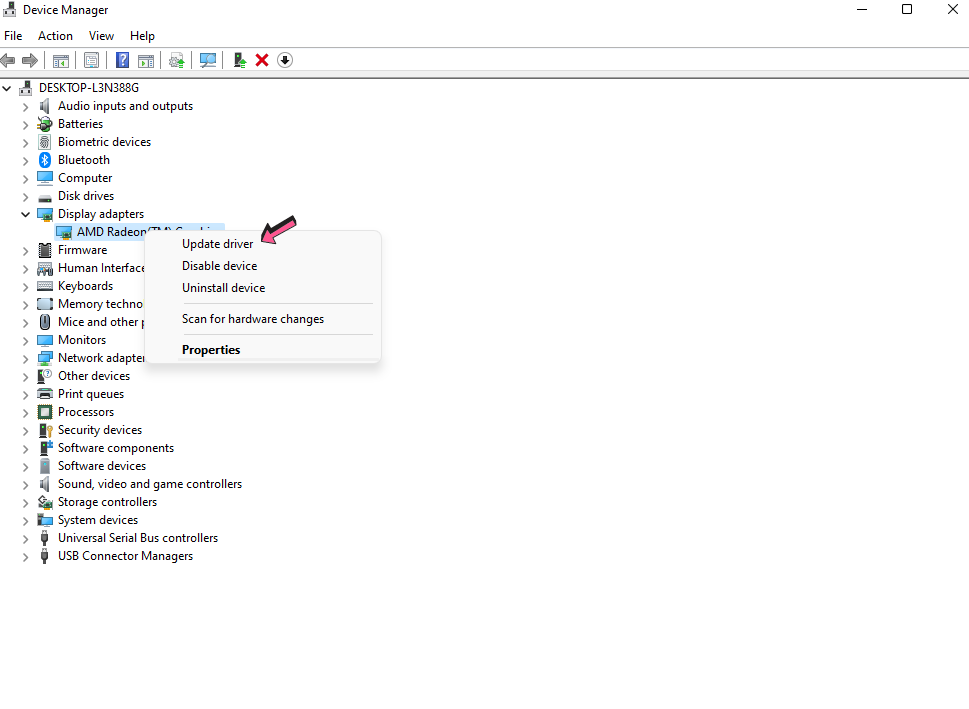 Attendez que Windows recherche automatiquement les pilotes mis à jour lorsque vous sélectionnez”Rechercher automatiquement les pilotes mis à jour logiciel pilote“. Lorsqu’un nouveau pilote est disponible, Windows le télécharge et l’installe automatiquement. Vous pouvez télécharger le dernier pilote à partir du site Web du fabricant si Windows ne parvient pas à trouver un pilote mis à jour. Si le menu contextuel ne fonctionne pas après l’installation du pilote mis à jour, vous devrez redémarrer votre ordinateur.
Pour automatiser les mises à jour des pilotes de périphérique, vous devez utiliser un outil de mise à jour des pilotes réputé si vous n’êtes pas sûr de pouvoir les mettre à jour manuellement. À l’aide de ces outils, votre système est analysé à la recherche de pilotes obsolètes ; les derniers pilotes sont téléchargés et installés automatiquement à partir du site Web du fabricant.
Correctif 4 : recherchez les mises à jour Windows
Vous devez vérifier si des mises à jour Windows sont disponibles pour votre système si vous rencontrez bogues ou problèmes de performances. Vous pouvez vérifier les mises à jour en suivant ces étapes :
À l’aide des touches”Win + I“, ouvrez l’application Paramètres. Sélectionnez”Mise à jour et sécurité“. Cliquez ensuite sur”Windows Update“. Vous pouvez vérifier les mises à jour en cliquant sur”Vérifier les mises à jour.”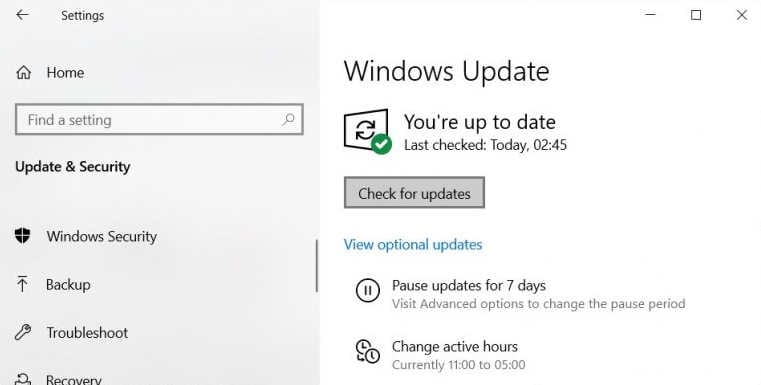
Vous pouvez vérifier les mises à jour et les installer si elles sont disponibles. Il est également possible de résoudre les problèmes avec le menu contextuel en mettant à jour les pilotes de périphérique.
Correctif 5 : Exécutez le vérificateur de fichiers système
Il recherche et répare les fichiers système corrompus ou manquants avec le outil de vérification des fichiers système intégré dans Windows. Vous pourrez peut-être résoudre les problèmes de menu contextuel en exécutant cet outil. Le vérificateur de fichiers système peut être exécuté comme suit :
Choisissez”Windows Terminal (Admin)”en appuyant sur”Win + X“. À l’aide du terminal Windows, tapez”sfc/scannow“. Une fois que l’outil a fini d’analyser et de réparer les fichiers corrompus, attendez qu’il se termine. Une fois l’outil terminé, redémarrez votre ordinateur et testez le menu contextuel.
Correctif 6 : Rechercher les logiciels malveillants
Il est possible que des logiciels malveillants causent des problèmes avec le menu contextuel de votre ordinateur. Exécutez une analyse des logiciels malveillants sur votre système si vous pensez qu’un logiciel malveillant pourrait être à l’origine du problème. Microsoft Windows 11 dispose d’un logiciel antivirus intégré appelé Windows Defender, qui peut rechercher et supprimer les logiciels malveillants. Pour exécuter une analyse des logiciels malveillants, suivez ces étapes :
Pour ouvrir l’application Paramètres, appuyez sur”Win + I“. Sélectionnez”Mise à jour et sécurité“. Sélectionnez”Sécurité Windows“. Sur le côté gauche, cliquez sur”Protection contre les virus et menaces“. Choisissez”Options d’analyse“. Sur la page”Analyser maintenant“, sélectionnez”Analyse complète“.
L’analyse peut prendre un certain temps, selon la taille de votre disque dur et le nombre de fichiers que vous avez sur l’ordinateur. Suivez les instructions pour supprimer tout logiciel malveillant détecté une fois l’analyse terminée.
Conclusion
Les menus contextuels sont des fonctionnalités essentielles de Windows 11, et ils peuvent être frustrants s’ils sont lent ou pas disponible du tout. Néanmoins, vous pouvez essayer plusieurs solutions pour résoudre le problème. Il peut être nécessaire de consulter un technicien qualifié ou le support Microsoft si aucun de ces correctifs ne fonctionne. C’est ainsi que le menu contextuel de Windows 11 est lent, qu’il manque des éléments et qu’il ne fonctionne pas. Nous espérons que cet article vous aidera. De plus, au cas où vous auriez besoin de plus d’informations, commentez ci-dessous et faites-le nous savoir.