
© Halk-44/Shutterstock.com
Si vous avez des enfants et que vous souhaitez les empêcher de se gaver de vidéos, vous devez savoir comment bloquer YouTube sur votre iPad. Avant de vous lancer dans les étapes ci-dessous, voici quelques éléments à connaître !
Pourquoi bloquer YouTube sur votre iPad ?
Eh bien, il y a plusieurs raisons de vouloir bloquer YouTube. Tout d’abord, vous pouvez avoir de jeunes enfants qui utilisent l’iPad et qui souhaitent les empêcher d’accéder à des vidéos potentiellement dangereuses. Une autre raison peut être de vous aider à vous détacher de trop de défilement et de médias sociaux. Si tel est le cas, bloquer les applications peut être utile !
Comment bloquer YouTube sur votre iPad
D’accord, allons-y ! Voici comment bloquer YouTube sur votre iPad.
Étape 1 : Accédez aux paramètres
Ouvrez les paramètres sur votre iPad, puis appuyez sur”Temps d’écran”.
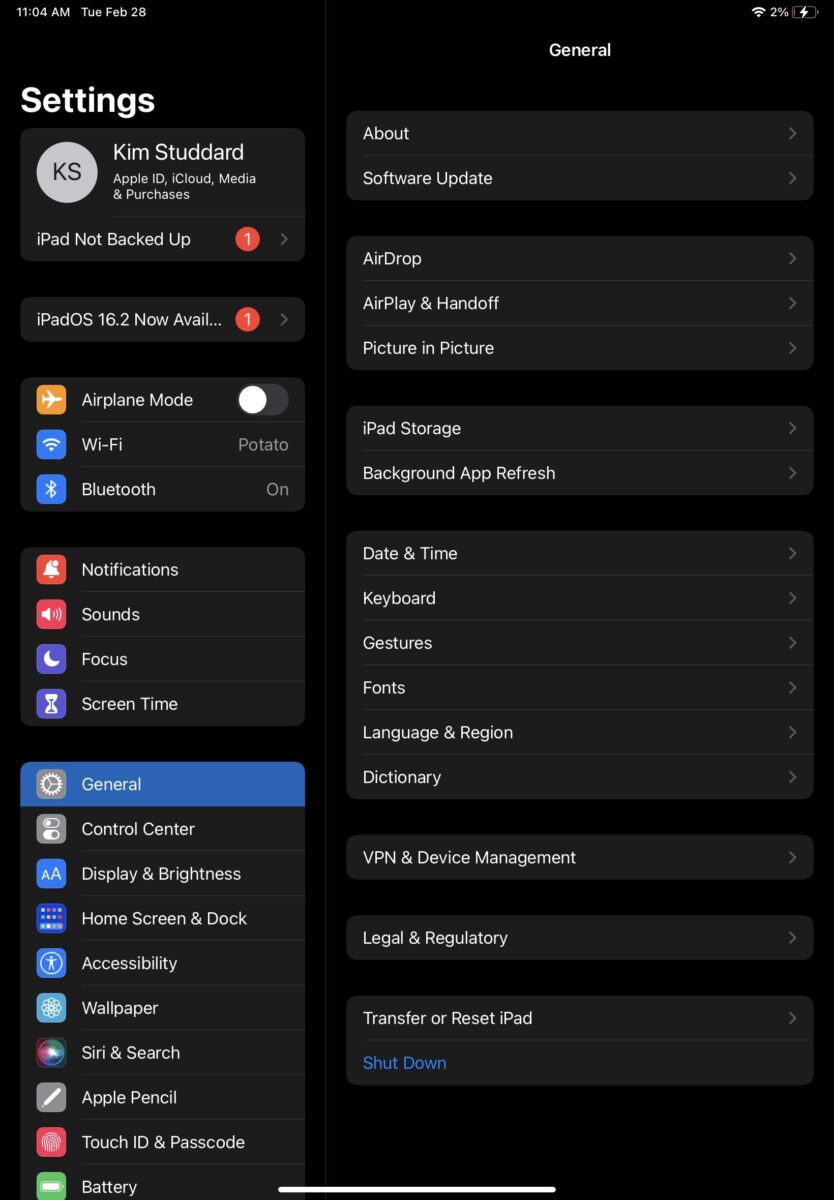 Le temps d’écran est utile pour modérer le contenu.
©”TNGD”.com
Le temps d’écran vous montre combien de temps vous et les autres utilisateurs passez sur votre appareil.
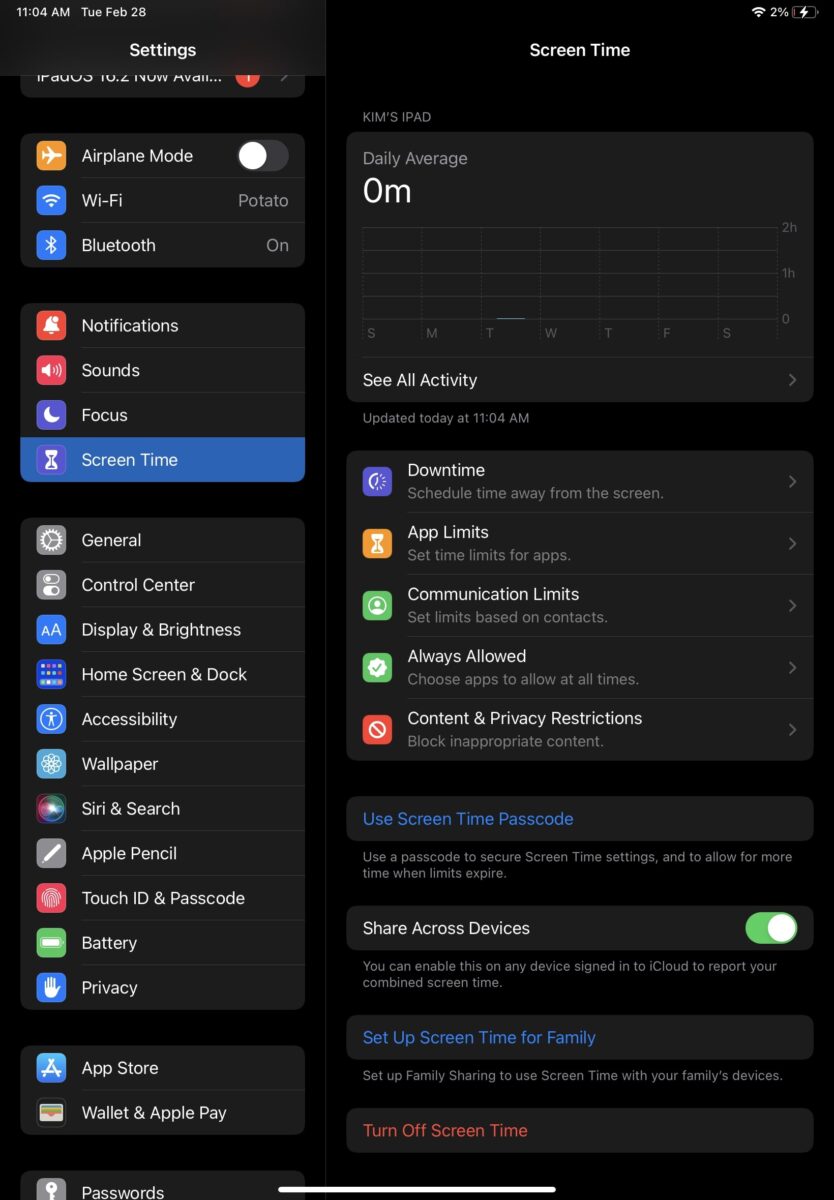 Screen Time est sur le côté gauche de l’écran et a un icône de sablier.
©”TNGD”.com
Étape 2 : Cliquez sur Restrictions de contenu et de confidentialité
Sur l’écran Heure de l’écran, cliquez sur”Restrictions de contenu et de confidentialité”. Vous devrez déplacer le curseur Restrictions de contenu et de confidentialité pour vous montrer”vert”. Cela indique que les restrictions sont désormais activées.
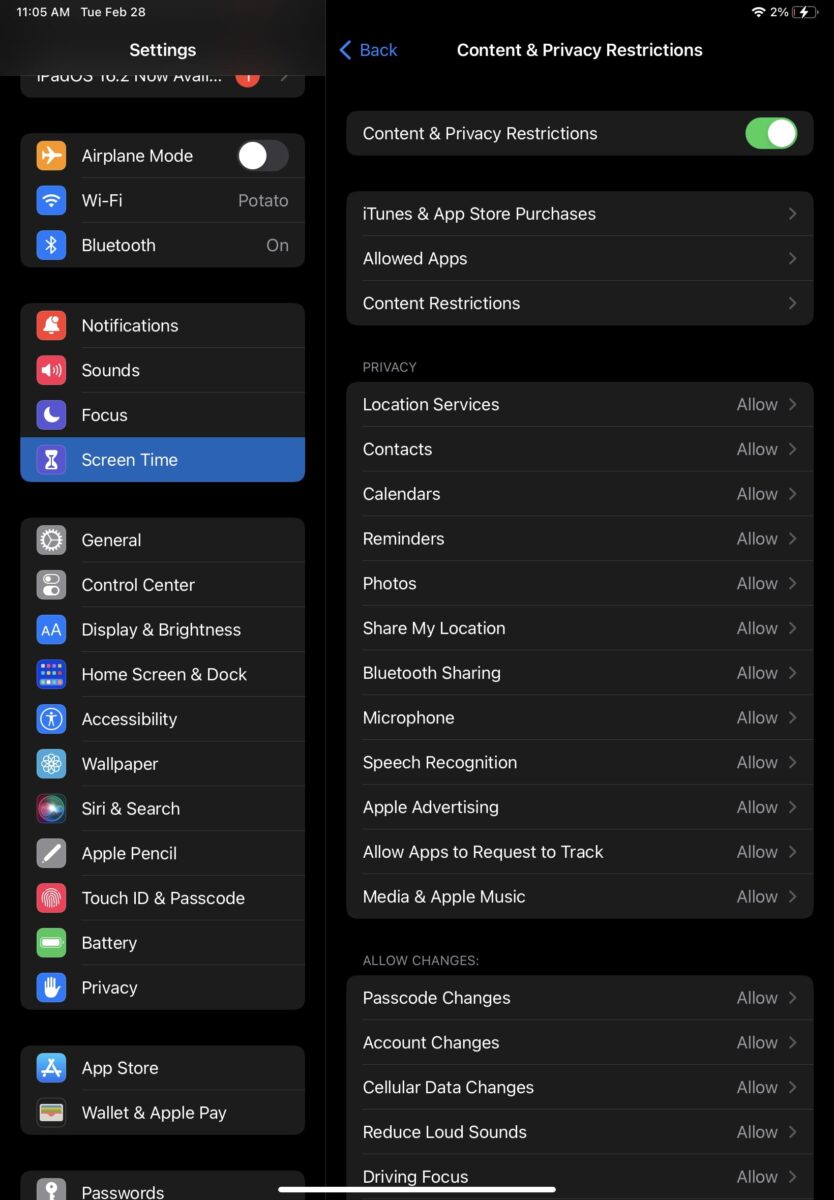 Basculez l’interrupteur vert
©”TNGD”.com
Ensuite, cliquez sur”Restrictions de contenu”.
Étape 3 : Cliquez sur Applications
Dans le même écran, cliquez sur”Applications”. Vous voudrez mettre en place une restriction qui rendrait YouTube inutilisable. Étant donné que l’application est approuvée pour 12+, vous pouvez appuyer sur 12+. Vous pouvez également cliquer sur”Ne pas autoriser les applications”, bien que cela supprimera ou bannira toutes les applications sur votre appareil.
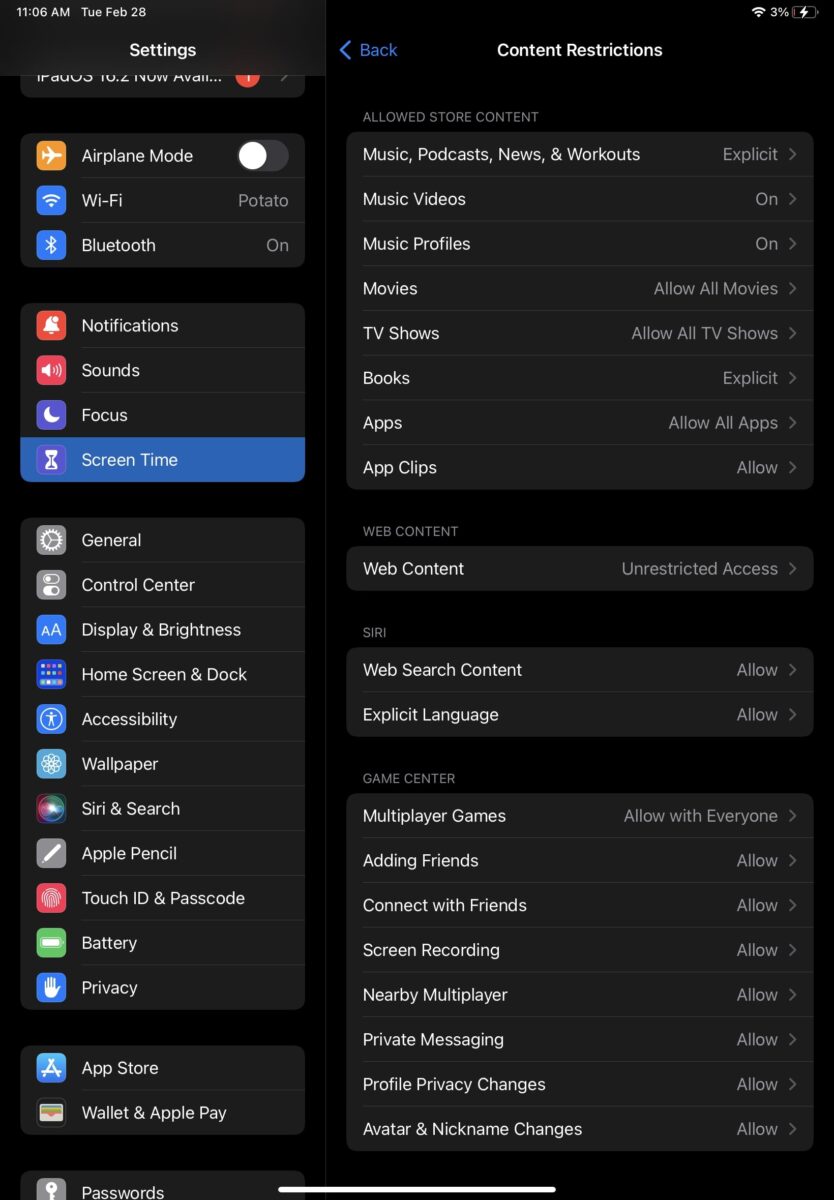 Vous pouvez choisir le type de contenu auquel les utilisateurs peuvent accéder sur votre iPad.
©”TNGD”.com
Grâce aux restrictions de contenu, vous pouvez décider du type de contenu à autoriser ou à interdire, y compris les jeux, les livres, les films et la messagerie.
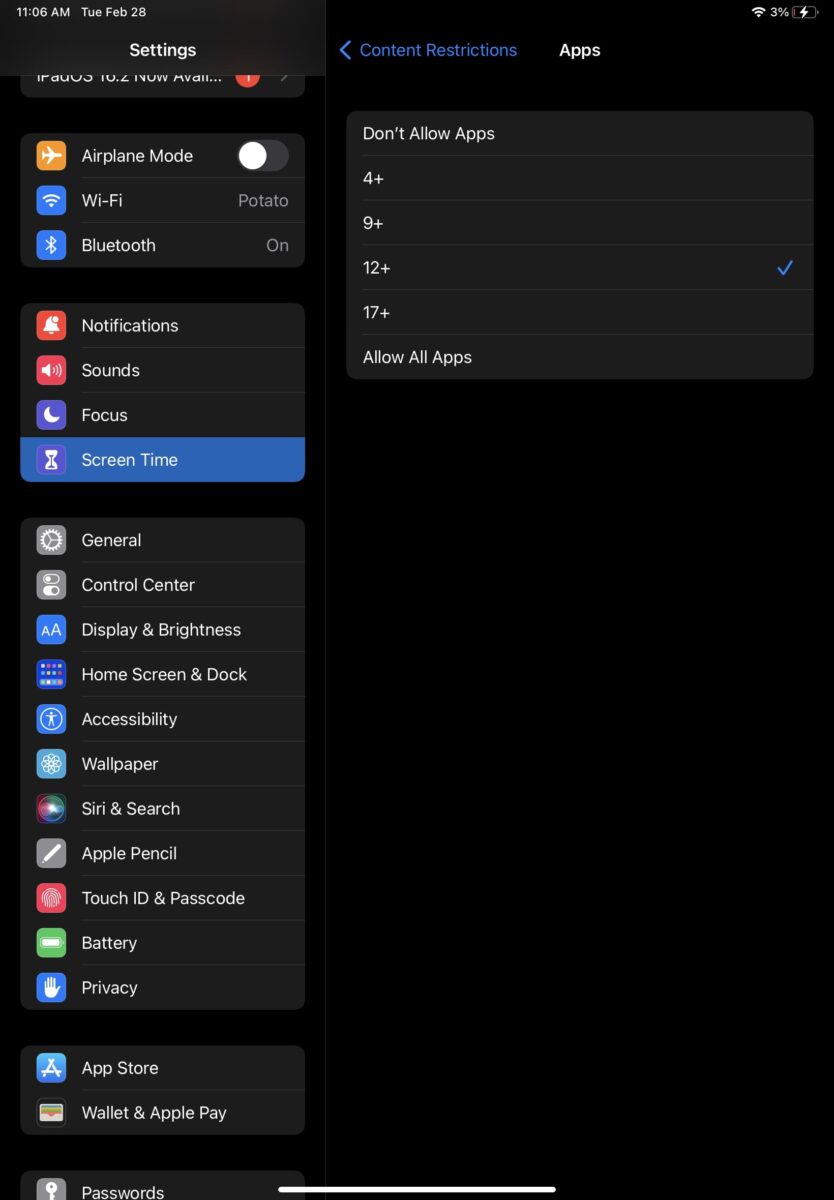 Vous pouvez définir la limite d’âge pour les utilisateurs.
©”TNGD”.com
Comment bloquer le site Web YouTube sur votre iPad
Si vous souhaitez restreindre l’accès à YouTube et que vous ne vous souciez pas de l’application (surtout si vous avez configuré des paramètres qui rendre impossible le téléchargement d’une nouvelle application), vous pouvez également interdire le site Web sur votre iPad. Voici comment procéder.
Étape 1 : Cliquez sur Paramètres
Comme avec l’application, vous devez d’abord cliquer sur Paramètres. Vous cliquerez sur”Temps d’écran”puis sur”Restrictions de contenu et de confidentialité”, comme avant.
Screen Time est sur la partie gauche de l’écran.
©”TNGD”.com
Le temps d’écran a un icône de sablier.
©”TNGD”.com
Étape 2 : Mettre à jour les restrictions de contenu
Tout d’abord, vous devez activer le bouton Restrictions de contenu et de confidentialité. Vous saurez qu’il est allumé lorsque vous le verrez devenir vert. Cliquez ensuite sur”Restrictions de contenu”.
Lorsque vous basculez le bouton de l’interrupteur, il devient vert.
©”TNGD”.com
Étape 3 : Bloquer le contenu Web
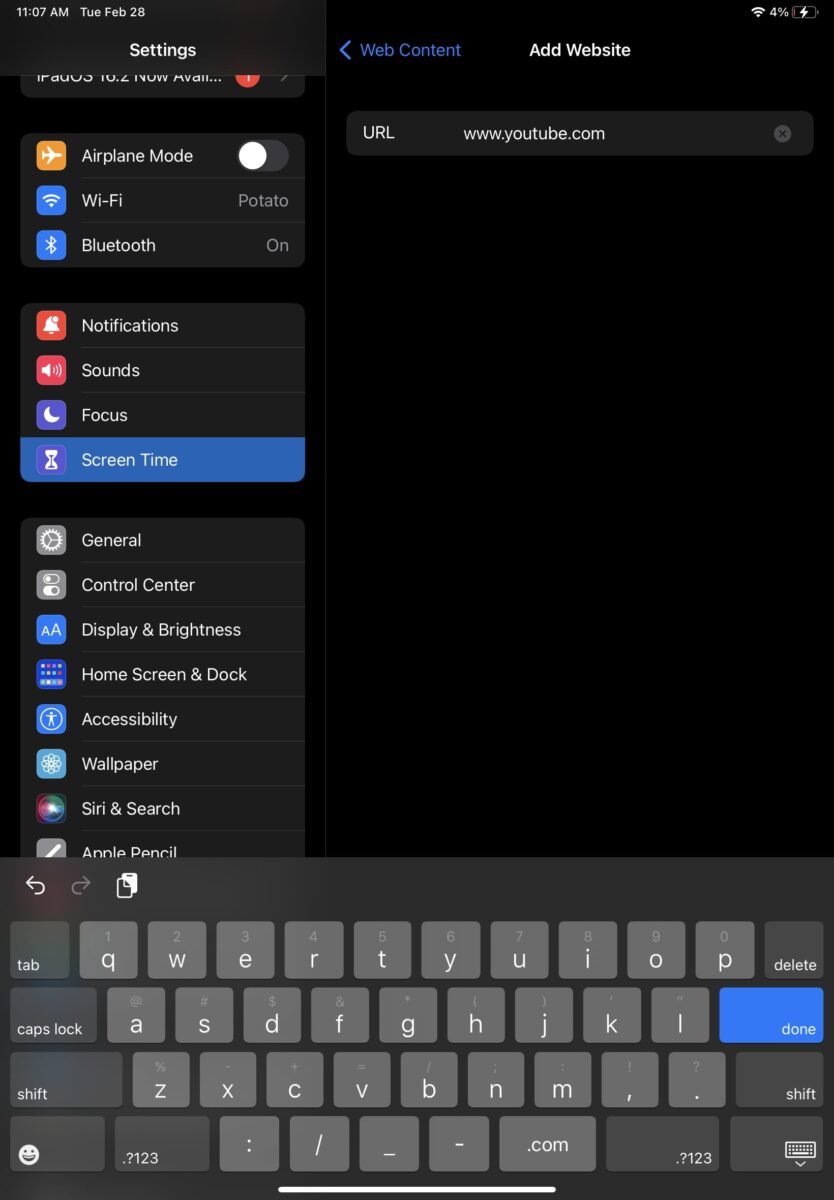
À partir de là, vous voudrez cliquer sur « Contenu Web », puis sur « Ajouter un site Web ». Vous devrez ensuite entrer www.youtube.com (assurez-vous qu’il s’agit du lien complet) dans le champ URL et enregistrez-le. Et c’est tout !
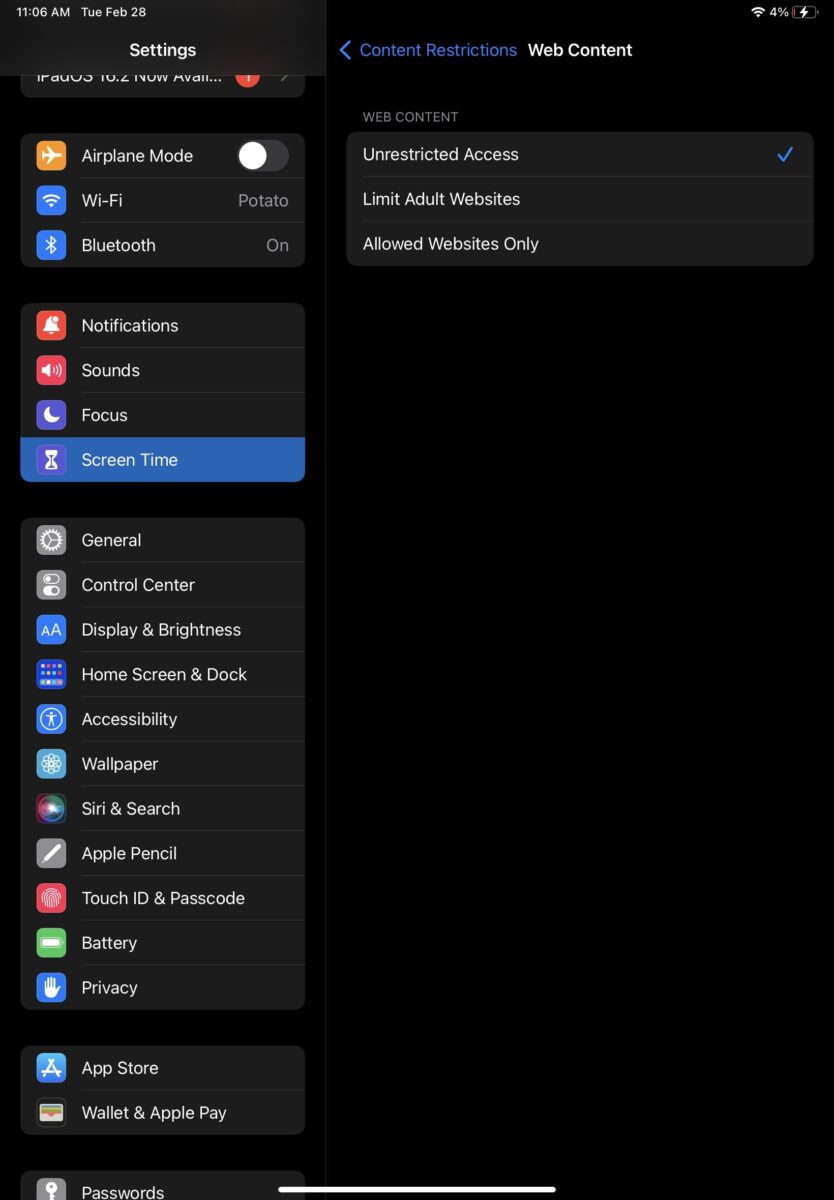 Vous pouvez supprimer les restrictions ou limiter l’accès aux sites Web pour adultes.
©”TNGD”.com
La restriction de contenu vous permet également de spécifier les sites Web auxquels vos jeunes peuvent accéder sur votre appareil.
©”TNGD”.com
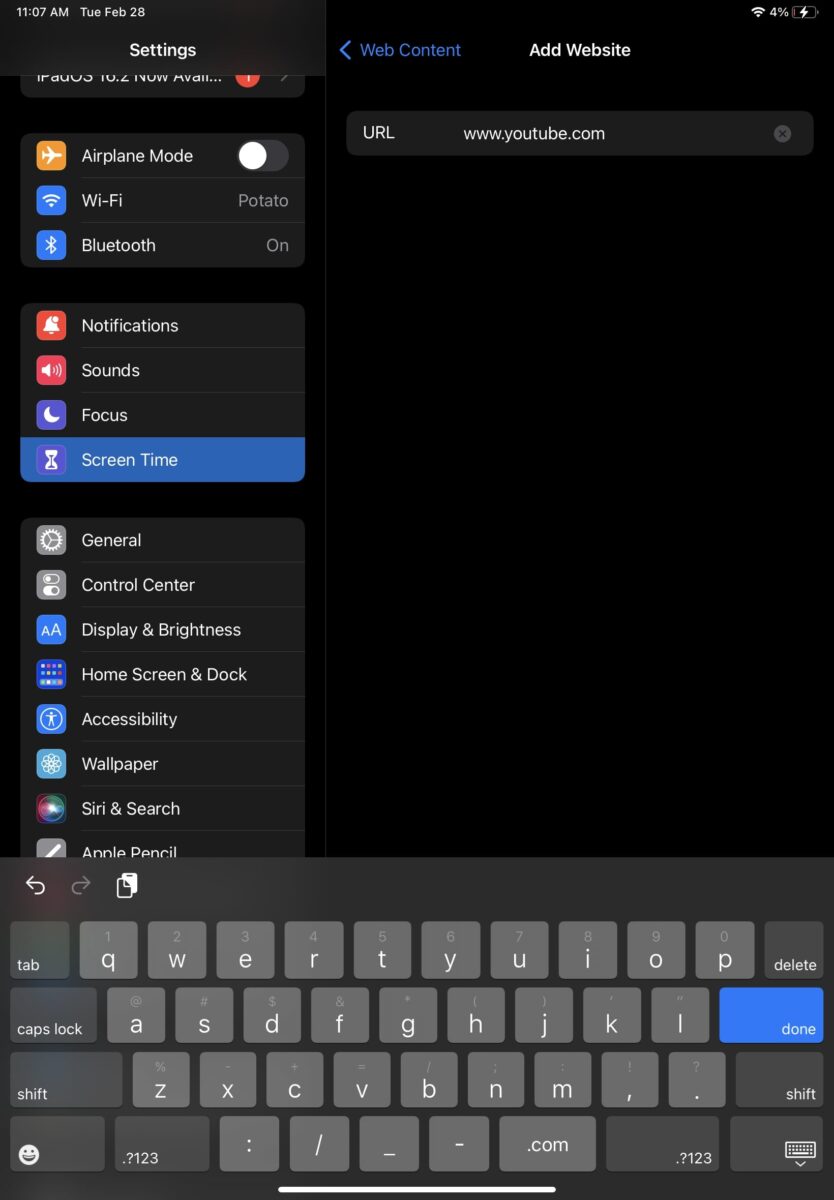 Si vous souhaitez restreindre l’accès YouTube à YouTube, entrez l’URL.
©”TNGD.com
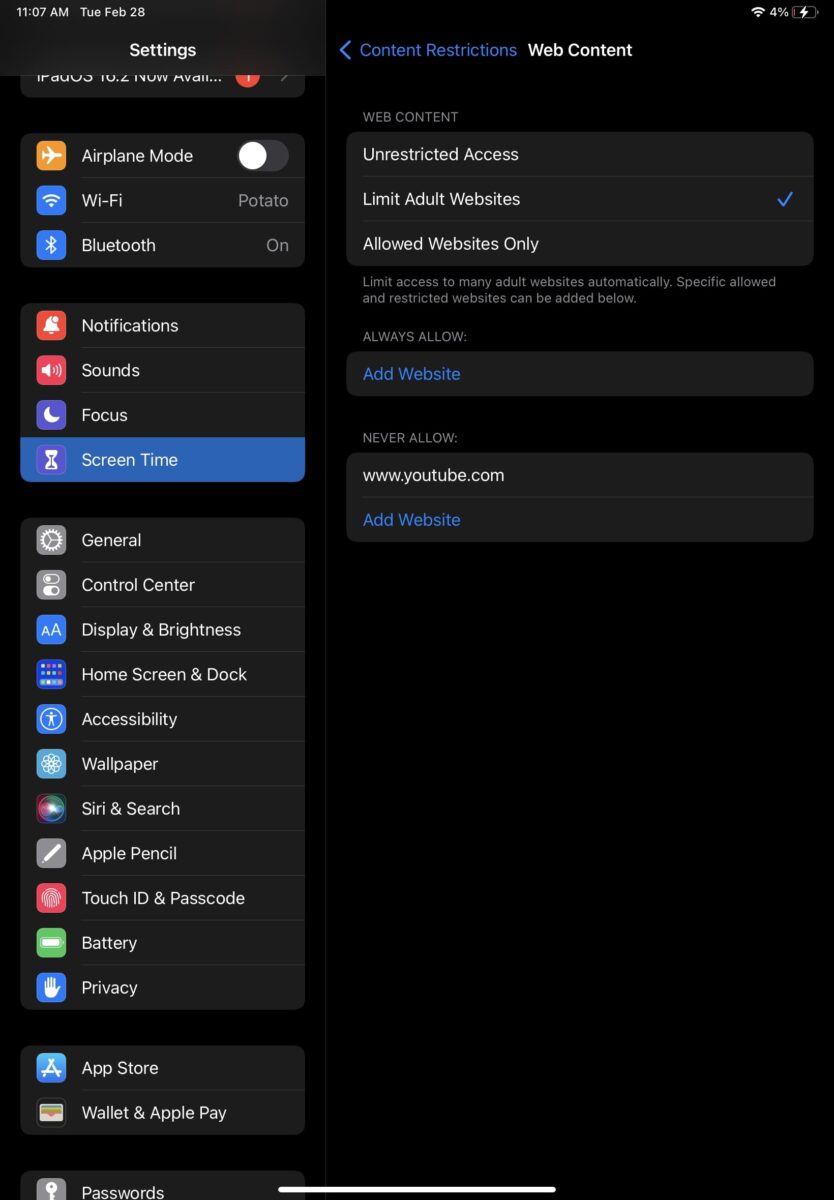 Vous pouvez également restreindre l’accès aux sites Web pour adultes en entrant leur URLs.
©”TNGD”.com
Ces étapes fonctionneront-elles sur n’importe quel iPad ?
Oui, ces st eps peut fonctionner sur n’importe quel iPad tant que vous pouvez accéder à ses paramètres.
Cependant, il est important de noter qu’Apple ne peut pas interdire l’application YouTube seule. Nos étapes vous montreront comment bloquer toutes les applications qui correspondent aux critères spécifiés, y compris YouTube. Mais gardez à l’esprit que cela peut également vous empêcher d’utiliser certaines autres applications.
Puis-je utiliser ces étapes pour une tablette Android ?
Vous voudrez suivre un ensemble d’étapes différent si vous avez une tablette Android car leurs paramètres sont un peu différents de ceux d’Apple. Cependant, ces étapes pourraient vous aider à vous orienter dans la bonne direction !
Comment bloquer YouTube sur votre iPad Conclusion
Comme vous pouvez le voir, il est assez facile de bloquer YouTube sur votre iPad et tout autre appareil Apple. Si jamais vous souhaitez le débloquer, suivez simplement les étapes ci-dessus et supprimez les restrictions. C’est aussi simple que cela !
Comment bloquer YouTube sur votre iPad, étape par étape avec la FAQ sur les photos (questions fréquemment posées)
Puis-je supprimer YouTube de l’iPad ?
Oui. Si vous souhaitez simplement supprimer l’application au lieu de la bloquer, supprimez-la simplement de votre iPad.
Pouvez-vous bloquer une chaîne YouTube ?
Oui, vous pouvez. Vous devrez accéder au profil de cette chaîne, puis cliquer sur”bloquer l’utilisateur”ou”bloquer la chaîne pour les enfants”.
Comment bloquer YouTube sur les appareils de mes enfants ?
Vous pouvez suivre les étapes que nous avons répertoriées ci-dessus pour bloquer à la fois l’application YouTube et l’application YouTube pour enfants.
Comment bloquer YouTube sur un iPhone ?
Vous pouvez suivre les étapes ci-dessus pour bloquer YouTube sur votre iPhone ! Cela fonctionnera de la même manière que sur votre iPad.