
Wild Hearts est un jeu vidéo d’action et de rôle se déroulant dans un monde fantastique inspiré du Japon féodal. Développé par Omega Force et publié par Electronic Arts sous son label EA Originals, les joueurs chassent des monstres massifs dans le monde d’Azuma. Cependant, certains joueurs ont signalé avoir rencontré des problèmes avec le jeu, tels que des plantages ou des non-chargements sur les consoles PS5 et Xbox Series X/S.
Il est important de noter que les jeux sur console ne sont pas à l’abri des plantages et des problèmes de lancement. , même s’ils sont généralement considérés comme plus stables que les jeux PC. Malheureusement, les joueurs peuvent encore rencontrer de tels problèmes. Les raisons possibles de ces problèmes peuvent inclure des problèmes de micrologiciel de la console, des paramètres incorrects ou des données de jeu corrompues.
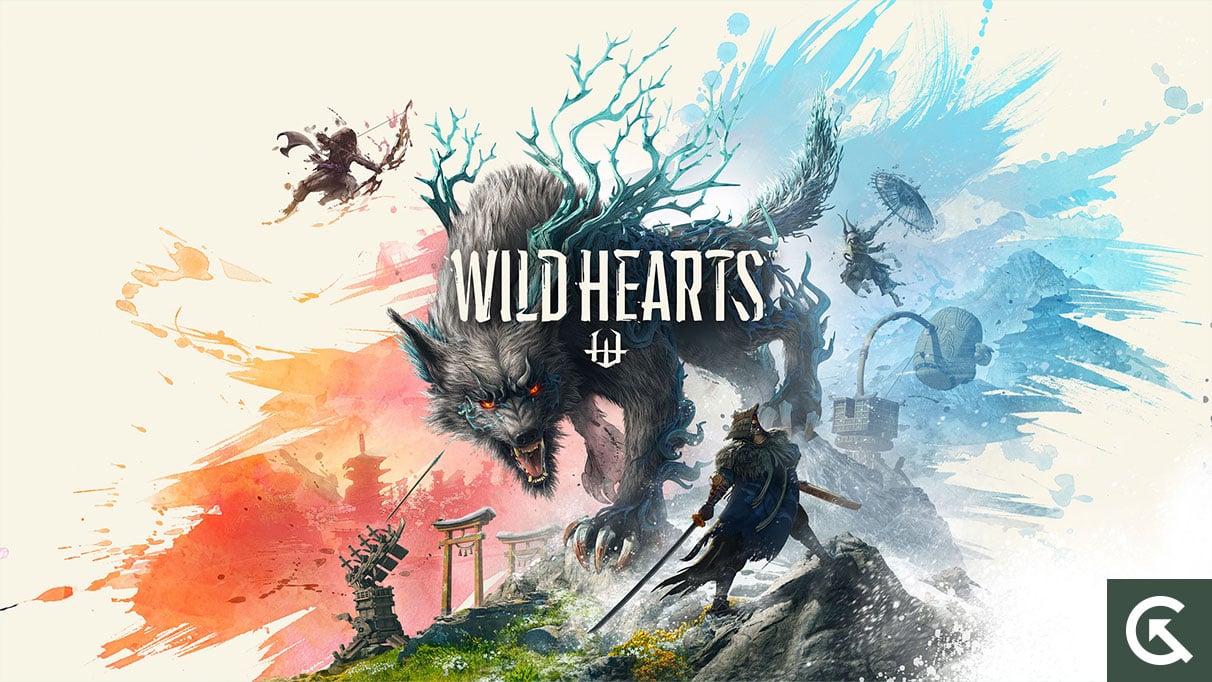
Correction : Wild Hearts plante ou ne se charge pas sur PS5, Xbox Series X/S
De plus, la version obsolète du système, une version de jeu obsolète, des problèmes avec la base de données de la console, des problèmes avec le fichier de jeu installé, ou même des problèmes avec le problème du micrologiciel de la console, etc., peuvent déclencher plusieurs conflits avec le démarrage qui plante sur les consoles de jeu. Heureusement, nous vous avons fourni ci-dessous des solutions de contournement possibles pour suivre toutes les méthodes jusqu’à ce que le problème soit résolu. Maintenant, sans perdre plus de temps, allons-y.
1. Vérifier les mises à jour du système
Avant d’aborder d’autres solutions de contournement, il est recommandé de vérifier les mises à jour du système sur la console PlayStation ou Xbox. Parfois, une version obsolète du système peut causer plusieurs problèmes.
Pour PlayStation :
s Accédez au menu Paramètres sur la console PlayStation. Sélectionnez Mise à jour du logiciel système > Assurez-vous de vérifier les mises à jour disponibles et suivez les instructions à l’écran pour terminer le processus de mise à jour. Une fois cela fait, redémarrez le système pour appliquer les modifications.
Pour Xbox :
Appuyez sur le bouton d’accueil de la console Xbox pour ouvrir le menu Tableau de bord. Maintenant, sélectionnez Paramètres dans le bas du menu > Sélectionnez Tous les paramètres. Choisissez Système > Sélectionnez Mises à jour. Sélectionnez Console de mise à jour (si disponible) > Suivez les invites à l’écran pour terminer le processus de mise à jour. Une fois cela fait, assurez-vous de redémarrer la console pour appliquer les modifications.
2. Supprimer les données de jeu enregistrées
Eh bien, des données de jeu corrompues ou manquantes peuvent également causer plusieurs problèmes de plantage sur la console PlayStation. Nous vous recommandons de supprimer les données de jeu enregistrées sur la console PS5 ou Xbox pour vérifier le problème.
Pour PS5 :
Accédez aux Paramètres menu > Sélectionnez Stockage. Choisissez Données enregistrées > Sélectionnez Wild Hearts. Appuyez sur le bouton Options sur la manette > Sélectionnez les fichiers de données de jeu sauvegardés (un ou plusieurs). Appuyez sur Supprimer et confirmez la tâche pour la terminer. Une fois cela fait, assurez-vous de redémarrer la console pour appliquer les modifications.
Tous les fichiers du jeu Wild Hearts enregistrés localement seront supprimés de votre console PlayStation. Mais ne vous inquiétez pas. Puisque vous êtes en ligne, toutes les données de jeu sauvegardées seront là. Cela devrait résoudre le crash de Wild Hearts sur les consoles PS5 ou Xbox.
Pour les sauvegardes Xbox Cloud :
Dans le menu Accueil , sélectionnez Mes jeux et applications. Assurez-vous de mettre en surbrillance le jeu Wild Hearts > appuyez sur le bouton Menu de votre manette. Sélectionnez ensuite Gérer le jeu et les modules complémentaires. Cochez la case Données enregistrées puis choisissez les données Wild Hearts que vous souhaitez supprimer. Confirmez le processus de suppression et attendez-le. Une fois cela fait, redémarrez la console pour appliquer les modifications.
Pour les sauvegardes locales Xbox :
Si au cas où, vos fichiers ou données de jeu restent sur le stockage de la console, vous pouvez essayer de suivre les étapes ci-dessous.
Appuyez sur le bouton Xbox de votre manette pour ouvrir le menu Guide . Sélectionnez Profil et système > Paramètres > Système > Stockage. Sur l’écran Gérer les périphériques de stockage , sélectionnez Effacer les jeux enregistrés localement : Cela supprime les jeux enregistrés sur votre disque dur, mais ils seront toujours enregistrés dans le cloud.
De plus, vous pouvez suivre les étapes ci-dessous :
Appuyez sur le bouton Xbox de votre manette pour ouvrir le menu Guide. Sélectionnez Profil et système > Paramètres > Système > Stockage. Ici, vous pouvez sélectionner votre espace de stockage interne > Choisir de désinstaller des éléments. Vous serez redirigé vers l’écran Libérer de l’espace où vous pourrez supprimer n’importe quel jeu ou application. Sélectionnez simplement les données du jeu Wild Hearts que vous souhaitez supprimer. Enfin, sélectionnez Supprimer la sélection et redémarrez la console une fois terminé.
3. Vérifier les mises à jour du jeu
Il est toujours préférable de vérifier les mises à jour du jeu et d’installer la dernière mise à jour sur la console. Une version de jeu obsolète peut causer plusieurs problèmes de compatibilité plutôt que des bogues. Pour ce faire :
Pour Xbox :
Appuyez sur le bouton Xbox de votre manette. Ensuite, sélectionnez Mes jeux et applications > Sélectionnez Tout afficher. Sélectionnez Gérer puis Mises à jour. Si une mise à jour est disponible, votre console commencera automatiquement à télécharger et à installer le nouveau correctif.
Pour PlayStation :
Accédez à Bibliothèque et sélectionnez le jeu que vous souhaitez mettre à jour. Appuyez sur le bouton Options sur la manette et sélectionnez Vérifier les mises à jour. Si une mise à jour est disponible, suivez les instructions pour installer la mise à jour.
4. Reconstruire la base de données sur PS5
La reconstruction de la base de données sur votre console PlayStation peut résoudre rapidement les problèmes ou erreurs potentiels. Pour cela :
Éteignez complètement votre console. Débranchez le câble d’alimentation de la console et attendez environ 2-3 minutes. Maintenant, branchez le câble d’alimentation et allumez-le pour effacer automatiquement les données mises en cache du système.
Vérifiez si ce problème a été résolu avec le jeu Wild Hearts ou non. Si ce n’est pas le cas, suivez les étapes ci-dessous.
Maintenant, maintenez enfoncé le bouton Alimentation de la console PlayStation jusqu’à ce que vous entendiez 2 bips. [Le deuxième bip retentira après sept secondes] La console démarrera en mode sans échec > Connectez la manette à l’USB avec la console et appuyez sur le bouton PS sur la manette. Ensuite, vous obtiendrez une option appelée Reconstruire la base de données. Sélectionnez Reconstruire la base de données et confirmez la tâche. Cela peut prendre un certain temps en fonction de la taille des données du disque dur. Ayez un peu de patience. Une fois cela fait, redémarrez simplement le système normalement.
5. Réinstallez Wild Hearts
.parallax-ad-container{position:relative;width:100%;height:320px;margin:0 auto;overflow:hidden}.parallax-ad{position:absolute!important;top:0 !important;gauche:0!important;largeur:100%!important;hauteur:100%!important;bordure:0!important;marge:0!important;padding:0!important;clip:rect(0,auto,auto ,0)!important}.parallax-ad>iframe{position:fixed;top:130px;height:100%;transform:translateX(-50%);margin-left:0!important}.ad-label{font-family:Arial,Helvetica,sans-serif;font-size:.875rem;color:#8d969e;text-align:center;padding:1rem 1rem 0 1rem}
Si c’est le cas, le Le problème de plantage persiste avec le jeu Wild Hearts, alors assurez-vous de désinstaller et de réinstaller le jeu sur la console. Ça devrait régler le problème. Pour ce faire :
Pour PS5 :
Accédez à Paramètres > Sélectionnez Stockage. Sélectionnez le jeu Wild Hearts dans la liste, puis appuyez sur Supprimer. Une fois le jeu supprimé, téléchargez-le et réinstallez-le à partir du magasin respectif.
Pour Xbox :
Appuyez sur le bouton Xbox sur la manette pour ouvrir le menu Guide. Sélectionnez Mes jeux et applications > Appuyez sur Tout afficher > Choisissez de Jeux. Sélectionnez ensuite l’onglet Prêt à installer > Sélectionnez File d’attente. Sélectionnez le jeu Wild Hearts que vous essayez de réinstaller. Maintenant, appuyez sur le bouton Menu de votre manette. Sélectionnez Gérer le jeu et les modules complémentaires ou Gérer l’application. Choisissez Wild Hearts > Sélectionnez Tout désinstaller. Assurez-vous de sélectionner Tout désinstaller pour confirmer la tâche. Attendez que le processus de désinstallation soit terminé. Redémarrez le système pour appliquer les modifications. Appuyez ensuite sur le bouton Xbox sur la manette pour ouvrir à nouveau le menu Guide . Appuyez sur Mes jeux et applications > Sélectionnez Tout afficher > Accéder à Jeux. Sélectionnez l’onglet Prêt à installer > Appuyez sur Installer pour Wild Hearts. Attendez le processus d’installation, puis redémarrez la console.
Cette méthode peut vous aider à réparer Wild Hearts Crashing sur les consoles PS5 ou Xbox.
6. Réinitialisez la console
Si aucune des solutions de contournement ne vous convient, essayez d’effectuer la réinitialisation d’usine de votre console pour vérifier le problème.
Pour PlayStation :
Accédez au menu Paramètres sur la console PlayStation. Sélectionnez l’onglet Initialisation > Sélectionnez Initialiser la PS5. Sur la page suivante, choisissez Complet. Maintenant, votre PlayStation 5 commencera automatiquement à s’effacer pour restaurer les paramètres d’usine. Ce processus peut prendre quelques heures en fonction des données installées sur le stockage. Laissez le processus se terminer. Une fois cela fait, assurez-vous de redémarrer le système.
Pour Xbox :
Appuyez sur le bouton Xbox sur la manette pour ouvrir le menu Guide. Sélectionnez Profil et système > Accédez à Paramètres > Sélectionnez Système. Accédez à Informations sur la console > Sélectionnez Réinitialiser la console. Vous recevrez une invite du type Réinitialiser votre console ? Ici, vous devez sélectionner Réinitialiser et tout supprimer. [Cela supprimera toutes les données utilisateur, y compris les comptes, les jeux enregistrés, les paramètres, toutes les applications et jeux installés, etc.] Bien que vous puissiez choisir de réinitialiser et conserver mes jeux et applications, cela ne résoudra peut-être pas le problème dans la plupart des cas. Après avoir sélectionné l’option, votre console Xbox commence à supprimer et à réinitialiser le système aux paramètres d’usine par défaut. Attendez que le processus soit terminé, puis redémarrez la console.
C’est tout, les gars. Nous supposons que ce guide vous a été utile. Pour des questions supplémentaires, vous pouvez commenter ci-dessous.