
Portable Document Format, aussi connu sous le nom de PDF, est un format de document très populaire. Un autre format populaire est Microsoft Word (les extensions de fichiers sont doc ou docx). Alors que PDF est indépendant de la plate-forme ou du logiciel, Word ne l’est pas. Cela signifie qu’un PDF peut être ouvert presque n’importe où, alors que vous auriez besoin d’un logiciel compatible pour ouvrir un document Word.
Un document Word peut être modifié facilement. Avec PDF, l’édition peut être limitée. Parfois, vous souhaiterez peut-être convertir un PDF en Word pour modifier davantage le document. Il y a quelques façons de le faire. Malheureusement, l’éditeur de fichiers macOS intégré Preview n’a pas cette capacité. Mais il existe d’autres moyens. Dans cet article, je couvre quelques façons différentes de le faire. Vous pouvez essayer n’importe lequel d’entre eux. Il existe des options gratuites et payantes.
Vous devez noter que vous risquez de perdre une partie de la mise en forme de votre PDF, en particulier si votre document PDF est un document numérisé. De plus, certains éléments peuvent également ne pas être convertis correctement, tels que les tableaux, les couleurs, les modifications suivies, les cadres, les commentaires/balises/signets PDF. Si votre document PDF contient principalement du texte, votre document Word sera très proche de votre PDF.
Si vous faites un Google recherche, vous verrez que de nombreux outils en ligne proposent de le faire. Cependant, si vous tenez à votre vie privée et à votre sécurité, vous ne devez pas faire confiance à tous les outils. Il y a des questions importantes à considérer. Par exemple, qu’adviendrait-il du document PDF téléchargé après la conversion ? Vont-ils le supprimer ou le sauvegarder quelque part ? S’ils le suppriment, combien de temps le conservent-ils jusqu’à ce qu’il soit supprimé ?
1. Utilisez Adobe PDF to Word Converter (gratuit)
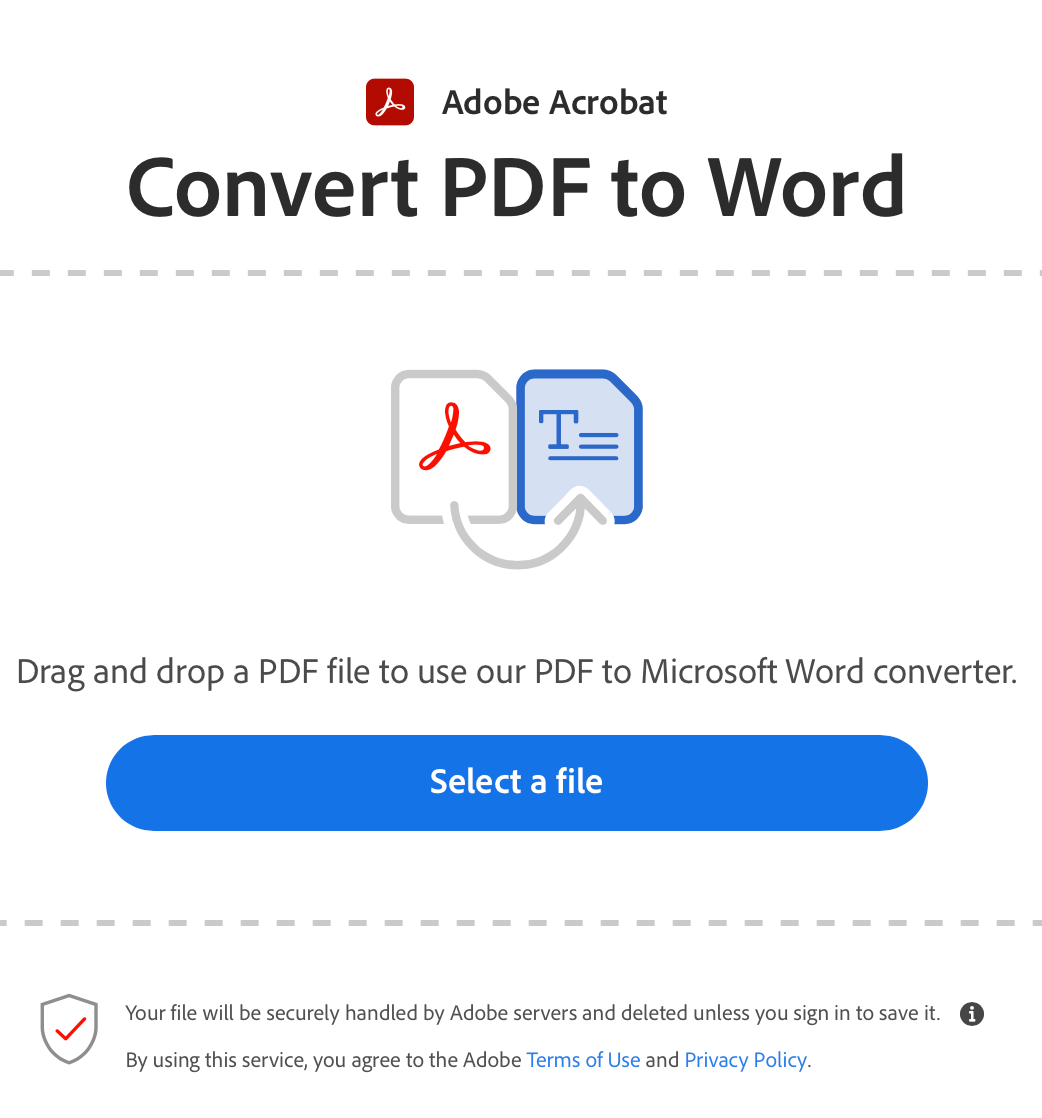
Il s’agit d’un simple outil Web d’Adobe Acrobat, la même société qui a développé le format PDF. Cet outil est gratuit. La seule chose dont vous avez besoin est un accès Internet. Voici comment utiliser cet outil :
Visitez le site Web du convertisseur : https://www.adobe.com/acrobat/online/pdf-to-word.html. Cliquez sur le bouton Sélectionner un fichier et sélectionnez le fichier PDF à télécharger. Cliquez sur Télécharger. Ensuite, le convertisseur prendra quelques secondes pour terminer le processus. Téléchargez ensuite le document Docx sur votre Mac en cliquant sur le bouton Télécharger. Cet outil vous permet également de modifier le fichier gratuitement si vous le souhaitez.
2. Microsoft Office ou Microsoft 365 (payant)
Vous devez avoir acheté Microsoft 365 ou l’avoir obtenu au travail ou à l’école. Puisque vous voulez déjà convertir en Word, vous l’avez peut-être. Voici comment vous pouvez l’utiliser pour convertir un PDF en un document Word.
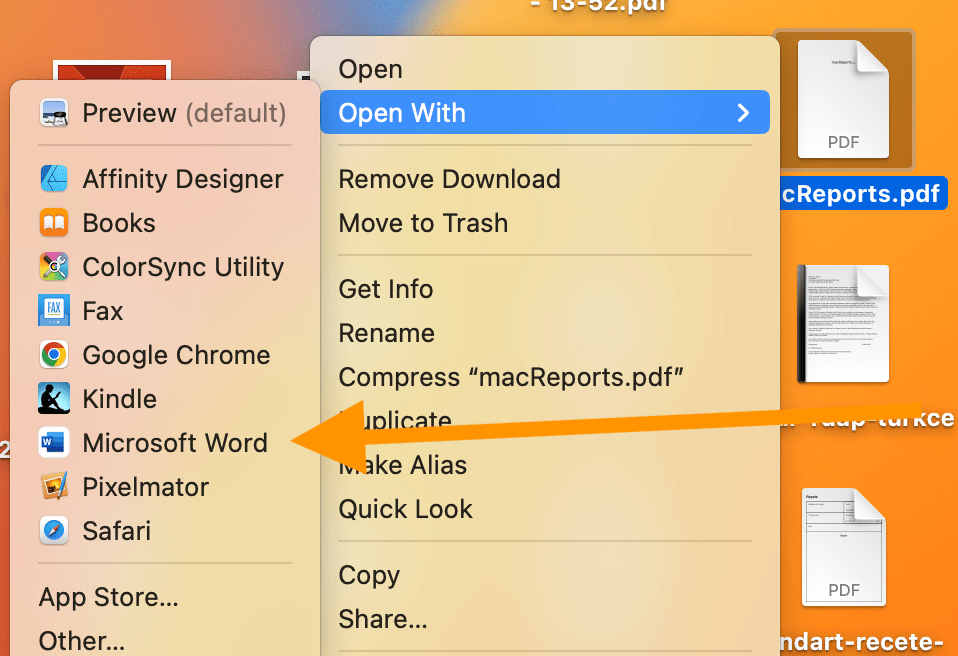
Recherchez le document PDF sur votre Mac. Faites un clic droit (Contrôle-clic) dessus. Sélectionnez Ouvrir avec, puis choisissez Microsoft Word. Ensuite, Word convertira et ouvrira le document PDF. Vous pouvez ensuite modifier dans Word.
Microsoft propose également une version gratuite de Microsoft 365. Cependant, pour l’instant, il ne semble pas que la version gratuite puisse convertir le PDF en Word.
3. Google Drive ou Google Docs (gratuit)
Google Drive est un outil Web gratuit. Vous pouvez l’utiliser pour convertir votre PDF. La seule chose dont vous avez besoin est un compte Google.
Ouvrez un navigateur Web et accédez au site Web de Google Drive : https://drive.google.com. Connectez-vous si nécessaire. Dans le coin supérieur gauche de l’écran, cliquez sur Nouveau et Télécharger un fichier. Sélectionnez votre document PDF et sélectionnez Télécharger. Après le téléchargement, double-cliquez sur le document PDF pour le visualiser. Vous verrez un bouton”Ouvrir avec”au milieu du haut de l’écran. Cliquez sur ce bouton, puis sélectionnez Google Docs. Désormais, Google Drive convertira votre document en document Word et vous pourrez le modifier dans Google Docs. 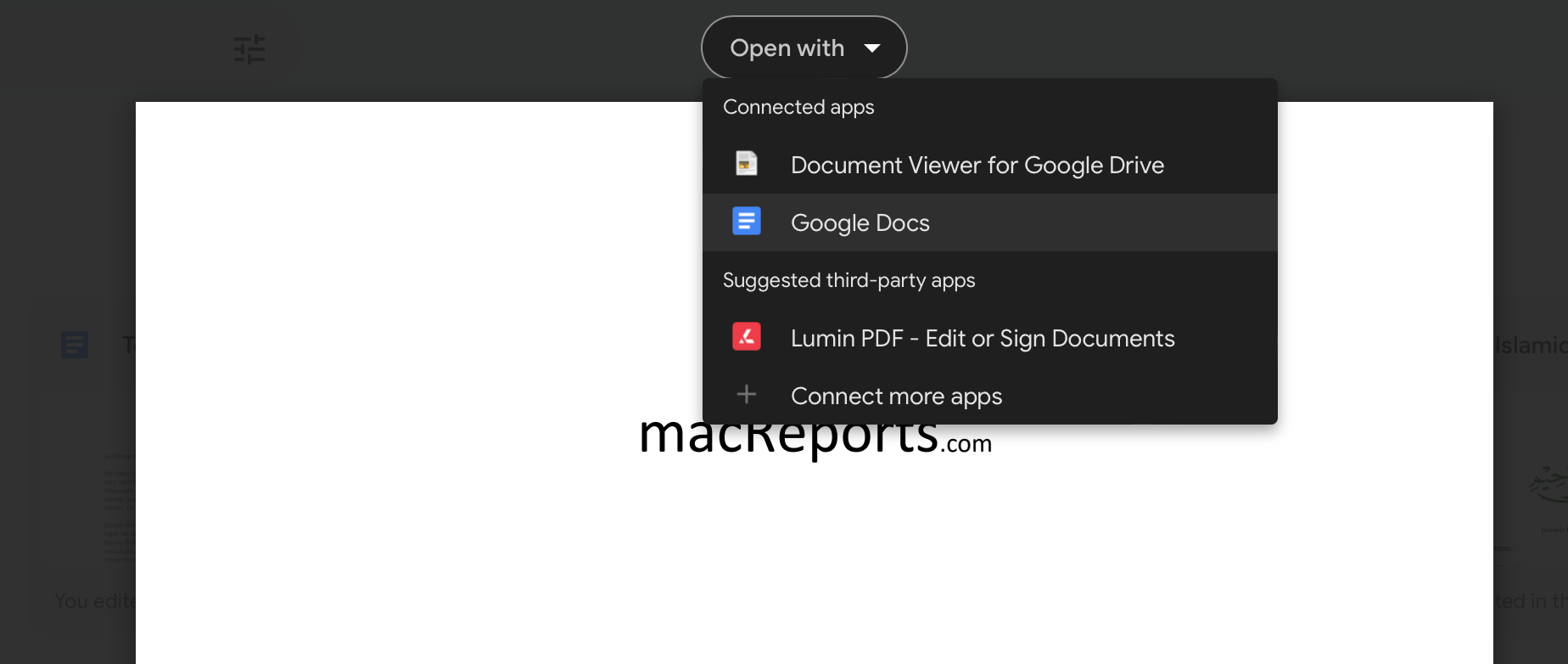
4. Utilisez Adobe Acrobat Pro (payant)
C’est l’outil qui peut donner le meilleur résultat, surtout si votre document PDF est complexe avec beaucoup d’éléments. Voici comment procéder :
Ouvrez le document PDF dans Acrobat Pro. Dans la barre latérale de droite, sélectionnez Exporter le PDF. Choisissez Microsoft Word, puis Document Word. Cliquez sur Exporter. Enregistrez ensuite le fichier converti où vous voulez sur votre Mac. 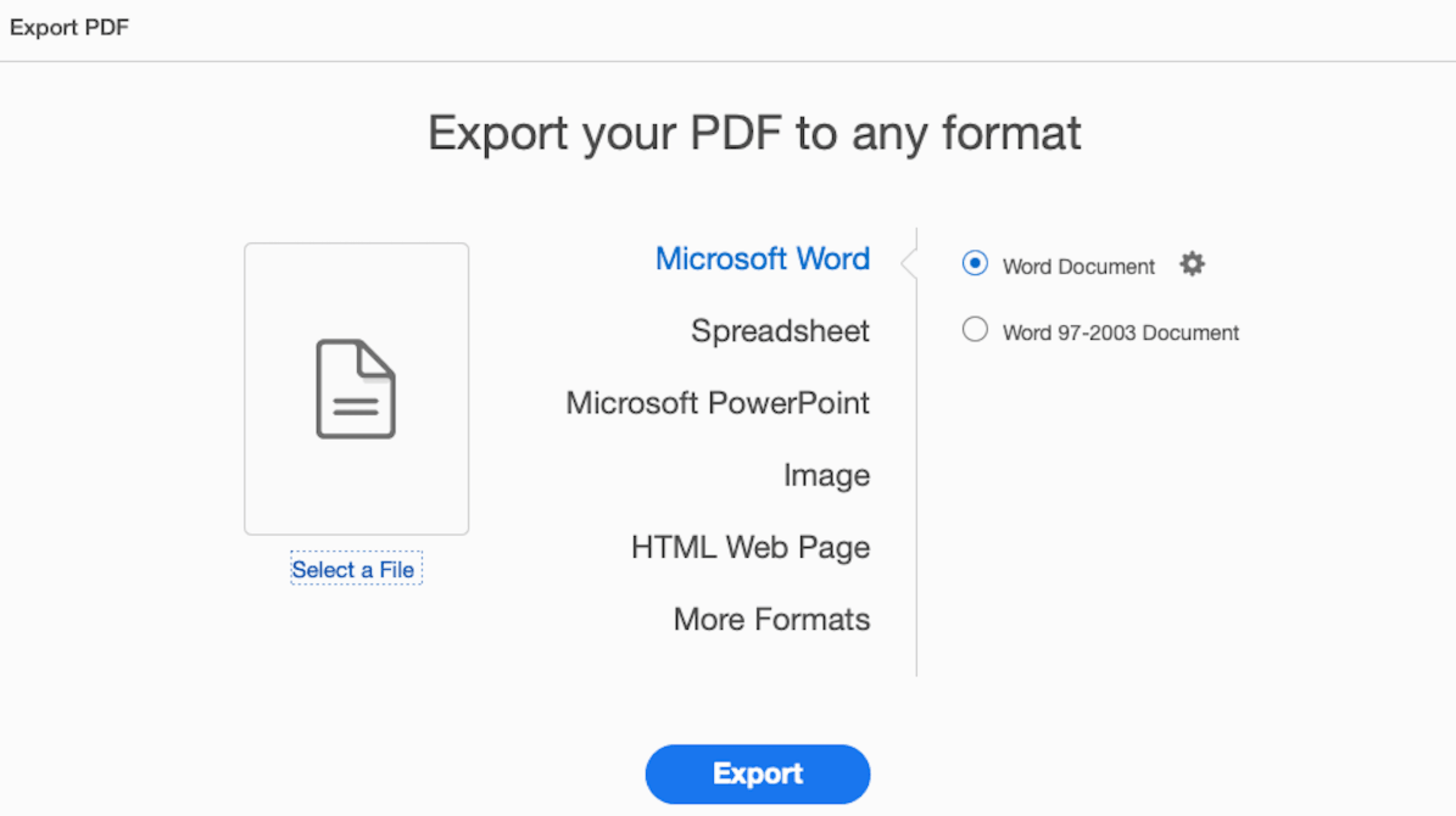
Articles connexes