
Versuchen Sie, Speicherplatz auf Ihrem Mac zu sparen, oder senden Sie eine PDF-Datei, die zu groß ist, um sie als E-Mail-Anhang hinzuzufügen? Glücklicherweise müssen wir diese Anleitung zusammenstellen, um zu lernen, wie man ein PDF auf dem Mac verkleinert. Bevor wir fortfahren, möchten wir Sie darauf hinweisen, dass dieser Vorgang die Qualität Ihrer PDF-Datei beeinträchtigen kann. Wenn Sie also befürchten, zu viel Qualität zu verlieren, achten Sie darauf, nicht zu aggressiv zu komprimieren.
Wenn Sie PDFs in höchstmöglicher Qualität senden müssen, empfehlen wir die Verwendung eines Filesharing-Dienstes wie Dropbox oder WeTransfer, um die besten Ergebnisse zu erzielen. Auf einem Mac haben Sie drei verschiedene Optionen, um ein PDF zu verkleinern: die integrierte App Preview, eine Konvertierungswebsite wie Adobe Compress PDF oder Adobe Acrobat, eine kostenpflichtige Software (aber wenn Sie PDFs häufig verwenden, ist der Preis gut lohnt sich).
Kommen wir zu den supereinfachen Methoden!
Methode Nr. 1: Verwenden der Vorschau
Dies ist der direkteste Weg, um ein PDF auf Ihrem Mac zu verkleinern, aber es gibt Ihnen nicht viel Kontrolle. Dennoch ist diese Methode eine ausgezeichnete Option, wenn Sie schnell ein PDF komprimieren möchten, um entweder Speicherplatz zu sparen oder eine Datei per E-Mail zu versenden.
Schritt 1. PDF öffnen
Suchen Sie im Finder die PDF-Datei, die Sie verkleinern möchten. Klicken Sie mit der rechten Maustaste auf diese Datei und wählen Sie Öffnen mit. Klicken Sie dann im Dropdown-Menü auf Vorschau.
Alternative Methode: Öffnen Sie Vorschau, navigieren Sie dann zur oberen linken Ecke und tippen Sie auf Datei. Klicken Sie im Dropdown-Menü auf Öffnen, wählen Sie dann eine Datei aus und wählen Sie unten rechts im Finder die Option Jetzt öffnen aus.
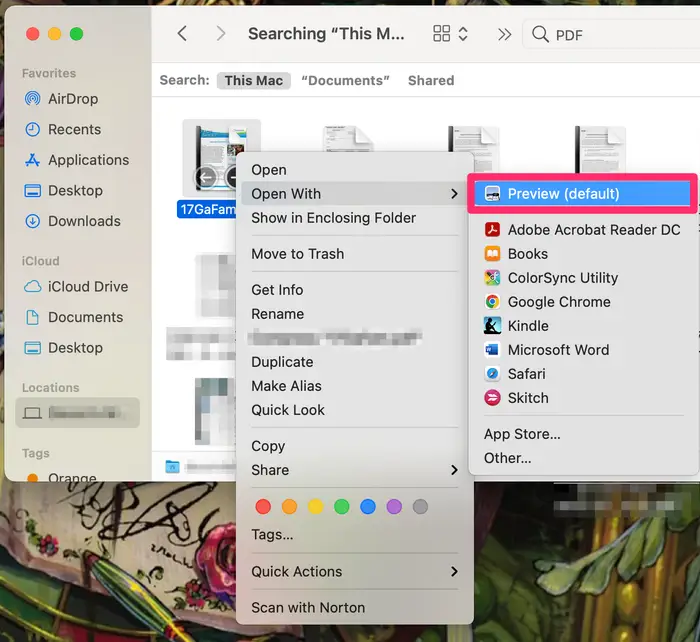 Öffne Finder, finde deine Datei, Klicken Sie mit der rechten Maustaste darauf, wählen Sie Öffnen mit und dann Vorschau.
Schritt 2. Klicken Sie auf Datei
Jetzt, da Sie das PDF in der Vorschau geöffnet haben, suchen Sie die Symbolleiste oben. In der oberen linken Ecke sollte es eine Option namens Datei geben. Klicken Sie darauf.
Schritt 3. Exportieren
Klicken Sie im Dropdown-Menü auf Exportieren. Es erscheint ein Feld, in dem Sie den Namen der Datei ändern können. Wir empfehlen, dies zu tun, um sicherzustellen, dass es funktioniert hat. Sie können es zum Beispiel test_PDF nennen, damit Sie wissen, was es ist.
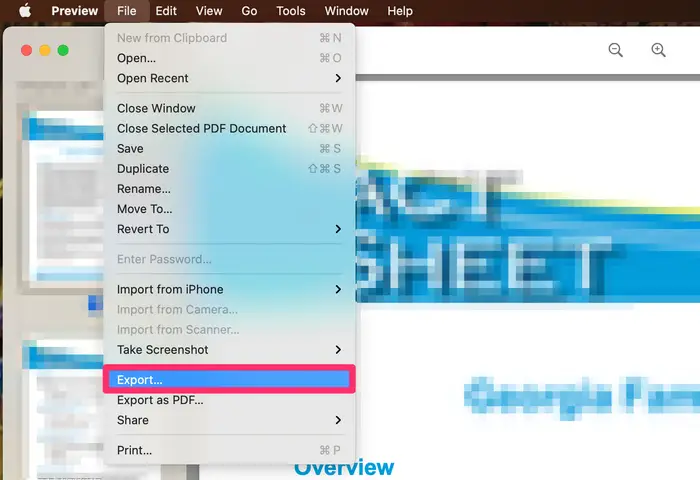 Klicken Sie auf Datei und dann auf Exportieren.
Schritt 4. Dateigröße reduzieren
Stellen Sie sicher, dass PDF eine der Optionen ist. Manchmal ist es auf JPG oder PNG voreingestellt. Wählen Sie Dateigröße reduzieren aus dem Menü, in dem Quartzfilter steht.
Klicken Sie auf”Speichern”. Ihr PDF ist jetzt komprimiert!
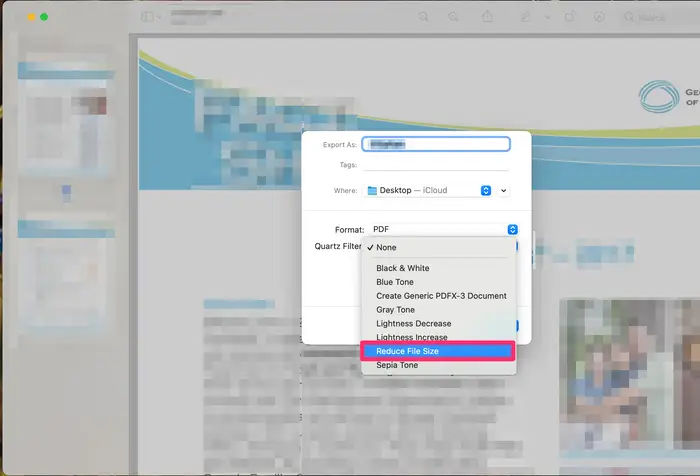 Klicken Sie auf Dateigröße reduzieren, dann auf Speichern und schon sind Sie fertig!
Methode Nr. 2: Verwenden von Adobe Compress PDF
Adobe Compress PDF gibt Ihnen viel mehr Kontrolle darüber, wie stark Sie Ihre PDF-Datei komprimieren. Wenn Sie dabei sind, die Größe einer PDF-Datei stark zu reduzieren, ist es möglicherweise am besten, diese Seite mit einem Lesezeichen zu versehen, damit Sie bei Bedarf leicht darauf zugreifen können.
Schritt 1. Navigieren Sie zu Adobe Compress
Verwenden Sie den Browser Ihrer Wahl und suchen Sie nach Adobe Compress PDF. Sie können auch auf diesen Link klicken, um direkt dorthin zu gelangen.
 Öffnen Adobe Compress PDF.
Schritt 2. Wählen Sie Ihre Datei
In der Mitte der Website sehen Sie eine blaue Schaltfläche mit der Aufschrift Wählen Sie eine Datei, die den Finder auf Ihrem Mac öffnet. Suchen Sie die PDF-Datei, die Sie komprimieren möchten, und wählen Sie dann im Finder-Fenster Öffnen aus. Der Upload wird gestartet. Abhängig von der Größe Ihrer Datei kann es zwischen Sekunden und einigen Minuten dauern.
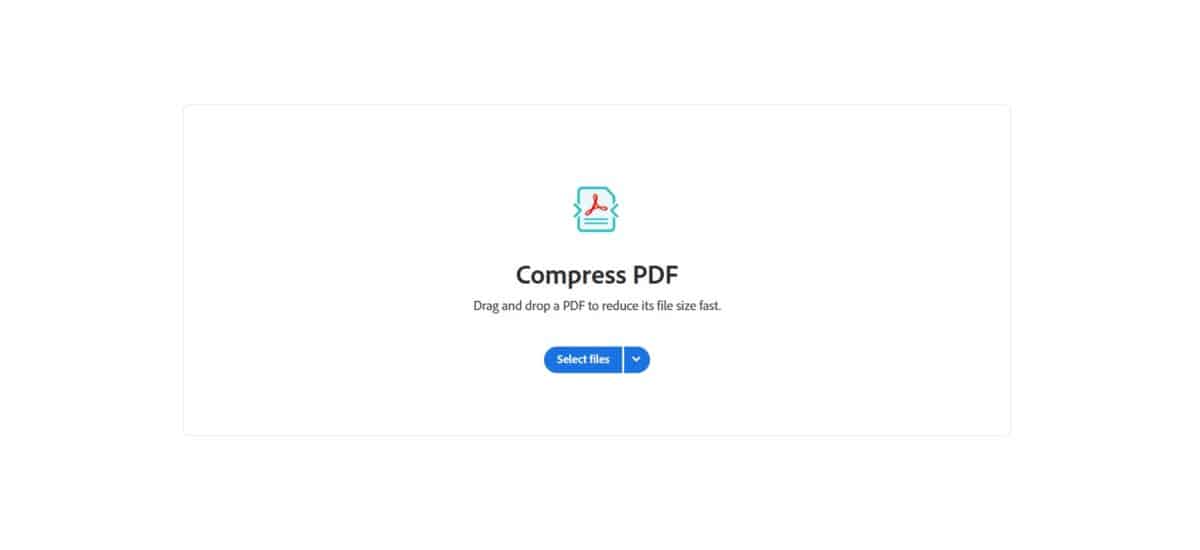 Wählen Sie Ihre Datei aus.
Schritt 3. Komprimieren
Sobald das PDF hochgeladen ist, sehen Sie drei Komprimierungsoptionen: Hoch, Mittel und Niedrig, und sie wirken entgegengesetzt zu dem, was Sie vielleicht vermuten.
Hoch: Höchste Komprimierung und Standard-BildqualitätMittel: Etwas weniger Komprimierung im Vergleich zu hoch mit besserer BildqualitätNiedrig: Geringste Komprimierung Komprimierung und hat die beste Bildqualität
Auch wenn die Einstellung Hoch die niedrigste Bildqualität dieser Optionen bietet, beachten Sie, dass das PDF in den meisten Anwendungsfällen immer noch gut aussieht.
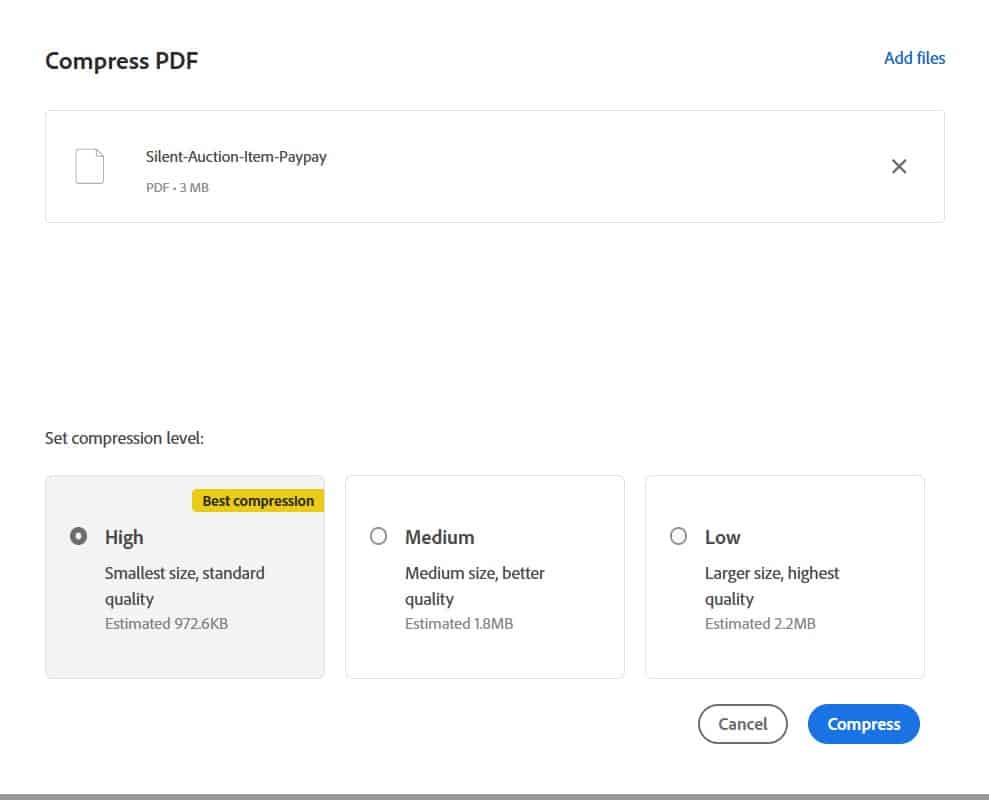 Wählen Sie Ihre Komprimierungsstufe und klicken Sie auf Komprimieren.
Schritt 4. Herunterladen
Nachdem Sie Ihre Auswahl getroffen haben, klicken Sie auf die Schaltfläche „Komprimieren“ (sie ist blau). Sie werden in Kürze zu einem neuen Fenster weitergeleitet, in dem Sie Ihre komprimierte PDF-Datei herunterladen können.
Wir empfehlen, den Namen der Datei vor dem Herunterladen zu ändern, damit Sie schnell den Unterschied zwischen der komprimierten und der nicht komprimierten Datei erkennen können-komprimierte PDF-Dateien.
Methode Nr. 3: Komprimieren mit Adobe Acrobat
Adobe Acrobat ist die robusteste Software für die Arbeit mit PDFs. Sie können nicht nur die Dateigröße einfach reduzieren, sondern auch Änderungen vergleichen und PDFs mit Verschlüsselung schützen.
Schritt 1. Öffnen Sie das PDF-Optimierungstool
Öffnen Sie Adobe Acrobat und suchen Sie nach dem Tools Center. Wählen Sie oben links die Registerkarte Tools und suchen Sie das Tool PDF optimieren.
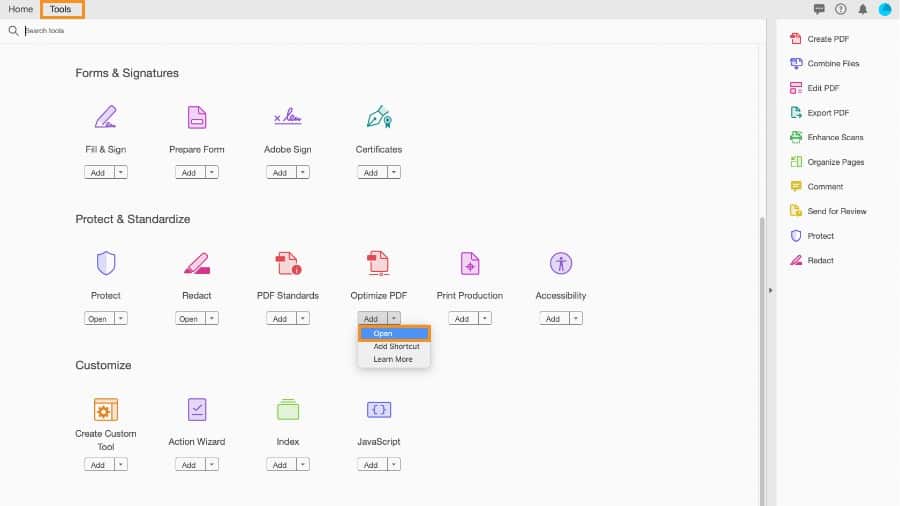 Öffnen Sie Adobe Acrobat und klicken Sie auf Extras.
Schritt 2. Datei auswählen
Klicken Sie auf Öffnen, um ein Finder-Fenster zu öffnen. Suchen Sie die gewünschte PDF-Datei und klicken Sie dann unten rechts im Finder-Fenster auf Öffnen.
Schritt 3. Klicken Sie auf Dateigröße reduzieren
Ein oberes Symbolleistenmenü wird geöffnet, wenn die Datei in Acrobat geöffnet wird. Im Menü sehen Sie eine Option mit der Aufschrift Dateigröße reduzieren. Es sieht aus wie ein gefaltetes Papier mit spitzen Pfeilen an jeder Ecke. Klick es.
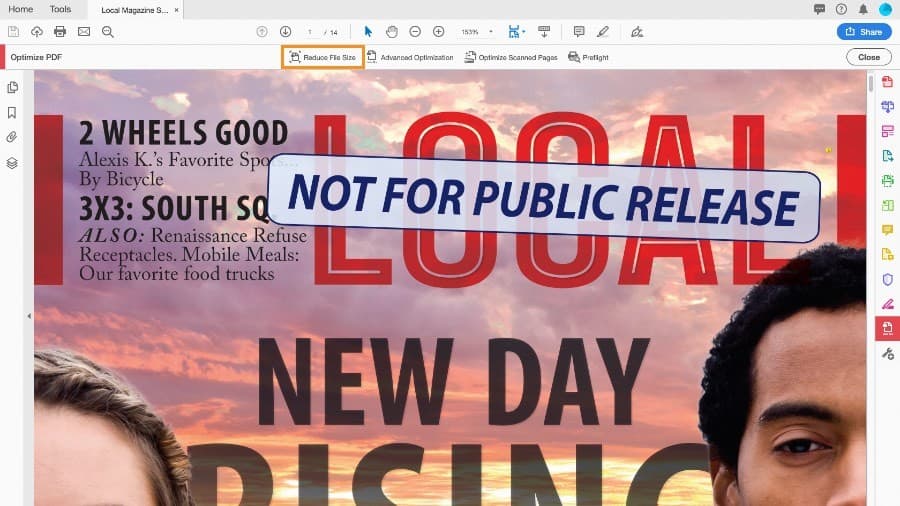 Klicken Sie auf Dateigröße reduzieren.
Schritt 4. Stellen Sie die Kompatibilität ein
Wählen Sie die Dateikompatibilität aus dem Feld „Dateigröße reduzieren“. In der Regel können Sie die Version Vorhandene beibehalten verwenden, um optimale Ergebnisse zu erzielen.
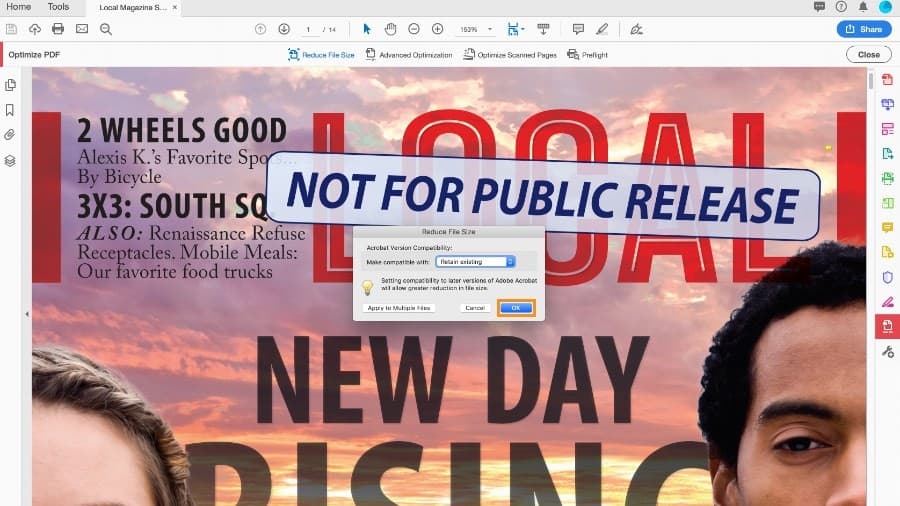 Stellen Sie Ihre Kompatibilität ein und klicken Sie auf OK.
Schritt 5. Benennen Sie Ihre Datei um und speichern Sie sie
Behalten Sie im Feld Speichern unter denselben Namen bei, um die ursprüngliche PDF-Datei mit der komprimierten zu überschreiben oder beide zu speichern das Original und das reduzierte PDF, erstellen Sie einen neuen Namen oder ändern Sie den Speicherort für Ihre Datei. Klicken Sie auf Speichern.
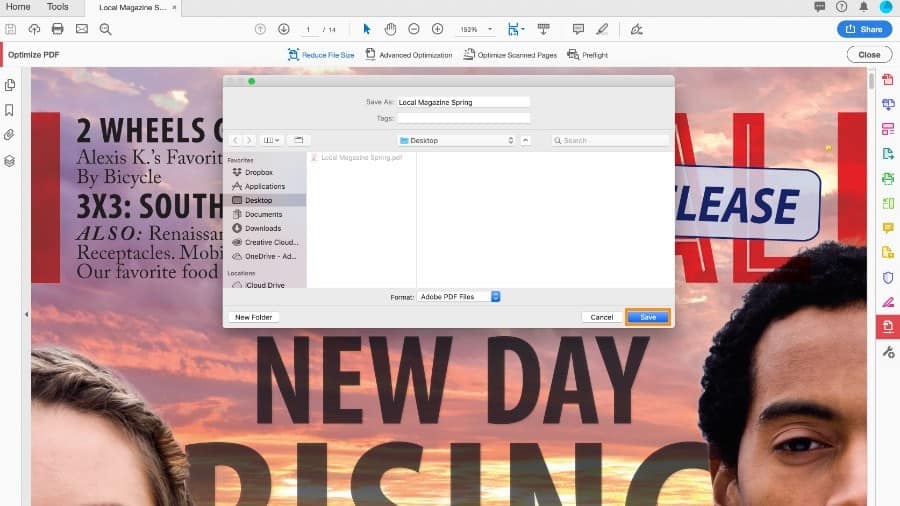 Ändern Sie den Namen Ihrer Datei und klicken Sie auf Speichern.
So verkleinern Sie eine PDF-Datei auf dem Mac (mit Fotos) FAQs (häufig gestellte Fragen)
Ist jede PDF-Datei bearbeitbar?
Eine PDF-Datei kann in Microsoft Word nicht automatisch bearbeitet werden. Moderne Versionen von Microsoft Office versuchen jedoch, das PDF in das Word-Format zu konvertieren, damit Benutzer Änderungen vornehmen können. Obwohl es kein perfekter Prozess ist, ist es eine Möglichkeit, wie jemand versuchen könnte, Änderungen an Ihrem Dokument vorzunehmen.
Wie viele PDF-Typen gibt es?
PDF Dokumente können in drei verschiedene Typen eingeteilt werden, je nachdem, wie die Datei entstanden ist. Wie es ursprünglich erstellt wurde, bestimmt auch, ob auf den Inhalt des PDFs (Texte, Bilder, Tabellen) zugegriffen werden kann oder ob es in einem Bild der Seite „eingesperrt“ ist. Die drei Haupttypen sind echte oder digital erstellte PDFs, Nur-Bild-oder gescannte PDFs und durchsuchbare PDFs.
Ist es riskant, ein PDF zu öffnen?
Durch das Öffnen einer schädlichen PDF-Datei kann Malware gestartet werden, die jeden beliebigen Prozess startet, den der Hacker im Sinn hat. Versuchen Sie daher, nur PDF-Anhänge aus Quellen zu öffnen, denen Sie vertrauen oder die Sie kennen. Eine gute Faustregel lautet: Wenn Sie keinen Anhang in einer E-Mail erwarten, öffnen Sie sie nicht auf Ihrem Computer.
Was ist der Hauptzweck von PDF?
Es handelt sich um ein vielseitiges Dateiformat, das von Adobe entwickelt wurde und Benutzern eine einfache und zuverlässige Möglichkeit bietet, Dokumente zu präsentieren und auszutauschen – unabhängig von der Software, Hardware oder den Betriebssystemen, die von jedem verwendet werden, der das Dokument anzeigt.
Kann man erkennen, ob ein PDF manipuliert wurde?
Ja, PDFs können verändert werden. Wenn Sie sich fragen, ob eine zur Signatur oder Überprüfung gesendete PDF-Datei geändert wurde, kann Ihnen das Adobe Acrobat Pro-Dateivergleichstool eine Liste darüber mitteilen, welche Änderungen, wenn überhaupt, wann vorgenommen wurden. Wir empfehlen dringend die Verwendung von Adobe Acrobat, wenn Sie PDFs für Unterschriften oder Verträge senden.