
Es gibt viele gute, kostenlose Kalenderanwendungen, mit denen Sie Ihren Terminkalender effektiv verwalten können.
Zum Beispiel haben Sie vielleicht ein Dilemma zwischen iCloud-Kalender und Google-Kalender diskutiert und festgestellt, dass Sie das wollen passend zur Google Kalender-Alternative.
Glücklicherweise können Sie Ihren vorhandenen Google Kalender mit der speziellen Google Kalender-App, die Sie im App Store des iPhones erhalten, zu Ihrem iPhone hinzufügen.
Unser Wie füge ich meinem iPhone einen Google-Kalender hinzu? Das folgende Tutorial zeigt Ihnen, wie es geht.
Inhaltsverzeichnis verbergen
So laden Sie die Google-Kalender-App herunter
Öffnen Sie den App Store. Wählen Sie Suchen. Geben Sie „Google Kalender“ ein und tippen Sie auf das Ergebnis. Laden Sie die App herunter und installieren Sie sie. Öffnen Sie die Anwendung. Melden Sie sich in Ihrem Google-Konto an.
Im Folgenden finden Sie weitere Informationen dazu, wie Sie die Google Kalender-App auf Ihren Mobilgeräten wie Telefon oder Tablet installieren, damit Sie die wichtigsten Funktionen der App überall dort nutzen können, wo Sie über eine Internetverbindung verfügen.
Wenn Sie ein kostenloses Google-Konto haben oder Google Workspace für Ihr eigenes Unternehmen oder an Ihrem Arbeitsplatz verwenden, dann gefällt Ihnen Google Kalender möglicherweise sehr gut. Aber wenn Sie derzeit die Apple-App verwenden, fragen Sie sich vielleicht stattdessen nach einer Google-Option für den iPhone-Kalender.
Es ist eine der beliebtesten Google-Apps, die Sie verwenden können, direkt neben Dingen wie Google Maps, Google Docs, Gmail und Google Sheets.
Die Möglichkeit, schnell einen neuen Kalender zu erstellen und Kalender mit anderen zu teilen, sind unglaublich nützliche Funktionen.
Sie können den Google Kalender herunterladen App auf Ihrem iPhone-Mobilgerät, indem Sie zum App Store gehen, unten auf dem Bildschirm auf die Registerkarte „Suchen“ klicken, nach „Google Kalender“ suchen, das Suchergebnis auswählen und dann die App installieren.
Dadurch wird das Google Kalender-Symbol zu Ihrem Startbildschirm und/oder Ihrer App-Bibliothek hinzugefügt. Sie können sich dann bei Ihrem Google-Konto anmelden, wodurch Sie sich automatisch bei diesem Kalender anmelden können, sodass Sie Ereignistitel, Ereignisdetails, andere Kalender und mehr anzeigen können.
Unser Tutorial wird unten fortgesetzt mit weiteren Informationen zur Kalender-App von Google LLC, die Sie auf Ihr iPhone oder Android-Gerät herunterladen können.
Haben Sie Probleme, Ihre heruntergeladenen Dateien in Chrome zu finden? Lesen Sie unsere Anleitung zum Verlauf meiner Downloads in Google Chrome, um mehr darüber zu erfahren, wie Sie heruntergeladene Dateien finden und verwalten.
So verwenden Sie die offizielle Google Kalender-App auf Ihrem iPhone 13 (Anleitung mit Bildern)
Die Schritte in diesem Artikel wurden auf einem iPhone 13 mit dem Betriebssystem iOS 15.4.1 durchgeführt. Diese Schritte funktionieren auch auf anderen iPhone-Modellen in den neuesten Versionen der iOS-Software.
Diese Schritte zeigen Ihnen, wie Sie die Google Kalender-App auf Ihrem iPhone installieren und damit Ihren Kalender verwalten.
Diese Schritte zeigen Ihnen, wie Sie die Google Kalender-App auf Ihrem iPhone installieren und verwenden.
p>
Schritt 1: Öffnen Sie die App Store-App auf Ihrem iPhone.
Wählen Sie den App Store auf Ihrem Startbildschirm aus.
Wenn Sie es nicht sehen, können Sie auf dem Startbildschirm nach unten wischen und „App Store“ in das Suchfeld eingeben.
Schritt 2: Berühren Sie Suchen in der unteren rechten Ecke des Bildschirms.
Berühren Sie die Schaltfläche Suchen.
Hier können Sie nach anderen gewünschten Apps suchen zu installieren.
Schritt 3: Tippen Sie in das Feld „Suchen“ oben auf dem Bildschirm und geben Sie die Wörter „Google Kalender“ ein.
Suchen Sie nach der Google Kalender-App.
Wie Sie sehen können, gibt es eine Reihe von Optionen, die in den Suchergebnissen auftauchen.
Schritt 4: Wählen Sie „Google Calenda r“-Suchergebnis oben in der Liste.
Tippen Sie in der Ergebnisliste auf die Option „Google Kalender“.
Schritt 5: Tippen Sie auf Abrufen Schaltfläche rechts neben der Google Kalender-App.
Berühren Sie das Symbol Abrufen oder das Wolkensymbol.
Beachten Sie dies, wenn Sie die App zuvor auf einer installiert haben Ihrer iOS-Geräte sehen Sie möglicherweise ein Wolkensymbol neben der App, wie im Bild unten.
Schritt 6: Tippen Sie auf die Schaltfläche Öffnen und geben Sie dann Ihre Google-Konto-Anmeldeinformationen ein, um sich bei Ihrem Konto anzumelden.
h3>
Starten Sie die App und melden Sie sich bei Ihrem Google-Konto an.
Wenn Sie noch kein Google-Konto haben, können Sie ein neues erstellen.
Jetzt Nachdem Sie unsere Anleitung „Wie füge ich meinem iPhone einen Google-Kalender hinzu? zusätzliche Diskussion über Apps für Google Kalender.
Benötigen Sie Ihre eigene w ebsite? Unser Artikel zum Erstellen einer Website in Google Workspace zeigt Ihnen eine kostenlose und einfache Möglichkeit, dies zu tun.
Weitere Informationen zur Funktionsweise von Google Kalender
Um auf Ihren Kalender zuzugreifen, Gmail, Google Drive und mehr, müssen Sie die Anmeldeinformationen Ihres Google-Kontos kennen. Weitere Informationen zum Anmelden finden Sie in unserem Anmeldeleitfaden für Google Drive.
Die Google Kalender-App ist standardmäßig auf Android-Geräten enthalten, sodass Sie sich keine Gedanken darüber machen müssen, in Google Play danach zu suchen und installieren Sie sie, es sei denn, Sie haben die App zuvor vom Gerät entfernt.
Um auf den Google.com-Kalender in einem Webbrowser auf Ihrem Laptop oder Desktop-Computer zuzugreifen, können Sie zu https://calendar.google gehen.com. Alternativ können Sie die Route Kalender – Gmail wählen, indem Sie sich bei Ihrem Gmail-Posteingang anmelden, auf die Google Apps-Schaltfläche oben rechts auf dem Bildschirm klicken (sie sieht aus wie ein Quadrat aus neun Punkten) und dann dort die Option „Kalender“ auswählen.
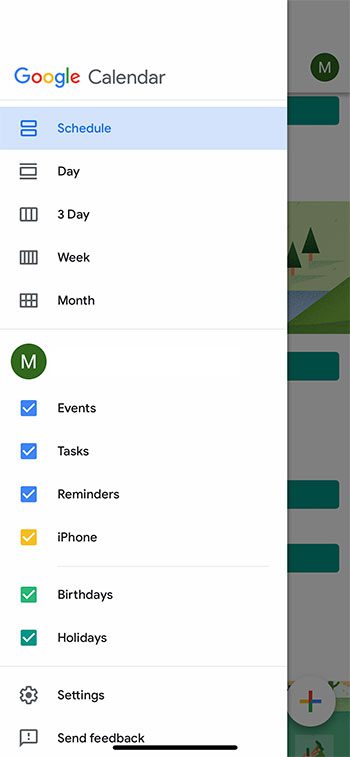
Die Benachrichtigungseinstellungen für neue Ereignisse, Tagesordnung, hinzugefügte Ereignisse usw. finden Sie, indem Sie auf die drei horizontalen Linien in der oberen linken Ecke der App tippen. Dort sehen Sie viele verschiedene Elemente, einschließlich eines Einstellungsmenüs am Ende der Liste der Optionen.
Wenn Sie dieses Menü Einstellungen öffnen, können Sie Einstellungen vornehmen Anpassungen des App-Verhaltens sowie spezifische Informationen zu verschiedenen Kalendern oder Ereignistypen.
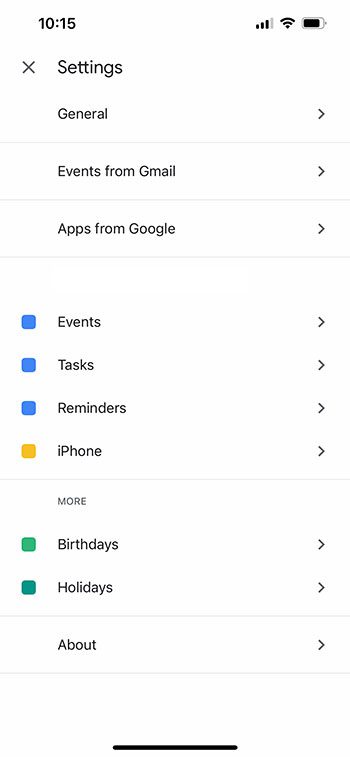
Sie können schnell zwischen mehreren Kalendern auf dem Gerät wechseln, indem Sie oben auf das Profilsymbol Ihres Google-Kontos tippen-rechten Ecke des Bildschirms und wählen Sie dann ein anderes Google-Konto aus. Dort gibt es auch Optionen zum Hinzufügen eines weiteren Kontos oder zum Verwalten von Konten auf dem Gerät. Sie können sogar Ihr Google-Konto verwalten, wodurch Ihre Google-Seite „Mein Konto“ geöffnet wird.
Wenn Sie in der mobilen App einen neuen Kalendertermin erstellen und ihn Ihrem Zeitplan hinzufügen möchten, können Sie auf tippen großes Pluszeichen in der unteren rechten Ecke des Bildschirms. Dadurch wird ein Bildschirm geöffnet, auf dem Sie ein Ziel, eine Erinnerung, eine Aufgabe oder ein Ereignis hinzufügen können.

Wenn Sie ein Ereignis hinzufügen möchten, können Sie einen Ereignistitel in das Feld unter eingeben die Oberkante des Fensters. Wenn es sich um einen Veranstaltungstitel handelt, den Sie zuvor verwendet haben, können Sie Zeit sparen, indem Sie den Titel aus der Vorschlagsliste auswählen.
Sie können die Veranstaltungen dann weiter anpassen, indem Sie vorgeschlagene Zeiten oder Ihre eigene spezifische Zeit verwenden Sie können zusätzliche Informationen hinzufügen, z. B. bestimmte Personen zu einem Termin einladen, Besprechungen planen, Benachrichtigungen oder Erinnerungen anpassen und vieles mehr.
Wenn Sie sich auf dem Hauptbildschirm der Google Kalender-App befinden, können Sie zum aktuellen Tag springen indem Sie das Kalendersymbol oben rechts auf dem Bildschirm neben Ihrem Profilsymbol berühren.
Sie können die aktuelle Ansicht für den Kalender ändern, indem Sie die drei Linien oben links auf dem Bildschirm berühren, Wählen Sie dann oben in der linken Spalte aus den Ansichtsoptionen für einen Tag, drei Tage, Woche oder Monat aus.
Unsere Anleitung zum Hinzufügen eines Gmail-Kontos zum iPhone enthält zusätzliche Informationen zu den Einstellungen Richten Sie Ihr Google Mail-Konto auf Ihrem Apple-Gerät ein.
Häufig gestellte Fragen zum Hinzufügen von Google Kalender zum iPhone
Wie kann ich meinen Google Kalender zur standardmäßigen Apple Kalender-App hinzufügen?
h3>
Wenn Sie den Kalender von Ihrem Google-Konto verwenden möchten, können Sie ihn hinzufügen, indem Sie zu Einstellungen > Kalender > Konten > Konto hinzufügen > Google > gehen und sich dann bei Ihrem Google-Konto anmelden.
Wie synchronisiere ich Google Kalender mit der iOS-Kalender-App?
Wenn Sie Ihr Google-Konto zu Ihrem iPhone hinzufügen, entweder über das Menü „Einstellungen“ > „Kalender“ oder das Menü „Einstellungen“ > „Mail“. , können Sie wählen, ob Ihre Kalenderdaten eingeschlossen werden sollen oder nicht.
Sobald Sie den Kalender zum Gerät hinzugefügt haben, werden regelmäßig neue Ereignisse auf dem iPhone synchronisiert.
Dies kann einige Zeit in Anspruch nehmen einige Minuten, wenn Sie also ein Ereignis von einem anderen Gerät wie Ihrem Laptop oder iPad hinzufügen, sehen Sie dieses Ereignis möglicherweise nicht sofort in Ihrem iPhone-Kalender.
Kann ich mehrere Goog haben Kalender in der standardmäßigen iOS-Kalender-App speichern?
Ja, Sie können viele Kalender gleichzeitig mit der Kalender-App Ihres iPhones synchronisieren. Die einzige Einschränkung, auf die Sie möglicherweise stoßen, besteht darin, dass Sie mit Ihrem iPhone nicht mehr als 10 Google-Kontoanmeldeinformationen gleichzeitig auf dem Gerät speichern können.
Sie können synchronisierte Ereignisse vom iPhone hinzufügen oder entfernen Kalender-App, indem Sie die App öffnen, Kalender unten auf dem Bildschirm berühren und dann auf den Kreis links neben einem Kalender tippen, den Sie vom Gerät entfernen oder hinzufügen möchten.
Neue Google-Konten oder a Ein Gmail-Konto kann dem Telefon hinzugefügt werden, indem Sie zu Einstellungen > E-Mail > Konten > Konto hinzufügen > dann die Google-Option auswählen, Ihre Kontoanmeldeinformationen eingeben und sicherstellen, dass die Kalender-Schaltfläche im letzten Schritt aktiviert ist.
Wo kann ich alle Kalender sehen, die mit meiner iPhone-Kalender-App synchronisiert werden?
Wenn Sie die App „Einstellungen“ öffnen, können Sie nach unten scrollen und die Option „Kalender“ auswählen.
Dort finden Sie eine Schaltfläche „Konten“, die Ihnen alle Kalender auf dem Gerät anzeigt.
Dazu können beliebig viele Google-Konten gehören wie Sie dem Gerät hinzugefügt haben, ob es sich um einen abonnierten Kalender, die Google-Kalender anderer Personen oder andere Konten handelt, die Sie für die automatische Synchronisierung mit Ihrem Telefon ausgewählt haben.
Können Sie Ihren Google-Kalender mit Ihrem iPhone verwalten? ?
Ja, egal, ob Sie Google Kalender als bevorzugte Kalenderoption auf dem Telefon auswählen oder lieber auf Kalender tippen und den standardmäßigen Apple-Kalender auf Ihrem iPhone oder iPad verwenden, Sie können anzeigen, hinzufügen, bearbeiten, oder Kalendereinträge auf dem Gerät löschen.
Ist es möglich, iCloud-Kalender zu Gmail hinzuzufügen?
Ja, Sie können dies tun, indem Sie Ihren iCloud-Kalender-Link von Ihrem iPhone abrufen.
p>
Öffnen Sie die Kalender-App, tippen Sie auf Kalender und berühren Sie dann die Schaltfläche i neben dem iCloud-Kalender, den Sie verknüpfen möchten.
Aktivieren Sie die Option Öffentlicher Kalender, tippen Sie auf Link teilen, kopieren Sie dann den Link, senden Sie ihn per E-Mail an sich selbst oder fügen Sie ihn dort in ein Dokument ein, wo Sie möchten kann ac Verwenden Sie es für den nächsten Schritt.
Navigieren Sie zu https://calendar.google.com Website und klicken Sie dann auf die Schaltfläche + neben Andere Kalender.
Wählen Sie die Option Von URL und geben Sie dann die Link von früher in das Feld URL des Kalenders.
Sie können dann auf die Schaltfläche Kalender hinzufügen klicken, um das Hinzufügen Ihres iCloud-Kalenders zu Ihrem Google-Kalender abzuschließen.
Wo sind meine freigegebenen Google-Kalender-iPhone-Informationen?
Wenn Sie sich bei der Google-Kalender-App mit dem Google-Konto angemeldet haben, das Zugriff auf den freigegebenen Kalender hat, können Sie Google Kalender-App, tippen Sie auf die drei Zeilen in der oberen linken Ecke des Fensters und dann auf das Kästchen links neben dem freigegebenen Kalender.
Sobald der freigegebene Kalender aktiviert ist, sollten Sie seine Ereignisse auf der Hauptseite sehen Kalenderbildschirm.
Verwandte Anleitungen
Matthew Burleigh wurde wr IT-Tutorials seit 2008. Seine Texte sind auf Dutzenden verschiedener Websites erschienen und wurden über 50 Millionen Mal gelesen.
Nach seinem Bachelor-und Master-Abschluss in Informatik arbeitete er mehrere Jahre im IT-Management für kleine Unternehmen Unternehmen. Jetzt arbeitet er jedoch Vollzeit daran, Online-Inhalte zu schreiben und Websites zu erstellen.
Zu seinen Hauptthemen als Autor gehören iPhones, Microsoft Office, Google Apps, Android und Photoshop, aber er hat auch über viele andere technische Themen geschrieben gut.
Lesen Sie hier seine vollständige Biografie.