
Alexa ist ein praktischer Sprachassistent, der viele Dinge weiß! Sie können es bitten, Lichter ein-und auszuschalten, Wetter-und Verkehrsinformationen zu übermitteln und Sie an bevorstehende Ereignisse zu erinnern. Dies sind jedoch nur die Grundfunktionen; Alexa kann sogar komplexe mathematische Probleme lösen und sogar Umrechnungen vornehmen, um Ihnen beim Kochen und Backen zu helfen.
Wenn Sie Alexa gerade für Ihr Smart Home gekauft haben, möchten Sie das Gerät sicherlich sofort verbinden, koppeln und verwenden. Glücklicherweise kann Alexa eine Verbindung zu Ihrem iPhone, iPad und Android-Smartphone herstellen. Das bedeutet, dass Sie den Sprachassistenten von all diesen Geräten aus steuern können.
Sie benötigen lediglich eine stabile Internetverbindung, um Ihr Telefon mit Alexa zu verbinden. Befolgen Sie dann die folgenden Methoden, um Ihr iPhone und Android-Telefon mit Alexa zu verbinden. Es ist ganz einfach!
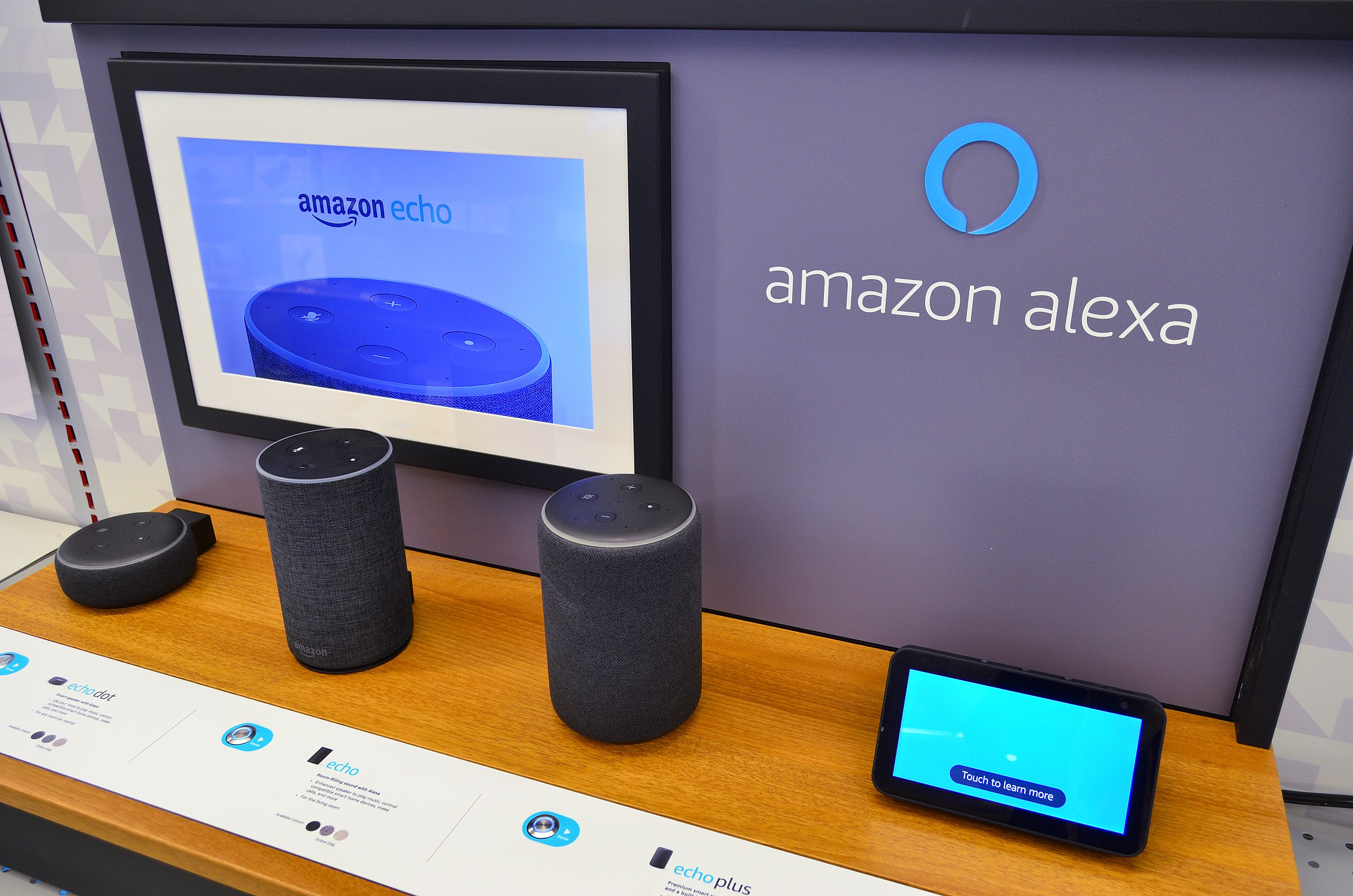
So verbinden Sie ein iPhone mit Alexa
Um Alexa zu verwenden, müssen Sie die App auf Ihr iPhone herunterladen und mit dem Alexa-Gerät koppeln. Die Alexa-App ist kostenlos bei Google Play und im App Store erhältlich. So installieren Sie die App und verbinden Ihr iPhone mit Alexa:
Schritt 1: Öffnen Sie den App Store
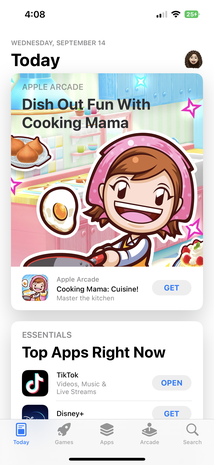 App Store öffnen.
Öffnen Sie zuerst den App Store auf Ihrem iPhone und geben Sie”Alexa App”oder”Amazon Alexa“ in der Suchleiste. Tippen Sie auf die Eingabetaste und Sie erhalten viele Ergebnisse für Ihren angegebenen Satz.
Schritt 2: Laden Sie Amazon Alexa herunter
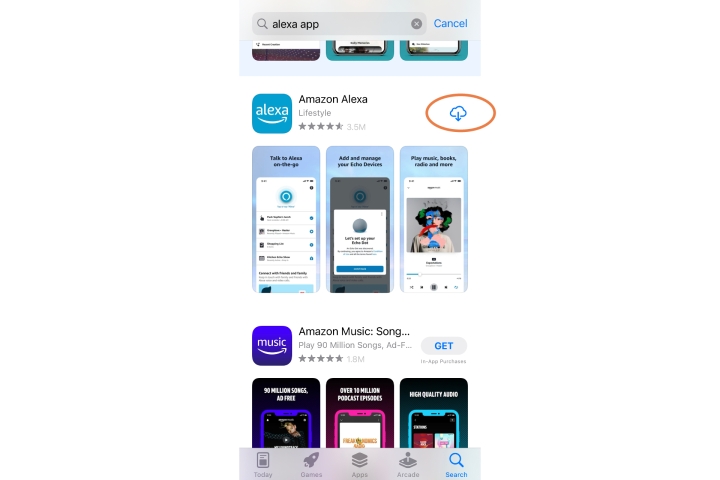 Download Amazon Alexa
Find the app named “Amazon Alexa” from the list. Tippen Sie auf den Namen und wählen Sie dann die blaue Wolke oder die Schaltfläche „Abrufen“, um die App auf Ihr Telefon herunterzuladen.
Schritt 3: Melden Sie sich bei der App an
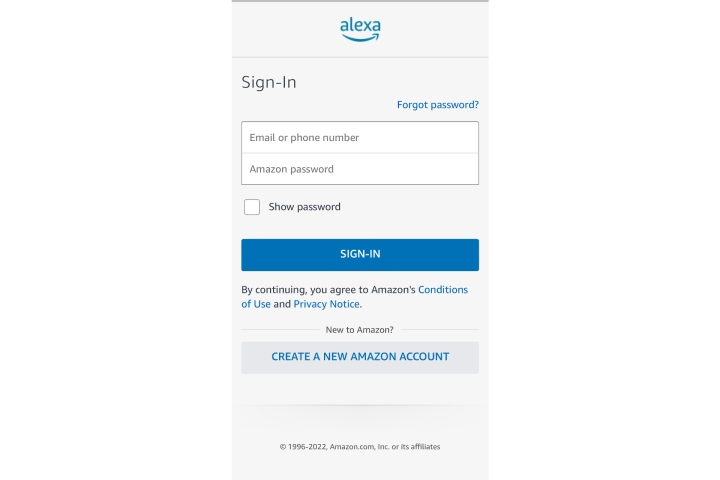 Sign into the app
Once the app is downloaded, tap “Open.” Da Sie die App zum ersten Mal verwenden, müssen Sie sich mit Ihren Amazon-Kontodaten (E-Mail-ID und Passwort) anmelden. Geben Sie die Informationen ein und tippen Sie auf „Anmelden“.
Schritt 4: Funktionen einrichten
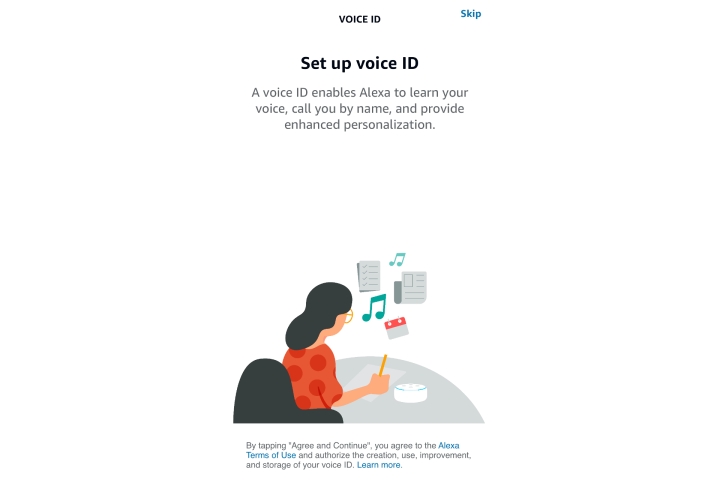
After confirming your name, the next screen will ask you to set up your Voice ID. Sie haben zwei Möglichkeiten zu reagieren: entweder überspringen und später einrichten oder im Moment einrichten. Wenn Sie fertig sind, wählen Sie „Meine Funktionen einrichten“, um die wichtigen Alexa-Einstellungen anzuwenden, z. B. das Einrichten Ihrer Kontakte zum Tätigen von Anrufen und zum Senden von Textnachrichten. Finally, select “Done.”
Step 5: Explore the App
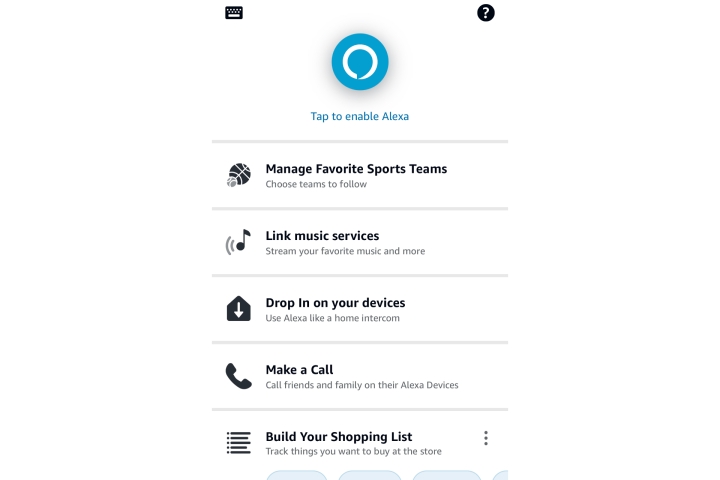 Entdecken Sie die App.
Jetzt befinden Sie sich auf dem Startbildschirm der App. Hier finden Sie verschiedene Optionen zur Auswahl und zum Nutzen. Sie können beispielsweise Musikkonten verknüpfen, eine Einkaufsliste erstellen, Ihr Lieblingssportteam hinzufügen usw. Verbringen Sie viel Zeit mit diesem Schritt und erkunden Sie, was diese App noch bietet.
Die wichtigste Option hier ist „Gerät hinzufügen“. Über diese Option können Sie Ihre Smart-Geräte mit Alexa verbinden. Und das ist es. Ihr iPhone ist jetzt mit Alexa verbunden.
So koppeln Sie ein iPhone mit Alexa über Bluetooth
Sie können Ihr iPhone auch über Bluetooth mit Alexa verbinden oder koppeln. Diese Option ist besonders praktisch, wenn Sie Ihr Amazon-oder Apple Music-Konto nicht mit Alexa verknüpfen möchten. Here is how you can pair your iPhone with Alexa through Bluetooth:
Step 1: Enable Bluetooth on Your iPhone
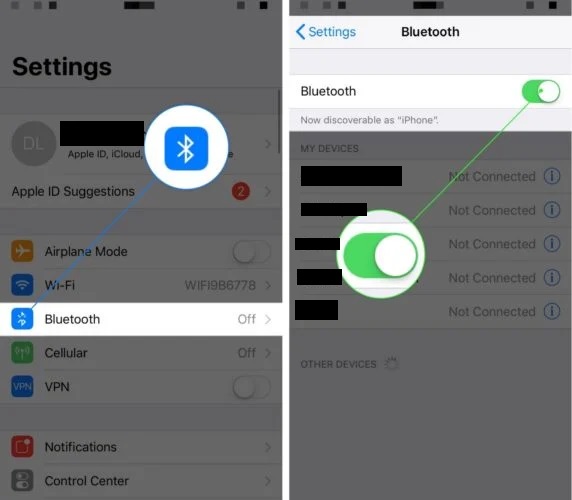 Aktivieren Sie Bluetooth auf Ihrem iPhone.
Nachdem Sie Alexa eingerichtet haben, aktivieren Sie Bluetooth auf Ihrem iPhone.
Step 2: Pair Both Devices
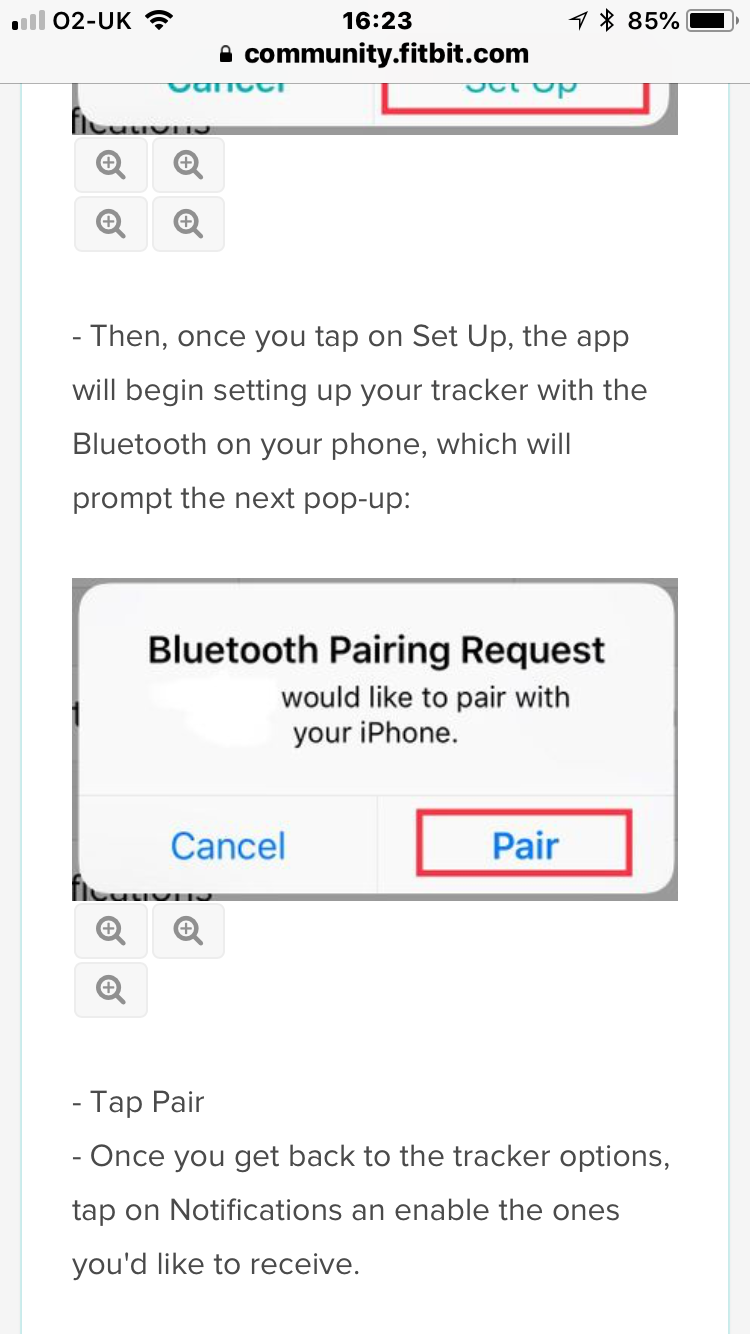 Pair both devices.
Bringen Sie das iPhone in die Nähe des Alexa-Geräts und weisen Sie Alexa zum Koppeln an, indem Sie sagen: „Alexa, mit Bluetooth koppeln.“ Ihr iPhone erkennt das Alexa-Gerät sofort und benachrichtigt Sie, Maßnahmen zu ergreifen. Click on “Pair” to link both devices.
Step 3: Command Alexa
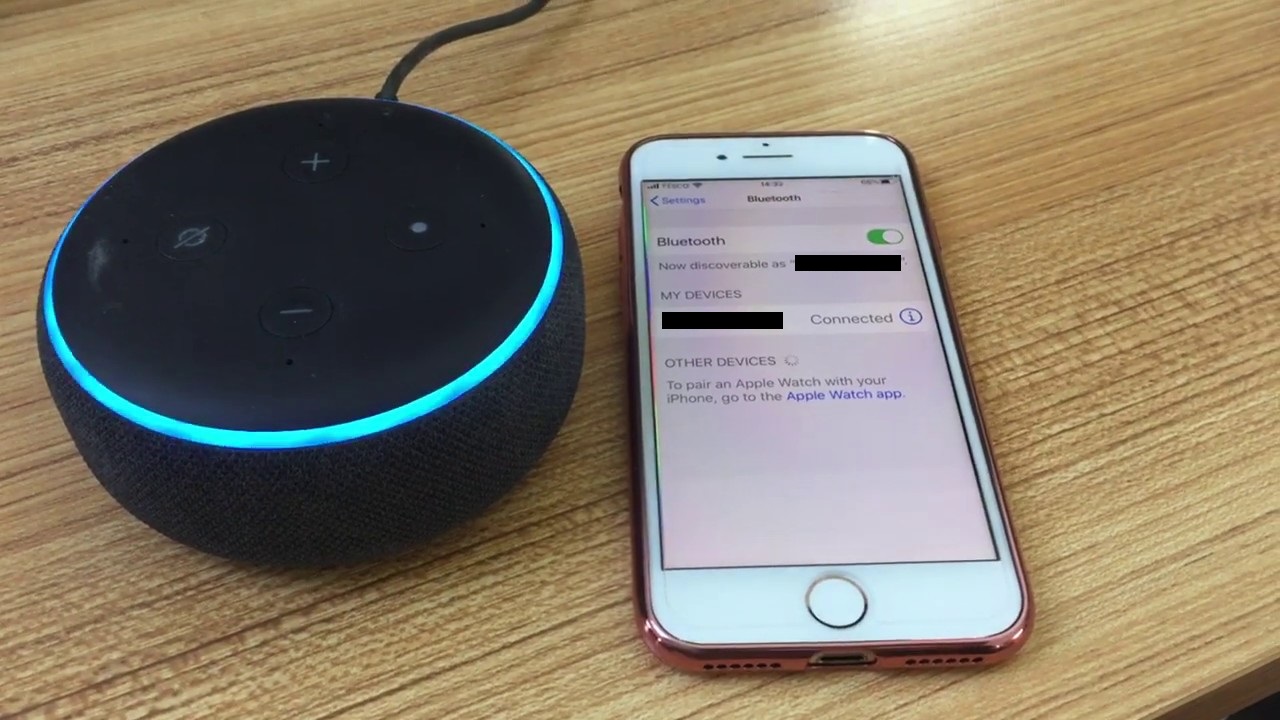 Command Alexa.
Zum Schluss befehlen Sie Alexa, sich mit dem iPhone zu verbinden, indem Sie sagen: „Alexa, verbinde mich mit meinem iPhone“ oder den Namen Ihres iPhones. Das ist es! Sie können jetzt Musik direkt aus der iTunes-Mediathek Ihres iPhones oder Apple Music auf dem Alexa-Gerät abspielen.
Wenn Sie fertig sind, sagen Sie „Alexa, trennen Sie mein iPhone.“
Wie verbinde ich ein Android-Telefon mit Alexa?
Egal welches Android Telefonmarke, die Sie haben, können Sie es einfach mit Alexa verbinden. Here is how you can connect your phone to an Alexa device:
Step 1: Open the Google Play Store
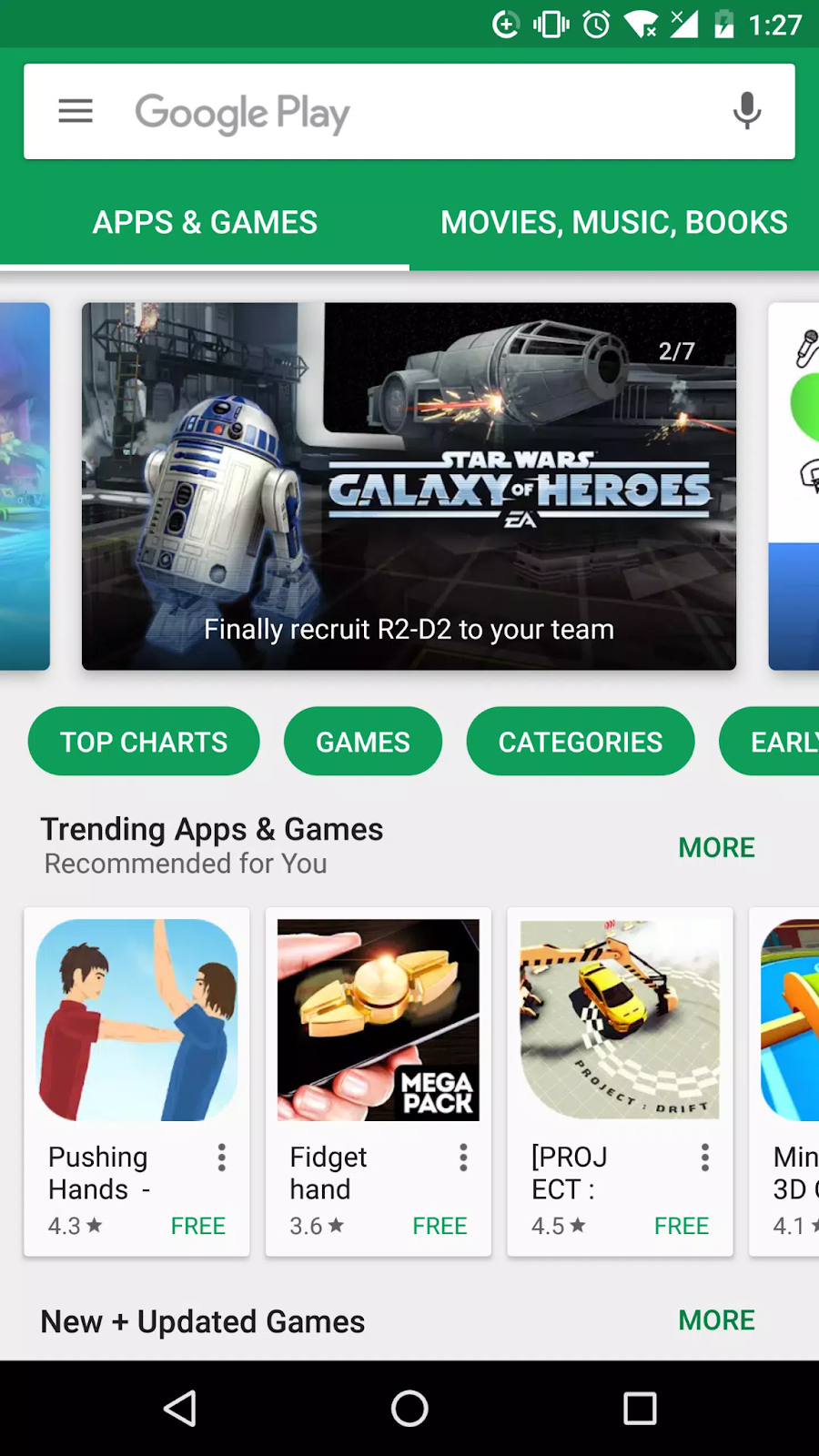 Öffnen Sie den Google Play Store.
Ähnlich wie beim iPhone müssen Sie zuerst die Alexa-App aus dem Google Play Store auf Ihrem Telefon. Suchen Sie nach „Alexa App“ und laden Sie die offizielle App herunter.
Step 2: Sign In To the App
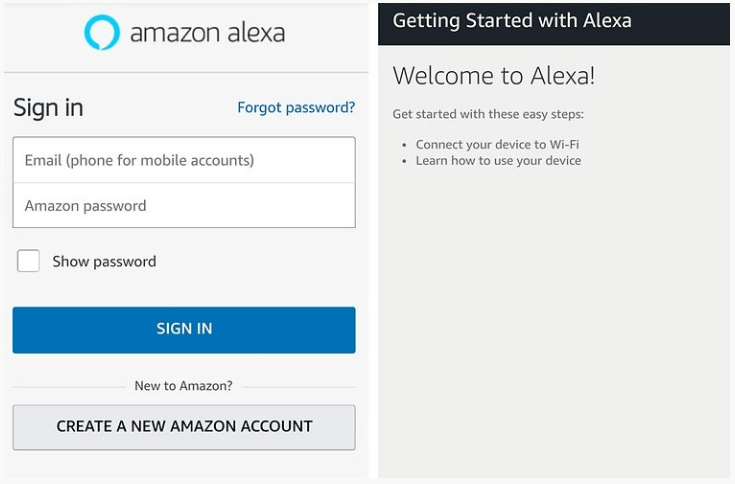 Sign into the App.
Sobald die App installiert ist, öffnen Sie sie und melden Sie sich mit Ihrem Amazon-Konto an. Befolgen Sie die Anweisungen, um den Anmeldevorgang abzuschließen.
Step 3: Choose the User
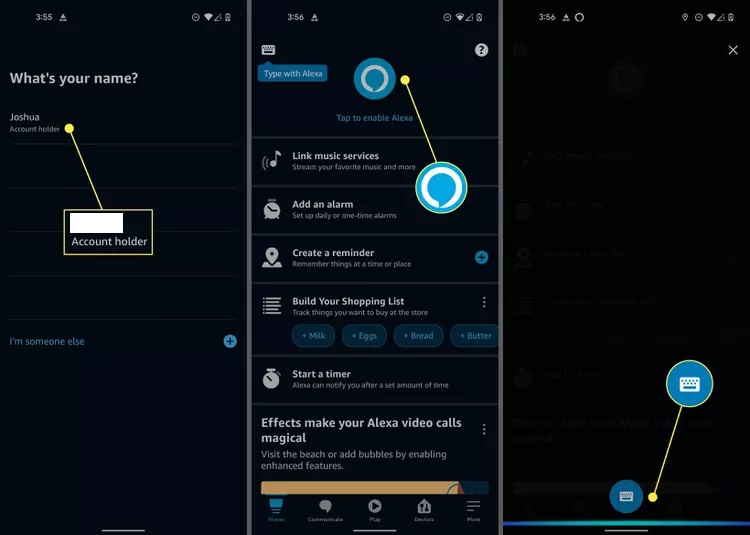 Choose the user.
Auf dem nächsten Bildschirm werden Sie aufgefordert, den Benutzer auszuwählen, der das Alexa-Gerät verwenden wird. Tippen Sie auf den Benutzer, den Sie einrichten möchten.
Step 4: Allow Microphone Permissions
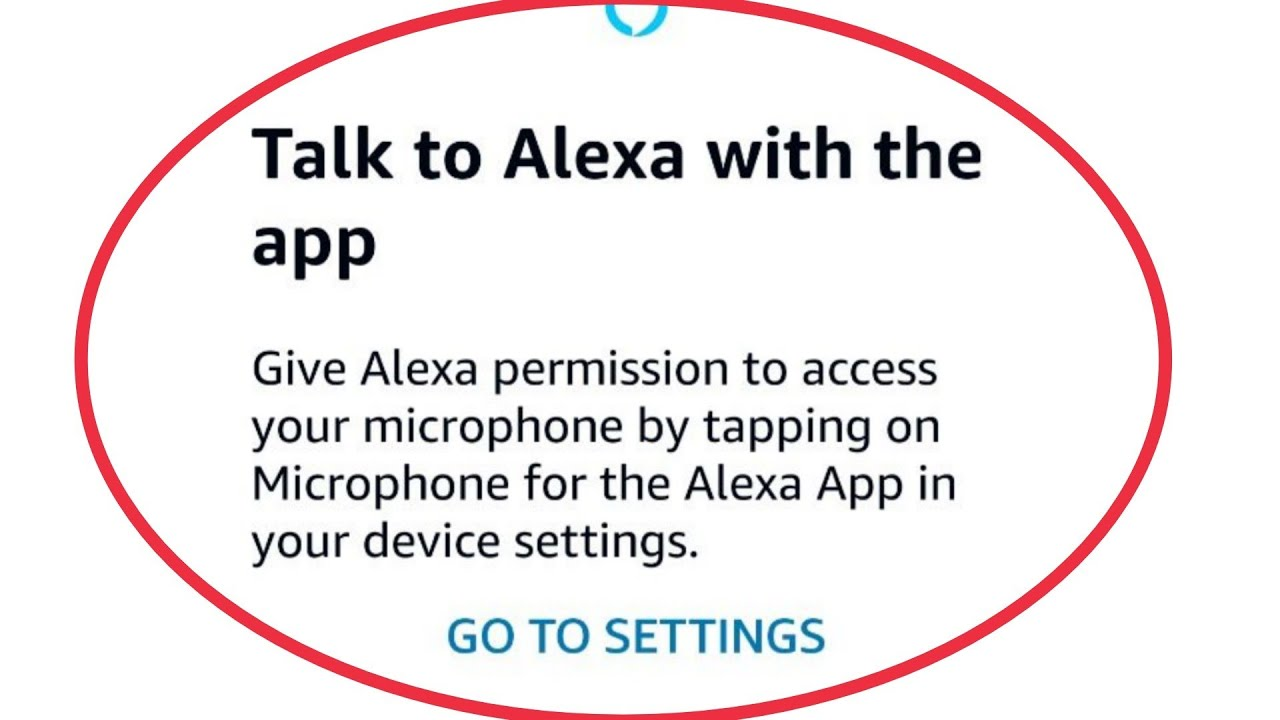 Allow microphone permission.
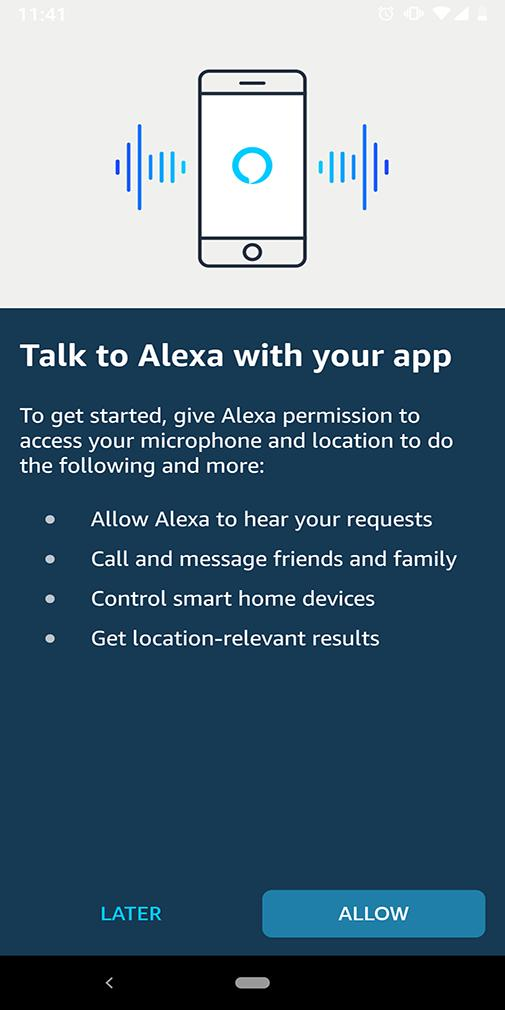
Tippen Sie jetzt auf die Alexa-Schaltfläche oben auf Ihrem Bildschirm. Auf dem Bildschirm Ihres Telefons wird eine Aufforderung zur Berechtigung des Mikrofontons angezeigt. Tap on Allow to proceed.
Setup 5: Explore and Use Alexa
 Explore and Alexa verwenden.
Sie können Alexa jetzt mit jedem der Aktivierungswörter testen, d. h. Alexa, Echo, Ziggy, Amazon oder Computer. Eine andere Möglichkeit, Alexa zu aktivieren, ist das Drücken der Taste. Der letzte Schritt besteht nun darin, das Alexa-Gerät zu erkunden und verschiedene Optionen auszuprobieren.
So koppeln Sie ein Android-Telefon über Bluetooth mit Alexa
Sie können Ihr Android-Telefon auch über Bluetooth mit Alexa koppeln Bluetooth. Damit können Sie Ihre Lieblingsmusik auf Amazon Echo, Echo Dot und jedem anderen Alexa-Gerät über die Alexa-App abspielen.
So können Sie Ihr Android-Telefon über Bluetooth mit Alexa koppeln:
Schritt 1: Geräte in der Alexa-App öffnen
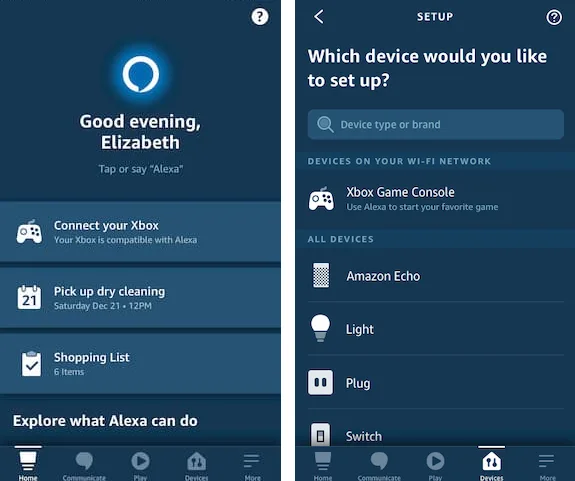 Open devices in the Alexa app.
Öffnen Sie die Alexa-App auf Ihrem Telefon und navigieren Sie zur Option „Geräte“. Tippen Sie nun oben auf dem Bildschirm auf „Echo und Alexa“ und wählen Sie das Echo-Gerät aus, mit dem Sie koppeln möchten. Wählen Sie dann „Gerät verbinden“.
Schritt 2: Aktivieren Sie Bluetooth auf Ihrem Telefon
Aktivieren Sie Bluetooth auf Ihrem Telefon.
Im nächsten Schritt aktivieren Sie Bluetooth auf Ihrem Android-Gerät. Öffnen Sie die Einstellungen des Telefons und gehen Sie zu „Bluetooth-Verbindungen“, um den Bluetooth-Schalter einzuschalten.
Step 3: Choose the Echo Device
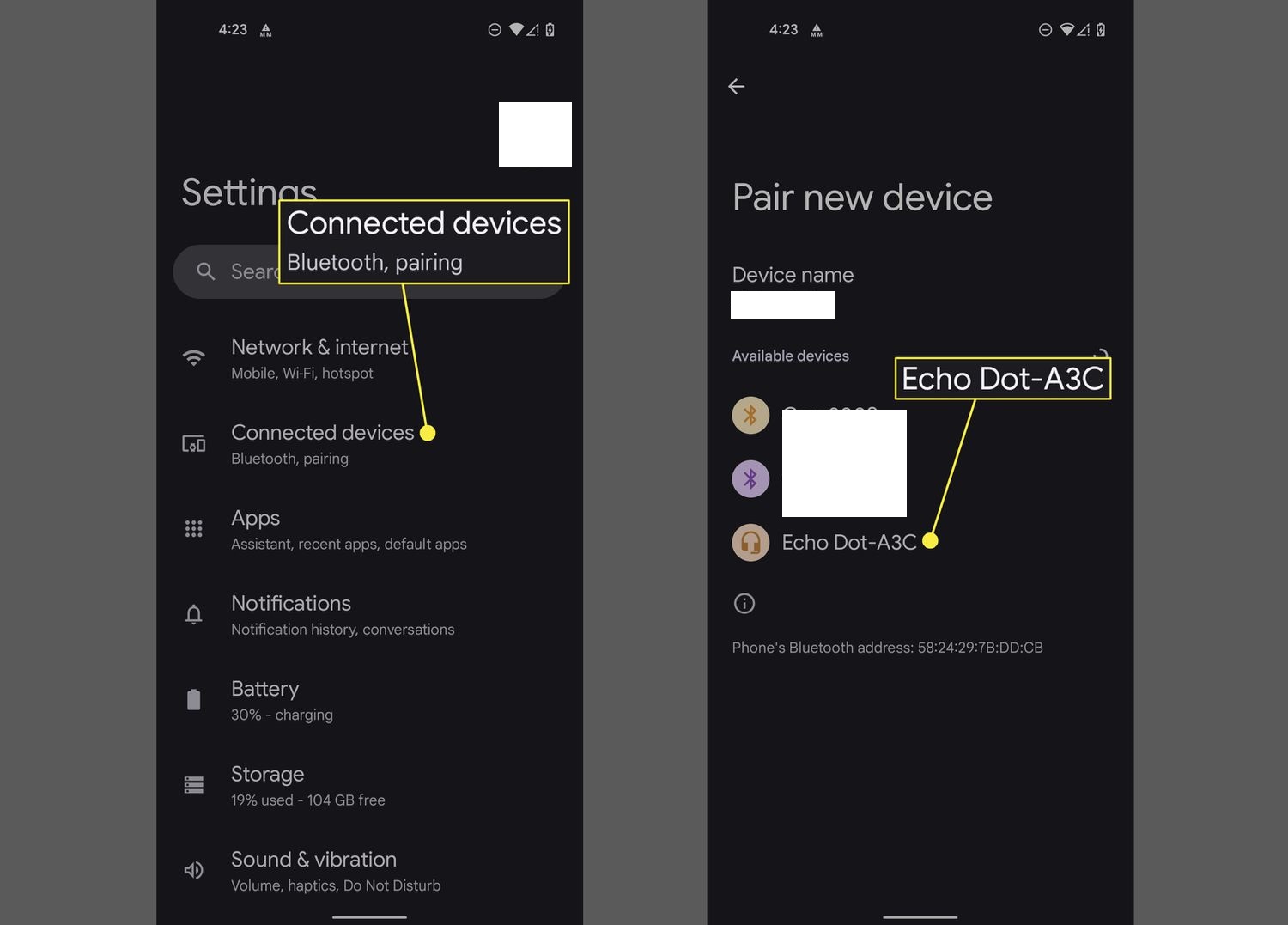 Choose the Echo device. Tippen Sie abschließend auf Bluetooth, um alle zum Koppeln verfügbaren Geräte anzuzeigen. Suchen Sie den Namen Ihres Echo-Geräts und tippen Sie darauf, um es zu koppeln. Und du bist fertig!
Jetzt können Sie Ihre Lieblingsmusik von Ihrem Telefon auf das Alexa-Gerät streamen. Sprechen Sie mit Alexa, indem Sie die Alexa-Taste drücken oder die Weckwörter wie Echo, Ziggy, Alexa, Amazon und Computer verwenden.
Zusammenfassung
Alexa hat eine benutzerfreundliche Oberfläche, die sich mit allen Arten von Smartphones verbindet. Egal, ob Sie ein iPhone oder ein Android-Telefon haben, Sie können die Alexa-App oder Bluetooth verwenden, um es mit dem Alexa-Gerät zu koppeln. Der Vorgang ist ziemlich einfach, aber stellen Sie eine stabile Verbindung sicher, wenn Sie Ihr Telefon mit Alexa verbinden.
Sobald die Verbindung hergestellt ist, können Sie die Weckwörter verwenden, um zu überprüfen, ob Alexa darauf reagiert oder nicht. Alexa hört normalerweise auf Bluetooth, Ziggy, Alexa und Amazon. Hoffentlich helfen Ihnen die obigen Schritte dabei, das Telefon problemlos mit Alexa zu verbinden.
Als Nächstes
FAQs (häufig gestellte Fragen) zum Verbinden des Telefons mit Alexa in 5 Schritten
Wie koppele ich mein iPhone mit Alexa?
Sie können Ihr iPhone mit Alexa koppeln, indem Sie Bluetooth auf Ihrem Telefon aktivieren. Bringen Sie dann Ihr iPhone in die Nähe des Alexa-Geräts und befehlen Sie Alexa, indem Sie sagen: „Alexa, mit Bluetooth koppeln.“ In der Zwischenzeit nimmt Ihr iPhone das Alexa-Gerät sofort im Kopplungsmodus auf und bittet um Ihre Erlaubnis, es zu koppeln. Tippen Sie auf „Koppeln“, um beide Geräte zu verbinden.
Wie verbindest du Alexa Schritt für Schritt?
Bevor du dich mit Alexa verbindest, lade die Alexa-App auf dein Mobilgerät herunter. Wenn Sie es bereits auf Ihrem Mobilgerät installiert haben, stellen Sie sicher, dass es auf die neueste Version aktualisiert wird. Schließen Sie jetzt Ihr Gerät an und öffnen Sie die Alexa-App auf Ihrem Smartphone. Tippen Sie dann auf „Mehr“ und wählen Sie „Gerät hinzufügen“. Tippen Sie nun auf „Amazon Echo“, wählen Sie „Echo, Echo Dot, Echo Plus und mehr“ und folgen Sie den nächsten Anweisungen, um beide Geräte einzurichten.
Wie versetze ich mein iPhone in den Kopplungsmodus?
Ihr iPhone wechselt in den Kopplungsmodus, indem Sie einfach Bluetooth einschalten. Öffnen Sie dazu die App „Einstellungen“, dann „Bluetooth“ und schalten Sie den Schalter vor Bluetooth ein. Versetzen Sie Ihr Zubehör jetzt in den Erkennungsmodus und bringen Sie es in die Nähe des iPhones. Tippen Sie auf Ihrem Telefon auf den Namen des Zubehörs, um es zu koppeln.
Wie verbinde ich mein iPhone ohne WLAN mit Alexa?
Um ein iPhone mit Alexa zu verbinden, ist eine stabile WLAN-Verbindung erforderlich. Wenn Sie keinen Zugang zu einer Internetverbindung haben, können Sie Ihr iPhone trotzdem über den mobilen Hotspot mit Alexa verbinden. Eine andere Möglichkeit besteht darin, dies über Bluetooth zu tun. Schalten Sie einfach Bluetooth auf Ihrem Smartphone ein, senden Sie Alexa in den Kopplungsmodus und tippen Sie auf Ihrem Telefon auf Koppeln, um beide Geräte zu verbinden.
Wie verbinde ich mein Telefon ohne die App mit Alexa?
Das Verbinden eines Telefons mit Alexa über die App ist der einfachste Weg. Wenn Sie die App jedoch nicht auf Ihrem Telefon installiert haben, können Sie trotzdem beide Geräte über den Internetbrowser verbinden. So geht’s:
Öffnen Sie den Browser auf Ihrem Telefon und besuchen Sie alexa.amazon.com Melden Sie sich dann bei Ihrem Amazon-Konto an. Tippen Sie als Nächstes auf „Einstellungen“ in der linken Seitenleiste. Tippen Sie auf „Geräte“ und dann auf „Neues Gerät einrichten“. Tippen Sie auf das Gerät, mit dem Sie Ihr Telefon verbinden möchten, und stellen Sie sicher, dass das Alexa-Gerät eingeschaltet ist. Wählen Sie schließlich das als Amazon-XXX gekennzeichnete Wi-Fi-Netzwerk aus. Und du bist fertig!